

IAdea のルーム予約パネルを接続する
WRP-1000 は PoE+ で動き、6 桁のコードで自分を claim します。パネルの面に内蔵されたカードリーダー——Offision が対応する中で、シリアル番号ではなく HID の facility code を返す唯一のもの——も扱います。
IAdea のパネルは背面に Ethernet ポートを持つ Android の画面で、届いた時点では Offision のことを何も知りません。登録するベンダーのクラウドも、持つべき 2 つめのアカウントもありません。電源を入れ、Offision のプレーヤーを画面に出し、6 桁のコードで claim する——それだけです。
はじめる前に決めておく価値があるのは、プレーヤーをどうやって画面に出すか ——インストールした Android アプリか、パネル自身のブラウザーか——だけです。内蔵カードリーダーはアプリ側のもので、この機種ではそれこそが買う理由の大半です。その判断はプレーヤーをアプリで動かすか、ブラウザーで動かすかにあります。
用意するもの
- IAdea のパネル。認定されている機種は WRP-1000 と XDS-1078-A9
- 802.3at PoE+ のスイッチポート
- パネルから Offision のサーバーに到達できるネットワーク
- 20 分ほど
カードリーダーこそが選ぶ理由
どちらの機種も、社員証をパネル自身の面——下辺中央——で読みます。挿すものも、横の壁に付ける箱もありません。Offision が対応するほかのどのパネルとも違うのは、返ってくるものです。
IAdea のパネルは HID Global のカードの facility code とカード番号を解読します。ほかの認定パネルはカードのシリアル番号を返します——別の番号で、カードに印字されたものではありません。すでに HID のカードを配っていて、その印字の番号を持っているなら、手元のものと噛み合うのはこのパネルです。
発注の段階で決めるべきことが 2 つあります。どちらもあとから変えられません。
- WRP-1000-A が読むのは 13.56 MHz のカードです。
- WRP-1000-H は 13.56 MHz と 125 kHz の両方を読み、HID 対応はこちらです。別の型番なので、壁に付いたあとのパネルを H 版に変えることはできません。
どちらを発注しても、まず 1 枚だけ登録してタップし、それから残りを取り込んでください。タップしたカードが何をするかは社員証をタップしてチェックインするに、パネルで本人だと示すほかの方法はパネルで本人だと示す方法にあります。
1. 電源とネットワークをつなぐ
パネルを取り付け、PoE+ のポートまで配線します。Android が起動します。
アドレスを与えます——Ethernet ポートでの DHCP が普通の答えで、固定アドレスはパネル自身の設定に入れます。
2. プレーヤーを画面に出す
新しい IAdea のパネルは自分のセットアップから始まります。PAUSE の印が出ている間に画面をタップし、最初のページを承諾して、Network と Scheduling でアドレスとタイムゾーンを設定します。そのあと Set content を選び、プレーヤーのアドレスを入れます。
https://app.offision.com/player
これがブラウザーの経路で、ウィザードのガイドラインが案内するのもこちらです。もう一方は、パネルに Offision の Android アプリを入れる経路で、内蔵リーダー ——とその HID facility code——が働くようになるのはこちらだけです。プレーヤーをアプリで動かすか、ブラウザーで動かすかを見てください。
どちらでもパネルは 6 桁のペアリングコードを出して、claim されるのを待ちます。
3. コンソールでパネルを追加する
デバイス › 予約パネル › デバイス に進み、追加 を選びます。
予約パネルを開くルーム予約パネル、次にこのパネルが映すルーム、そして 認定されたデバイスの IAdea panels を選びます。
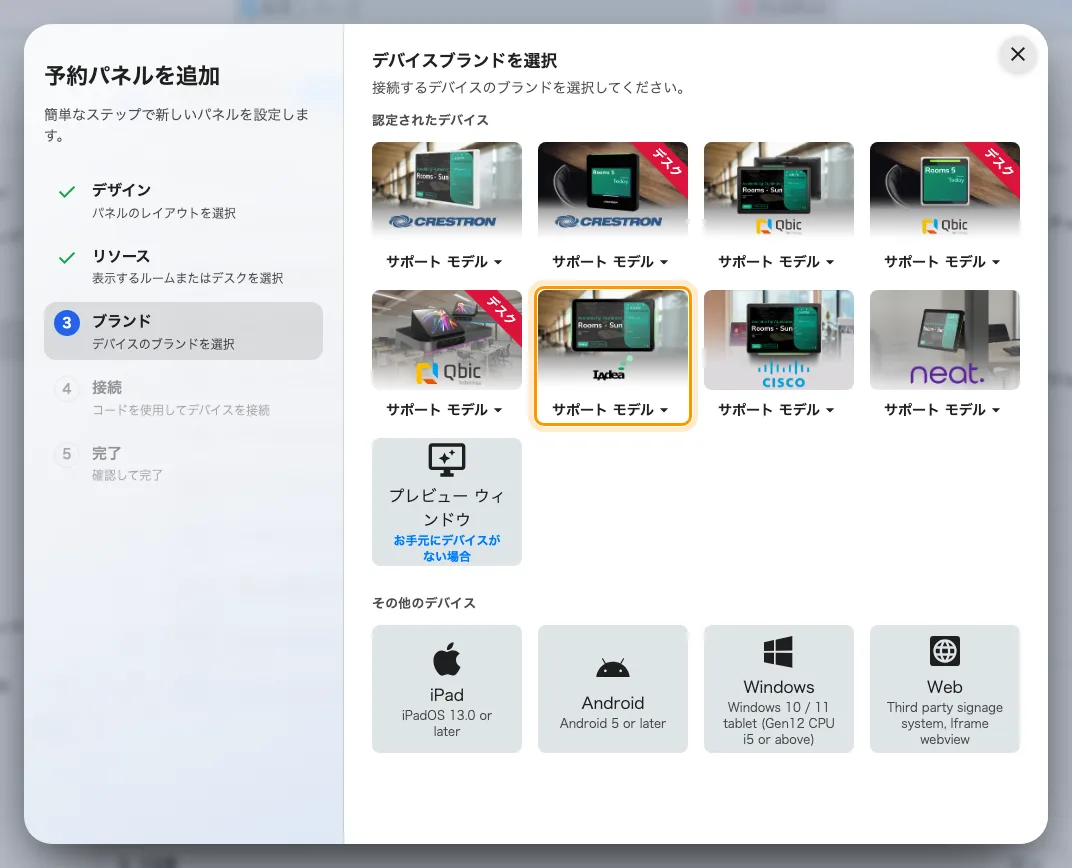
認定されたデバイスの 6 番目にある IAdea panels。
この 1 つのタイルが認定された 2 機種——WRP-1000 と XDS-1078——のどちらも対象にしていて、サポート モデル のボタンからそれぞれ IAdea 自身のページに飛べます。
4. コードで claim する
タイルを選ぶと、IAdea 自身の設置ガイドラインが 1 つの入力欄と並んで開きます。パネルに出ている 6 桁を入力してください。最後の 1 文字で自動的に送信されます。
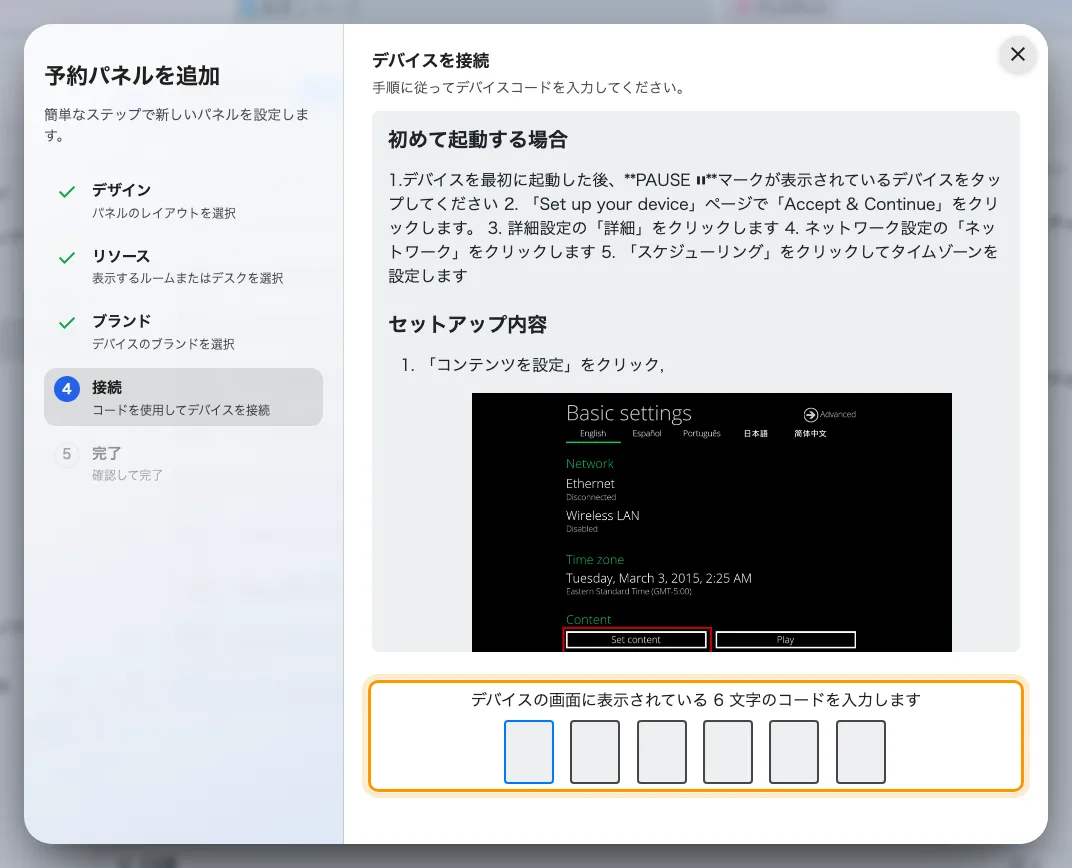
IAdea のガイドラインと、パネルを claim する入力欄。
ウィザードの残りと、新しいパネルがそのあと出すパスコードについては予約パネルを Offision につなぐを見てください。そのパスコードを設置前に変えるべき理由も書いてあります。
5. 動作を確かめる
数秒でパネルはコードの表示をやめてルームを映しはじめ、行も 1 分以内にオンラインになります。
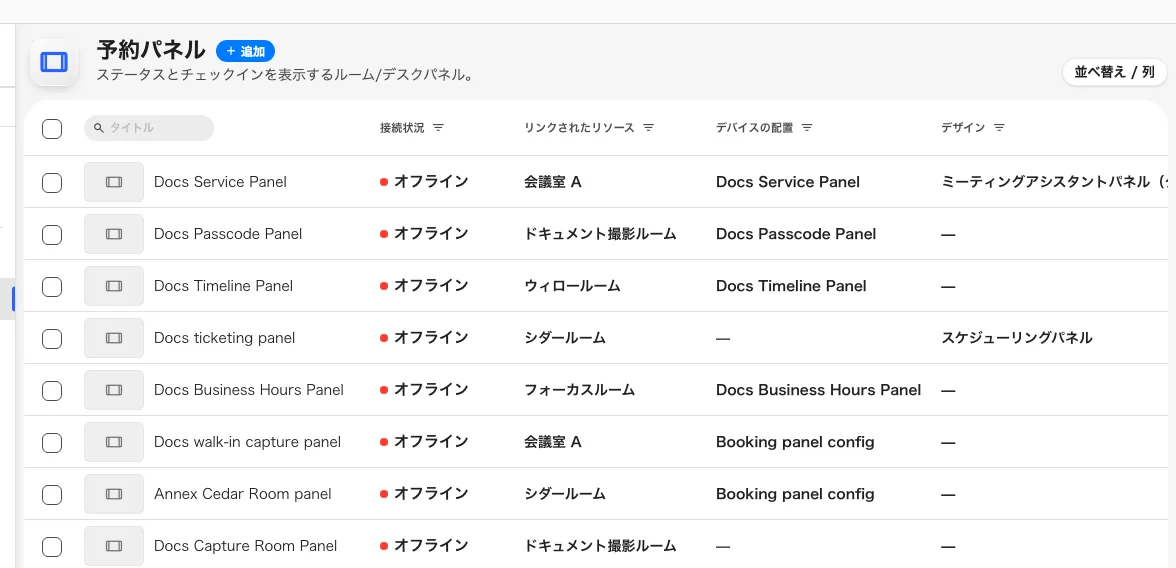
予約パネルの一覧。ペアリングしたパネルが状況を返すのは 接続状況 の列です。
そのあと、2 通りで通しの確認をします。
- ルームを予約する。 自分で予約し、パネルの前に立ったまま表示が変わるのを、側面のライトごと見てください。
- カードをタップする。 パネルの面でタップし、Offision が記録する番号がカードと一致するか確かめます。H 版ならその番号は facility code とカード番号です。長いシリアル番号が出るなら、USB リーダー経由か、H 版ではありません。
うまくいかないとき
| 見えていること | よくある原因 |
|---|---|
| パネルの電源が入らない | ポートが PoE で PoE+ ではないか、スイッチの電力バジェットを使い切っています |
| 起動するが Offision に届かない | アドレスがないか、サーバーに到達できません。パネルとネットワークの間の問題です |
| ペアリングコードが出ず、ブラウザーのホーム画面のまま | プレーヤーのアドレスを入れていないか、アプリを入れただけで起動していません |
| ペアリングコードが受け付けられない | メモした文字を打ち直すのではなく、パネルからもう一度読み取ってください。スリープ・再起動・ネットワーク切断があったパネルは別のコードを出しているか、コードの代わりに接続できない旨のメッセージを出しています |
| ルームやボードが映っていて、ペアリングコードが出ない | そのままでは、前の記録に認領されたままです。まずそちらで切断してください —— 別の用途で登録したパネルを使い回す |
| オンラインなのに側面のライトが暗いまま | パネルが素のブラウザープレーヤーとして立ち上がっています。ローカル API が最初の問い合わせに答えず、その結果がキャッシュされました。パネル側でページを再読み込みしてください |
| カードをタップしても何も起きない | アプリではなくブラウザーで動いているか、カードが HID でパネルが H 版ではありません。カードをタップしても何も起きないを見てください |
| HID のカードが長いシリアル番号として読まれる | タップが内蔵リーダーではなく USB リーダーを通っています。facility code を解読するのは内蔵リーダーだけです |
| オンラインだが映るルームが違う | ルームはコードより前、ウィザードで選びます。デバイスを再ペアリングせず、パネル自身の行で変えてください |
この記事が扱わないこと
- パネルの管理はしません。 ファームウェア、明るさ、ネットワーク、キオスクランチャーはパネル自身の Android 設定のままです。
- カメラでバッジを読むわけではありません。 パネルのカメラは顔認証が使うもので、印字されたバッジを読み取るものではありません。QR の方法は逆向き ——パネルがコードを出し、人がそれを読み取ります。どちらもパネルで本人だと示す方法にあります。
- パネルにできることを決めるものではありません。 ブランドのタイルが選ぶのは表示される設置ガイドラインです。何ができるかはハードウェアと、アプリで動いているかどうかで決まります—— Offision が対応する予約パネルのハードウェア。