

パネルから他のルームを探す
パネルは自分のルームの状態にかかわらず「他のルーム」を表示します。1つのスイッチで、このボタンも、別のルームへ抜ける他のすべての道もまとめて閉じられます。6種類の行の意味と、その閉じ方。
会議が始まる直前なのにルームが使用中。そんなとき、他のルームがあれば誰もパソコンを開かずに済みます。パネルが同じ建物で空いているルームを一覧表示し、あと2タップで予約できます。
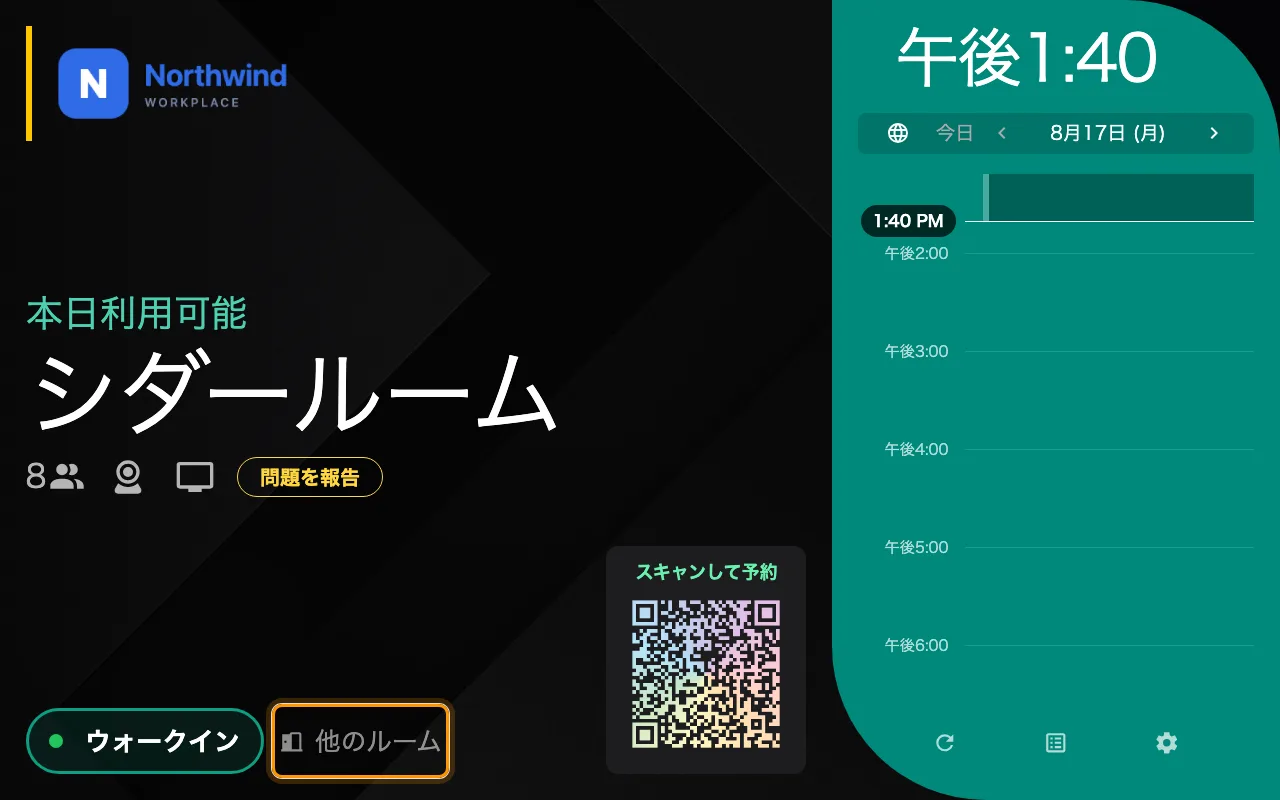
空きルームでの「他のルーム」。ここでは「ウォークイン」の隣に並びます。
このボタンはルームの状態によって出たり消えたりしません。空き、チェックイン待ち、使用中のいずれでも表示されます。使用中のドアの前に立っている人こそ、まさにこのボタンを必要としているからです。変わるのは隣に並ぶものだけです。空きならウォークイン、チェックイン待ちならチェックイン、使用中なら終わりと延長。
一覧の範囲はフロアではなく建物
各行は、このパネルのルームと同じ種類で、同じ建物にあるリソースです。パネル自身のルームは除かれます。定員による絞り込みも、設備による絞り込みも、フロアによる絞り込みもありません。定員と設備アイコンは行を見比べるために表示されているだけで、候補を絞るためのものではありません。
ただしフロアは2つの意味で効いてきます。パネル自身のフロアにあるルームにはこのフロアと表示され、条件が同じなら他のフロアより上に並びます。つまり一覧の先頭は、単に最初の候補ではなく、いちばん近い妥当な候補です。
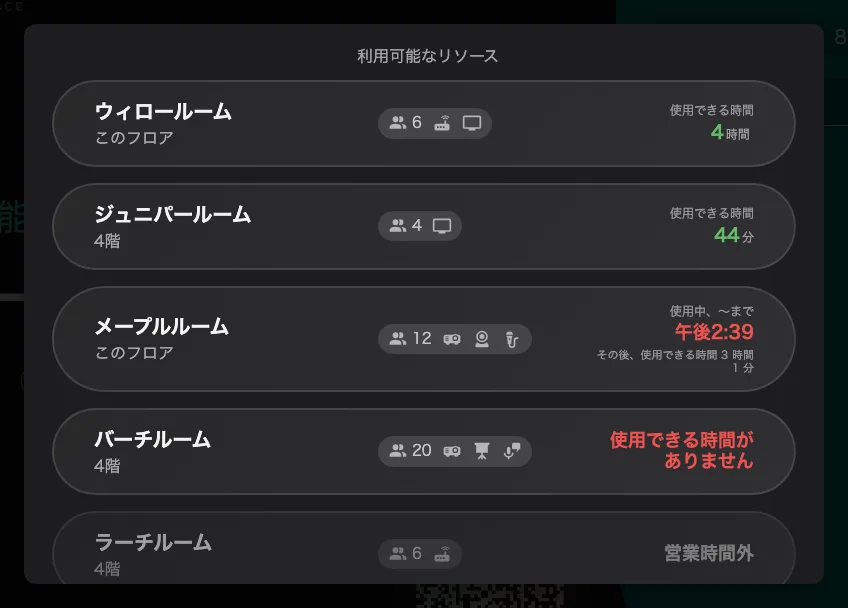
空きルームが先頭、空き時間の長い順、同じフロアが他より先。
6種類の行
タップできるのは4種類で、そのうち2つはすでに使用中です。20分後に空くルームが最善の答えであることは多いので、パネルはそれを選ばせ、その時刻から予約を始めます。
| 行の表示 | 意味 |
|---|---|
| 使用できる時間 4時間 | 今空いていて、その長さだけ使える |
| 使用中、〜まで 14:27、その後、使用できる時間 3時間 | 今は使用中、その時刻から使える |
| 使用できる時間がありません | 今日はこの先ずっと使用中 |
| 故障中 | サービス停止期間が現在にかかっている |
| 営業時間外 | 営業時間外で、かつ時間外の予約が許可されていない |
| 予約時間外 | 予約可能な期間が閉じている |
下の3つは淡色表示になり、タップしても反応しません。それでも一覧に残すのは意図的です。 「そのルームはあるが使えない」と「そんなルームはない」は別の答えであり、ドアの前に立っている人に必要なのは前者だからです。
淡色表示になる理由
淡色表示の3つの状態はそれぞれ別の画面から来ます。探しに行く前に知っておく価値があります。
- 故障中 — リソース自身のサービス停止期間を追加。
- 営業時間外 — リソースの営業時間。ただしポリシーの営業時間外の予約を許可がオフのときだけです。オンなら、営業時間外のルームもそのまま候補に出ます。
- 予約時間外 — ポリシーの特定の日付より前の予約を許可する / 特定の日付以降の予約を許可する。
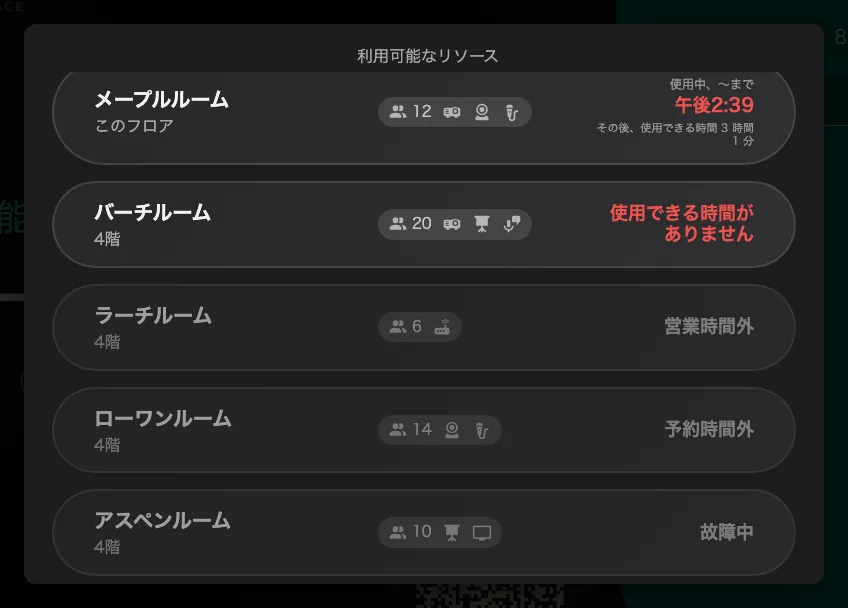
同じ一覧の下の方。使えないルームも淡色で残り、タップには反応しません。
ボタンを消す
ロビーや複数テナントが入るフロアなど、その場でルームを取らせたくない場所のパネルからは外せます。他のルームボタンを表示は予約パネル設定のパネルから予約グループにあり、設定単位なので、同じ設定を使うすべてのパネルに反映されます。イン・ルームパネルでは、同じスイッチが予約を使うの下にあります。
デバイス設定を開く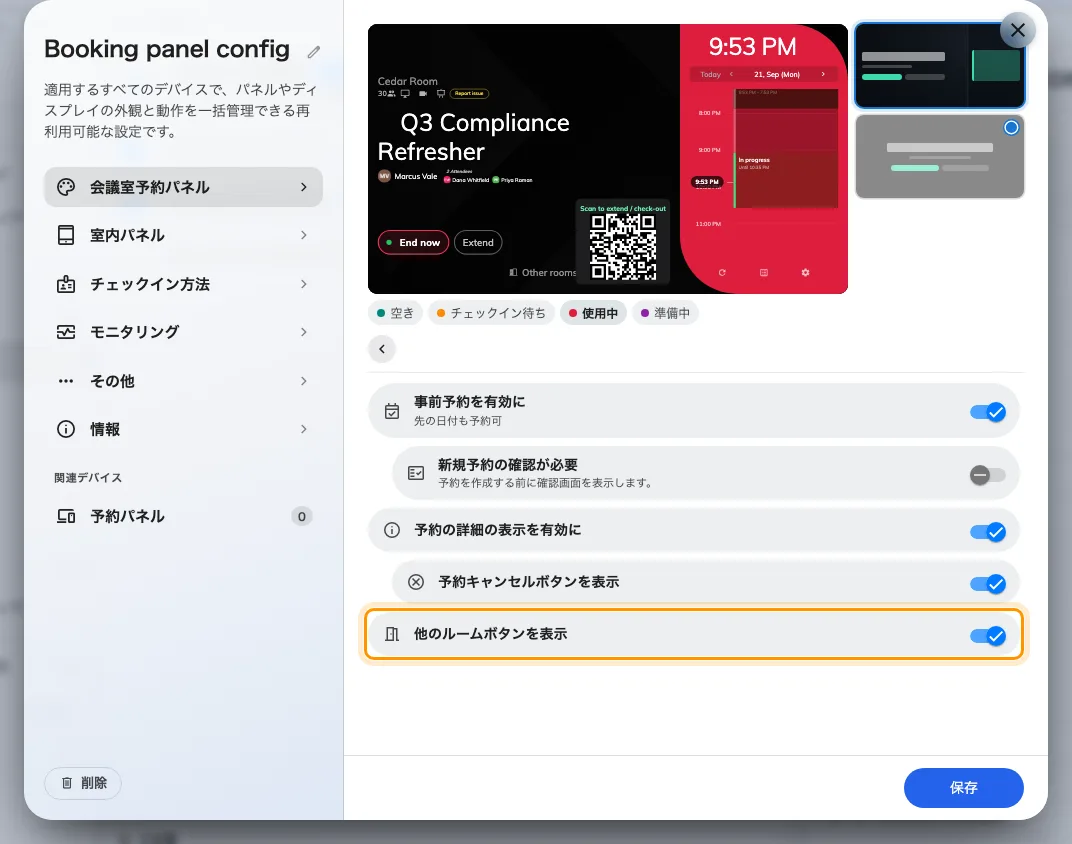
設定の「パネルから予約」グループにある「他のルームボタンを表示」。
オフにすると、このボタンだけでなく、別のルームへ抜ける道がすべて閉じます。
- 予約パネルの他のルーム。
- イン・ルームパネルの近くのルーム(ヒーロー部と時間選択シートの両方)。
- 会議の終了間際や次の予約が迫ったときにイン・ルームパネルが出す他のルームに移動。
- 予約時間ピッカーの他に利用可能なものを探すと、時間帯が制限されているときに 「次の予約」ヒントの下に出る同じリンク。
ヒント自体とピッカーはそのまま残ります。どちらも別のルームを予約するためのものではないからです。判断は各ボタンではなく1か所にまとまっているので、別のルームを予約させない設定のパネルが、想定外の経路から予約できてしまうことはありません。
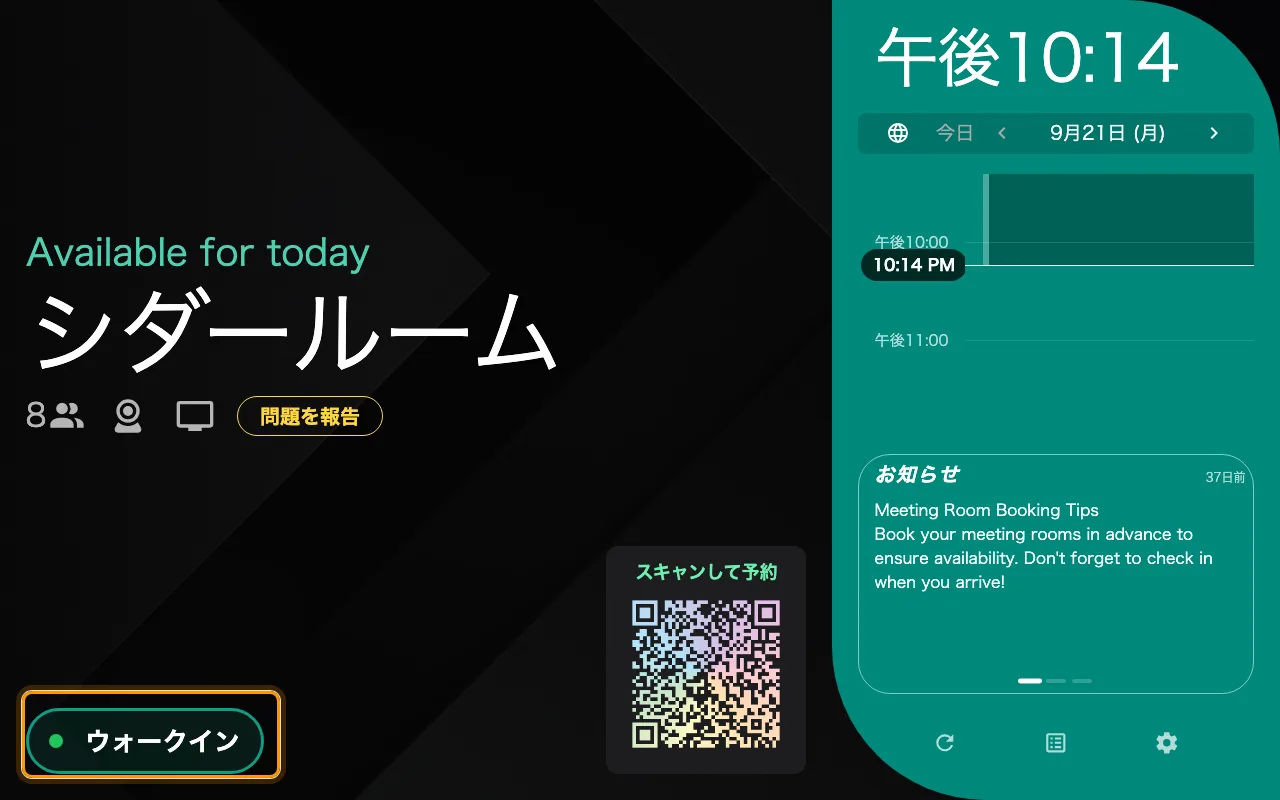
同じ空きルームでスイッチをオフにしたところ。アクション行に残るのは「ウォークイン」だけです。
コントロールスキンのパネルでは、同じルーム一覧がフロアごとの見出し付きのシートとして表示されます。行と状態は同じものです。