

ルームパネルの電力を節約する
誰もいないときにパネルの画面を消します。何がどれだけ節約できるのか、ルームの営業時間と結びつけて就業時間中は点灯させたままにする方法、そして画面が消えないときに確認することをまとめます。
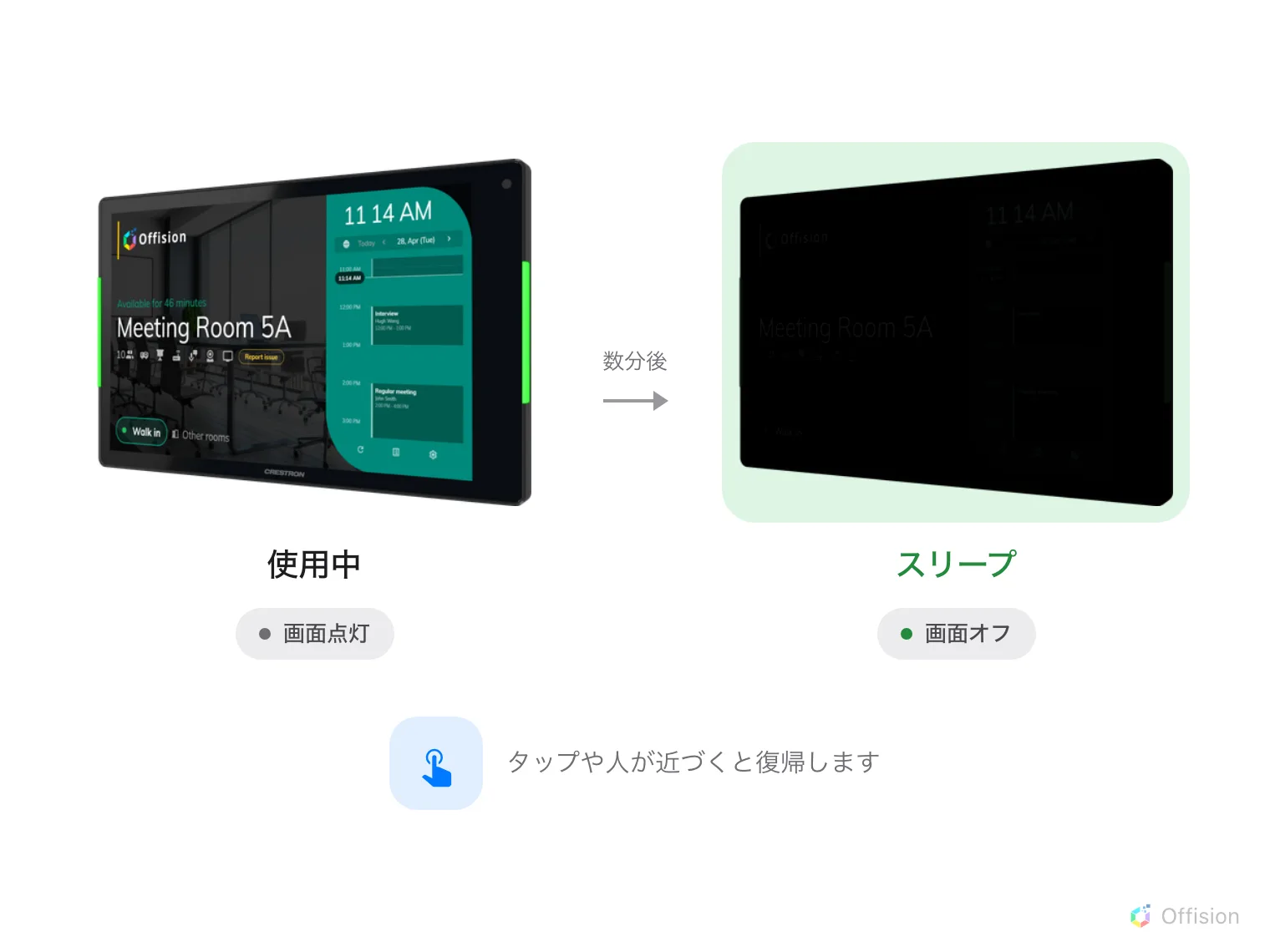
放置されたパネルは画面を消します。バックライトまで消せるパネルなら、それが消費電力のほとんどです。
ルームの外にある予約パネルは一年中つきっぱなしですが、その時間の大半は廊下に読む人がいません。省エネモードは、誰もいない廊下を照らし続けるのをやめるための機能です。
実際に何が節約されるか
パネルの消費電力で最も大きいのはプロセッサではなくバックライトです。そのため節約できる量は、そのパネルがバックライトを消せるのか、それとも画面を黒く塗るだけで裏の光は点いたままなのかで決まります。
| パネル | 省エネモードでの動作 | 削減される電力 |
|---|---|---|
| Qbic Android パネル(TD 系・HC 系) | バックライトが消灯します | あり。スリープ中は点灯時の半分未満 |
| iAdea パネル | LED ステータスバーが暗くなります。画面のバックライトは点いたまま | ステータスバーのみ |
| Samsung、LG、Crestron、Cisco、Neat、デスクトップおよびブラウザのプレイヤー | 画面が黒くなります | なし。バックライトは点いたまま |
どのパネルも同じ暗い画面を表示するため、実際に節約できているかを見分ける方法は上の表だけです。数値を約束する前に確認しておく価値があります。黒くなるだけのパネルでも設定する意味はあります。夜間の廊下を暗く保つこと自体が目的であることが多く、焼き付きも防げます。
設定する
1. ルームに営業時間を設定する
予約 › 予約時間を開き、その拠点の営業時間を作成します。次に予約 › ルームで各ルームを開き、営業時間を設定します。
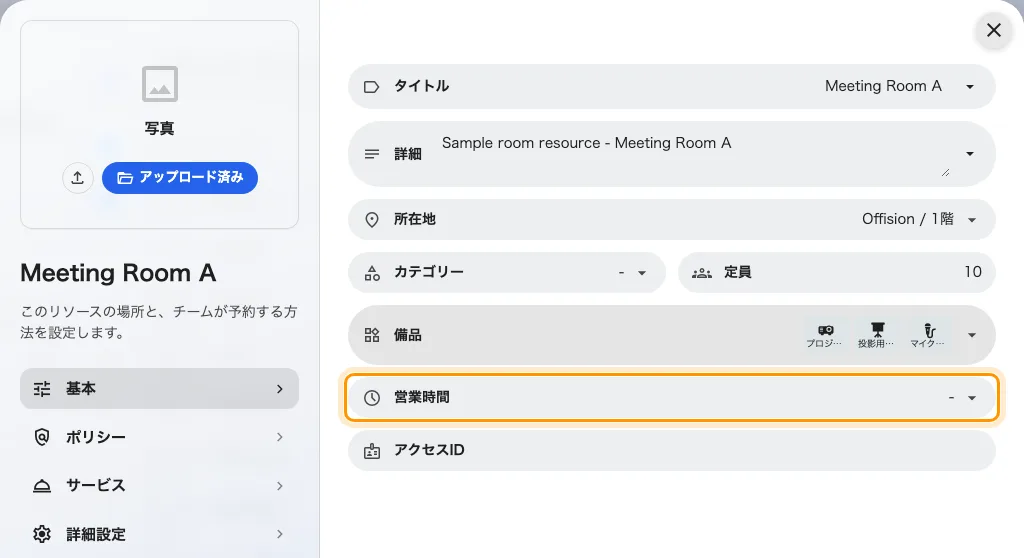
ルームに設定された営業時間。
営業時間はパネルでもシステム既定値でもなく、ルームから取得されます。1 つの営業時間をフロア全体に使えるため、建物の営業時間が変わったときに変更するのはパネル設定ではなくこの項目です。
2. パネル設定を開く
デバイス › 予約パネル › デバイス設定を開き、対象のパネルが使っている設定を開きます。右側の詳細パネルで編集を選びます。
デバイス設定を開く以下の設定はこの設定が割り当てられたすべてのパネルに反映され、他のパネルには影響しません。一部のルームだけをスリープさせたい場合は、専用の設定を作成してください。
3. 「スクリーンセーバーと節電」を開く
エディタは会議室予約パネルから開き、その設定はタイルにまとめられています。スクリーンセーバーと節電は、用途別デザインの上書きの手前にある最後のタイルです。
4. 省エネモードをオンにする
省エネモードを有効にをオンにし、後は画面をオフにしますで画面が消えるまでのアイドル時間を設定します。15 秒から 5 分まで選べます。
廊下のパネルには 3 分が適しています。人がよく通る場所のパネルでは 1 分未満は避けてください。復帰と消灯を繰り返すだけになり、どちらの状態でもなくなります。
5. 営業時間外のみ有効をオンにする
これがパネルとルームを結びつけるスイッチです。オンにすると、パネルはルームの営業時間中は点灯したままになり、営業時間が終わってからカウントを始めます。オフのままにすると、パネルは放置されるたびにスリープします。深夜だけでなく午後 3 時でも同じです。
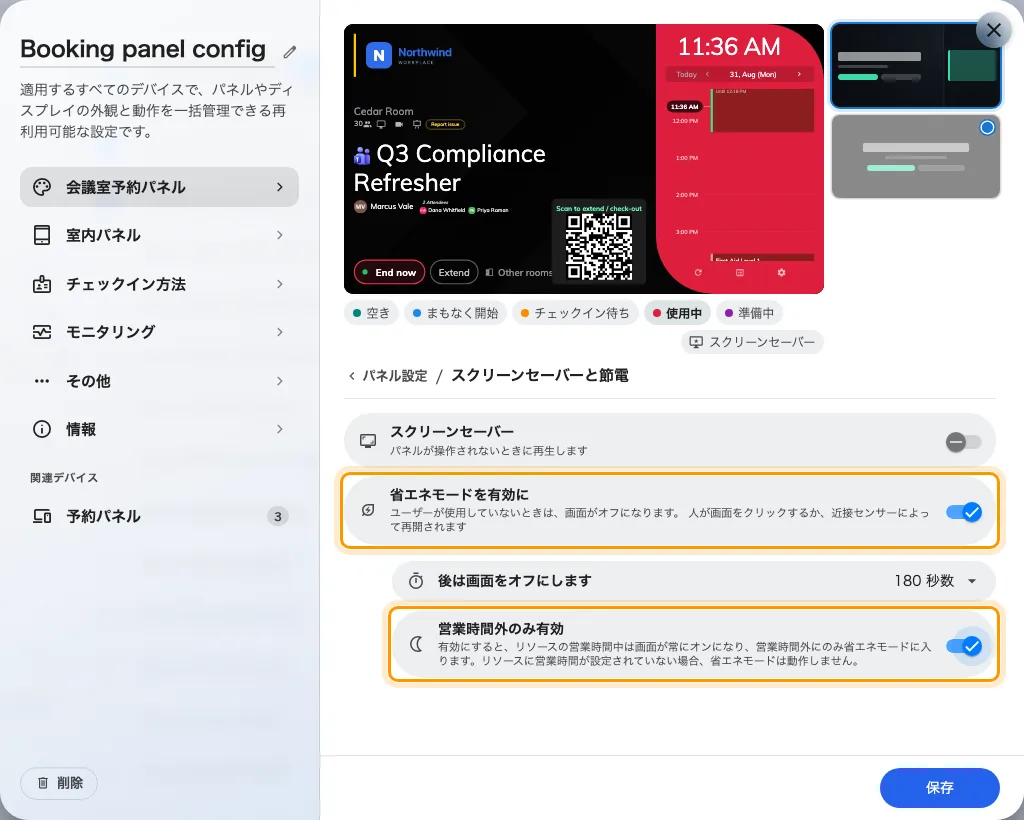
ルームの営業時間外に限定した省エネモード。
このスイッチは 4.5.0 で追加されました。
6. 保存してパネルを確認する
保存バーはエディタの下部にあります。ルームの営業時間が終わったあと、設定した時間だけパネルを放置して確認します。画面が消えていて、触れた瞬間に戻れば成功です。
スリープしたパネルが復帰する条件
タッチ。 画面のどこかをタップまたはドラッグします。
人が近づくこと。 Qbic HC 系のパネルには近接センサーがあり、スリープ中も監視しています。およそ 1.5 メートル以内に人が入れば、触れる前に復帰します。センサーのないパネルはタッチのみで復帰します。
会議の開始。 ルーム内パネルでは、ルームが使用中になると画面が自動で復帰し、主催者の名前を添えた短いウェルカム表示が出ます。
パネルの画面が消えないとき
パネルの前に立ち、後は画面をオフにしますで設定した時間より長く放置します。一度消えてすぐに自分で点き直す場合は解決策 2 から。まったく消えない場合は上から進めてください。
ルームに営業時間が設定されていない
最も多いこれが答えである場合が、残り 4 つを合わせたよりもはるかに多くあります。
営業時間外のみ有効は「いまはルームの営業時間内か」という 1 つの問いだけを評価します。営業時間が設定されていないルームは、いつ何時でも「はい」と答えるため、パネルはスリープを許可されません。
予約 › ルームでルームを開き、営業時間を確認してください。営業時間を設定するか、営業時間外のみ有効をオフにします。
スタンダードルームを開く人が前を通り続けている
よくあるスリープ中の Qbic HC 系パネルは近接センサーを常に監視しています。およそ 1.5 メートル以内に人が入るとタッチしなくてもアイドルのカウントがリセットされるため、人通りの多い廊下のパネルは一日中タイマーを数え直すことになります。
深夜にはスリープするのに日中はまったくスリープしない、という症状で見分けられます。
後は画面をオフにしますの時間を長くして短い往来を無視させるか、営業時間外のみ有効をオンにして日中の往来をそもそも数えないようにしてください。
スクリーンセーバーが再生されている
よくあるスクリーンセーバーのプレイリストを再生しているパネルは点灯して見えます。10 メートル離れた場所からは「消えていない」と読み取られがちです。
この 2 つが同時に動くことはありません。スリープ中のパネルは何も表示しないため、省エネモードが常に優先されます。スクリーンセーバーと節電を開き、どちらがオンになっているかを確認してください。
画面は暗いのにパネルは光っている
まれこの場合パネルはスリープしています。ただし暗くならず、近づくと黒い画面の裏でバックライトが点いたままなのが見えます。
このページ冒頭の表がその理由です。バックライトを自分で消せるパネルは一部だけです。設定の誤りではなく、変更できる項目もありません。ハードウェアの仕様です。
ルーム内パネルでルームが使用中
まれルーム内のルールは、ルームが空いていてかつ次の予約まで 10 分以上あることを求めます。予約が連続しているルームはどちらも満たさないため、日中は点灯したままになります。これは意図した動作です。会議開始の 90 秒前にスリープするパネルは、故障していると受け取られるからです。
そのルームの一日の予約を確認してください。埋まっているなら正常な動作です。