

パネルのデザインを選ぶ
予約パネルは2つのレイアウトのどちらかで描かれます。スケジュールはサイドレールを持つフル装備の面、センターは1列だけの構成で描くものが大幅に少なく、選ぶと設定の半分がグレーアウトするのはそのためです。
予約パネルは2つのデザインのどちらかで描かれます。これは配色の違いではなくレイアウトそのものの違いです。デザインはデバイス設定側の設定なので、その設定を共有するすべてのパネルに反映されます。
デバイス設定を開く1. デザインを選ぶ
デバイス設定を開きます。開いた先は会議室予約パネルで、パネルのライブプレビューと、その隣に2つのデザインのサムネイル、プレビューの下にルームの状態を並べたチップの列、さらにその下に設定グループが並びます。グループを開いたら、一覧の上の丸いシェブロンで戻れます。
- スケジュールはフル装備の面です。左にルーム情報、右にその日のタイムラインを持つサイドレール、操作ボタンの列、そして背景画像とロゴのための余地があります。
- センターはほぼ黒の平らな地に中央1列だけを置きます。レール、時間軸、背景画像、グラデーションはありません。状態の色はちょうど2箇所 — 状態を表す語と主ボタン — にだけ現れ、主役はルームが空いていればルーム名、空いていなければ予約の件名です。
「空いているかどうか、いつまでか」だけが答えであるべき扉にはセンターが向いています。壁からその日の予定を読み取ってほしい場所ではスケジュールを選びます。
スケジュール
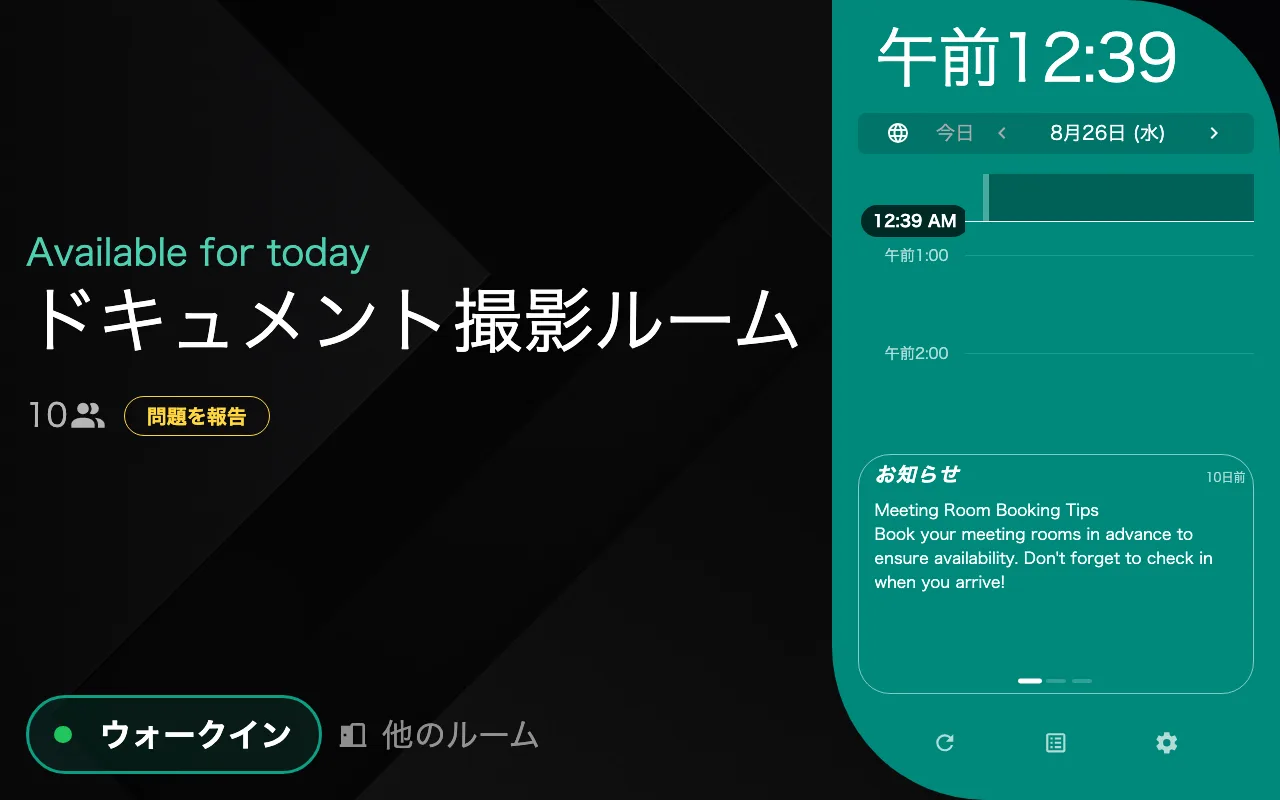
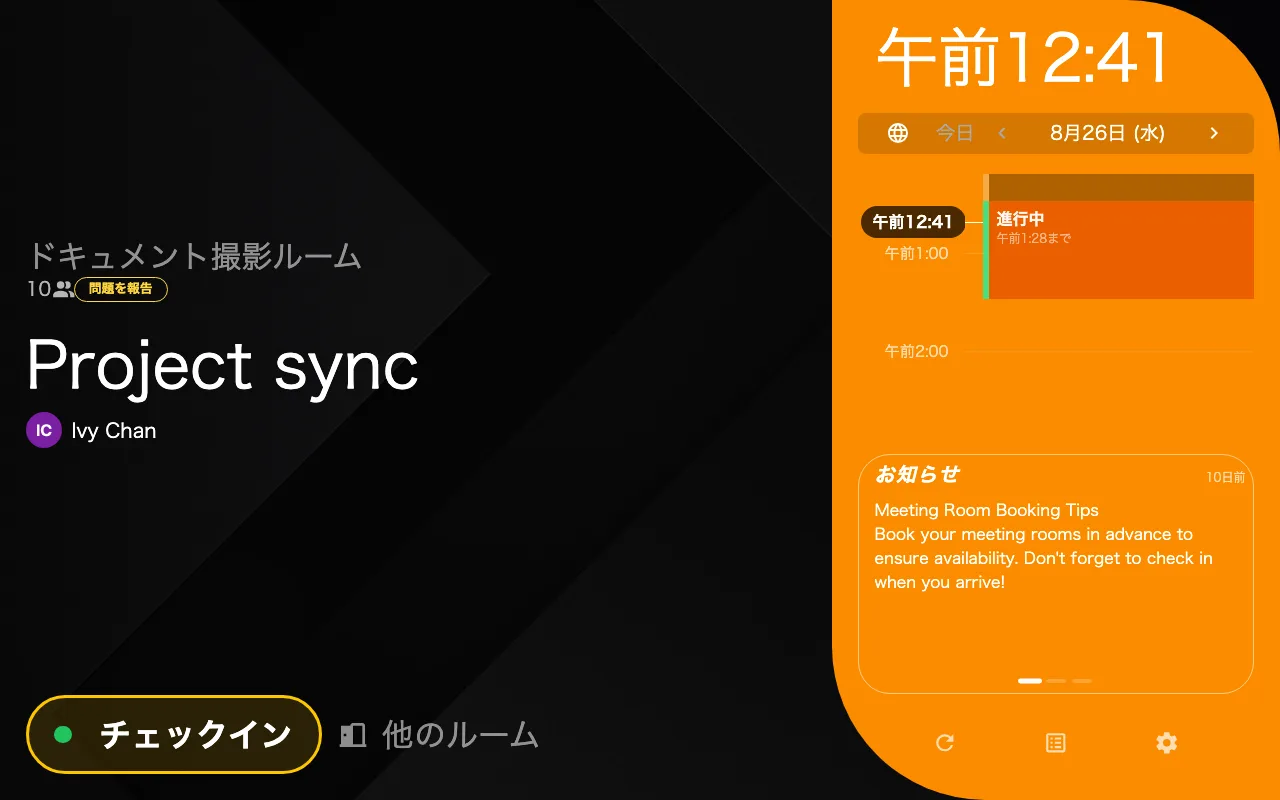
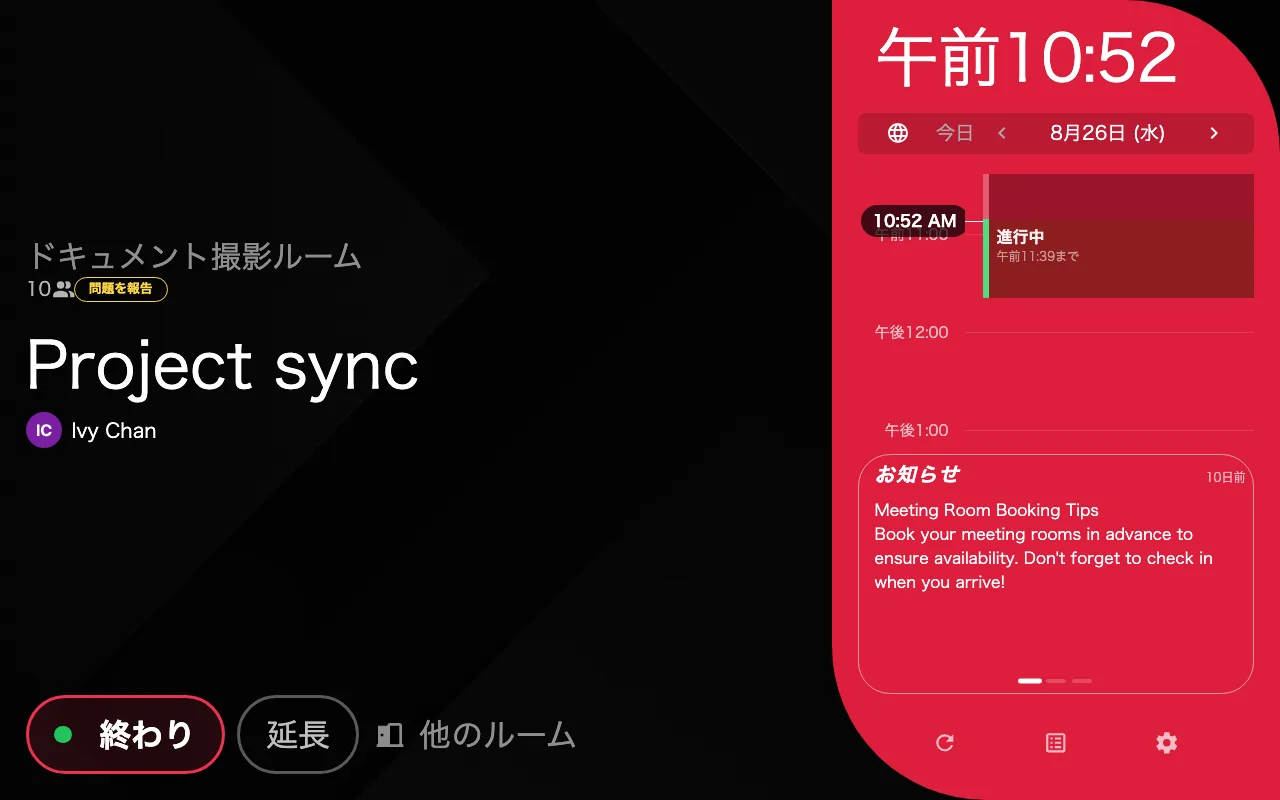
センター
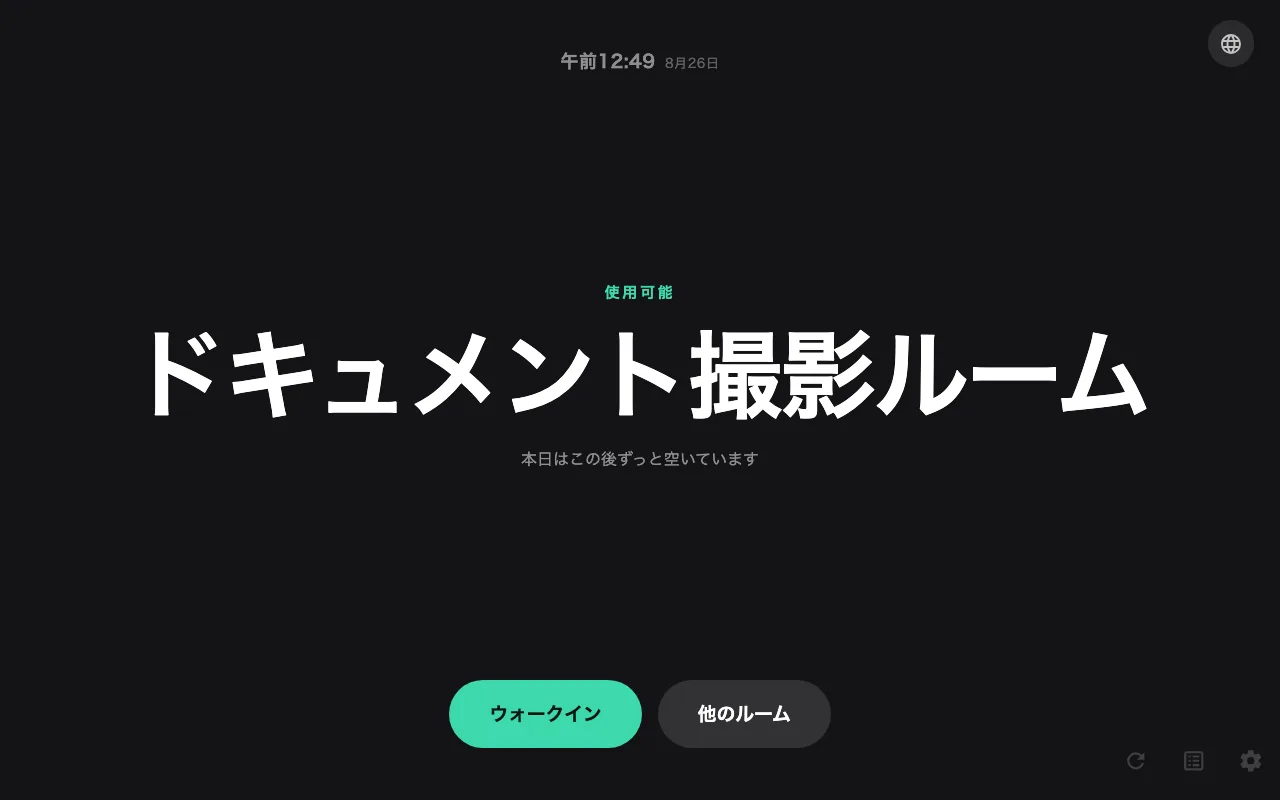
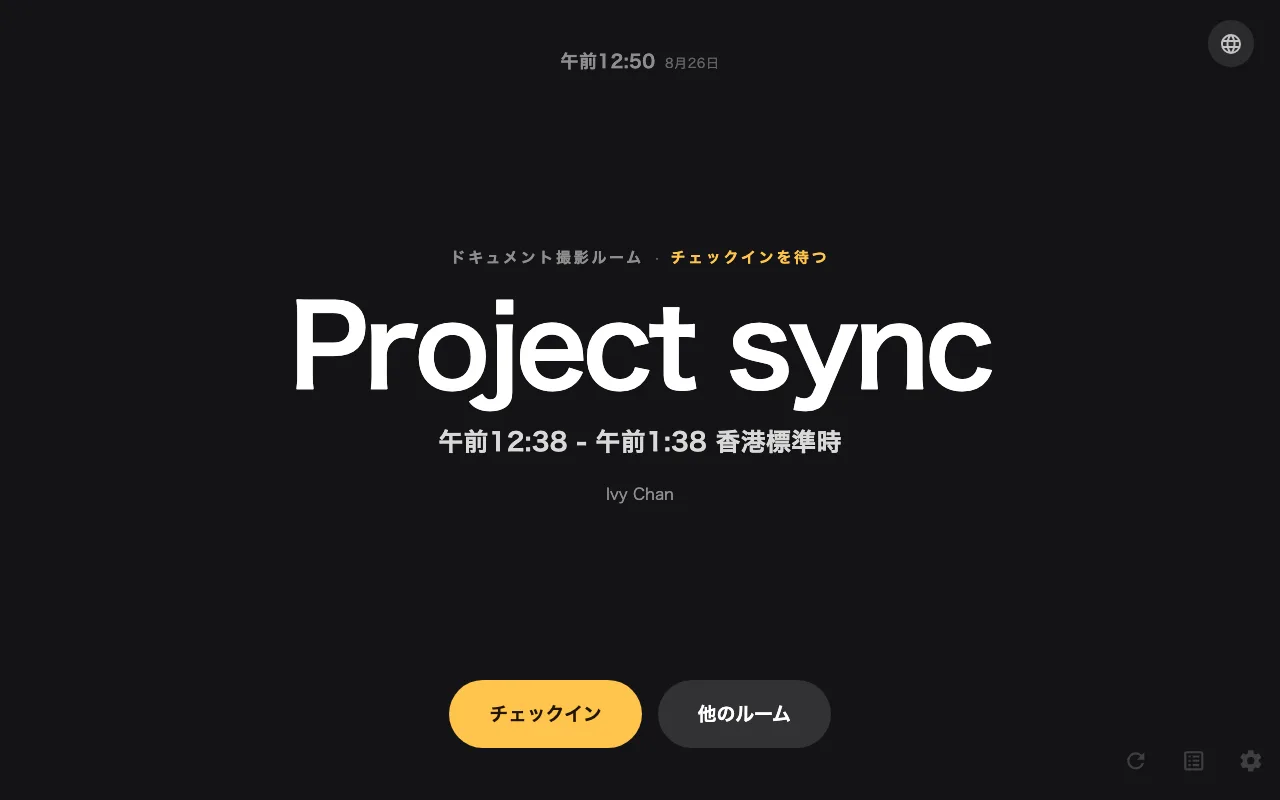
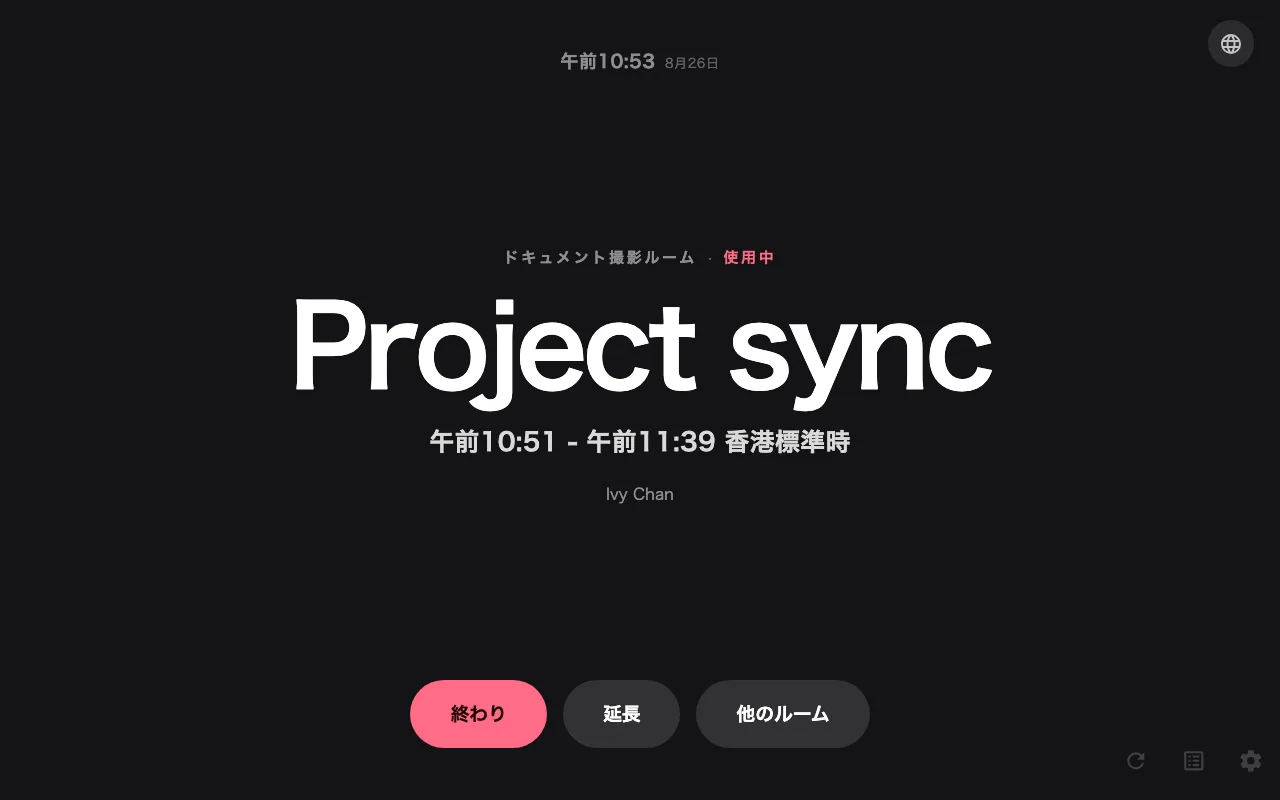
同じルーム、同じ予約を両方のデザインで撮影しています。どちらも待機中はオレンジ、使用中は赤です — パネルの色の意味を参照してください。
2. 設定がグレーアウトすることを前提にする
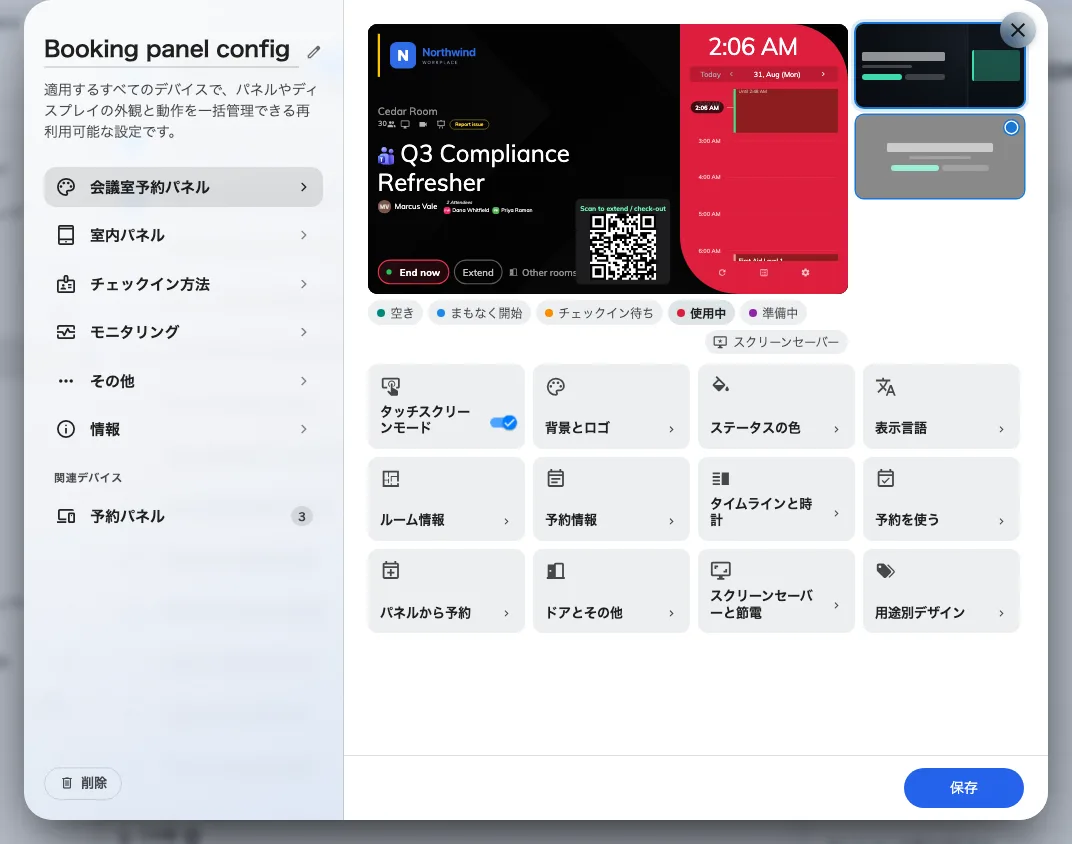
プレビューの下に並ぶグループ。デザインが描けないグループは薄く表示されます。
センターには多くの設定を描く場所がないため、フォーム側がそれらを無効化します。パネルが無視する設定を変えられるようにしておかないためです。
| センターが描かないもの | どのグループにあるか |
|---|---|
| 背景画像のモードとファイル、会社のロゴとその下地、ルーム名の文字サイズ | 背景とロゴ、ルーム情報 |
| 設備と、その名称 | ルーム情報 |
| ユーザーのサムネイル、主催者の役職、主催者の社員番号、主催者がいないときの「匿名」表示、オンラインミーティングのロゴ | 予約情報 |
| お知らせ、営業時間のみのタイムライン、タイムラインを既定で折りたたむ、タイムラインの文字サイズ | タイムラインと時計 |
| 予約用QRコード | 予約を使う |
| 事前予約、新規予約時の確認とその下の2項目、予約の詳細、予約のキャンセル | パネルから予約 |
| 問題の報告 | ドアとその他 |
スケジュールはこれらをすべて描きます。この表にないものは、どちらのデザインでも機能します。
3. 特定の予約目的だけ上書きする
最後のグループ用途別デザインは、個々の予約目的に専用のデザインを与えます。授業を行うルームが、2つ目のデバイス設定を作らずにその予約のときだけ別のパネルを描けます。
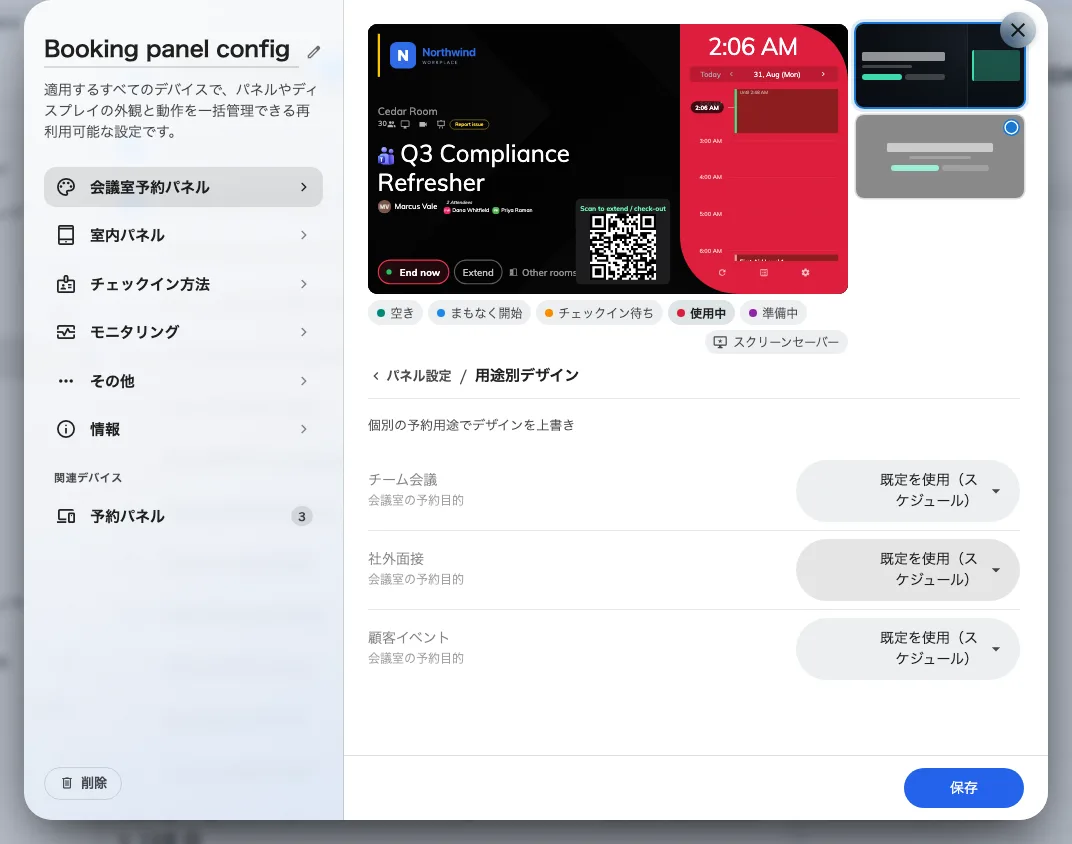
目的ごとに1行。「既定を使用」のままなら上のデザインに従います。
4. 確認する
保存し、変更が届くデバイスの一覧を確認します。その設定を使うすべてのパネルは約 1 秒で描き直されます。あとから更新や再起動をする必要はありません。変更があった瞬間にパネルや画面は更新される を参照してください。
パネルが以前のレイアウトのままなら、編集したのとは別のデバイス設定に紐づいていないか確認してください — パネルの設定がどこから来るのかを参照します。