

iPad にサイネージを表示する
Offision アプリのパネルモードを使って iPad にサイネージを表示する手順と、 受付用の来訪者セルフチェックイン設定を説明します。iPadOS 16.4 以降の要件、電源、 自動ロック、アクセスガイド、ライセンス消費も確認できます。
Offision アプリのパネルモードを使うと、iPad にサイネージを表示できます。パネルモードでは認定サイネージ画面と同じプレーヤーが起動し、6 文字の登録コードで接続できます。
認定サイネージ画面と異なり、iPad は PoE(Power over Ethernet)に対応しておらず、初期設定では画面が自動でロックされます。設置場所にコンセント電源を用意し、iPadOS 側でスリープ防止とアプリ固定の 2 つの設定を行ってください。
iPad で来訪者のセルフチェックインを設定する
割り当てるサイネージコンテンツに来訪者セルフサービスボタンを追加すると、iPad を受付のセルフチェックイン端末として使えます。スライドショーを再生するだけではチェックイン機能は有効になりません。
- サイネージコンテンツで、メインステージまたは操作ボタンのスロットに来訪者セルフサービスボタンを追加します。
- 招待済みの来訪者向けにチェックインを表示を有効にします。招待されていない来訪者の受付も許可する場合は、当日受付を表示も個別に有効にします。
- 場所をデバイスの場所に合わせるに設定し、ペアリング時に iPad の設置ビルを正しく指定します。来訪者管理の設定でも、対象の受付方法が許可されていることを確認してください。
- 以下の手順で iPad をペアリングし、作成した受付用コンテンツを選択します。
- テスト用の来訪者チェックインを実行し、Offision に到着記録が残ることを確認します。デバイスの状態が「オンライン」であってもネットワーク接続を示すだけで、来訪者チェックインの設定完了は意味しません。
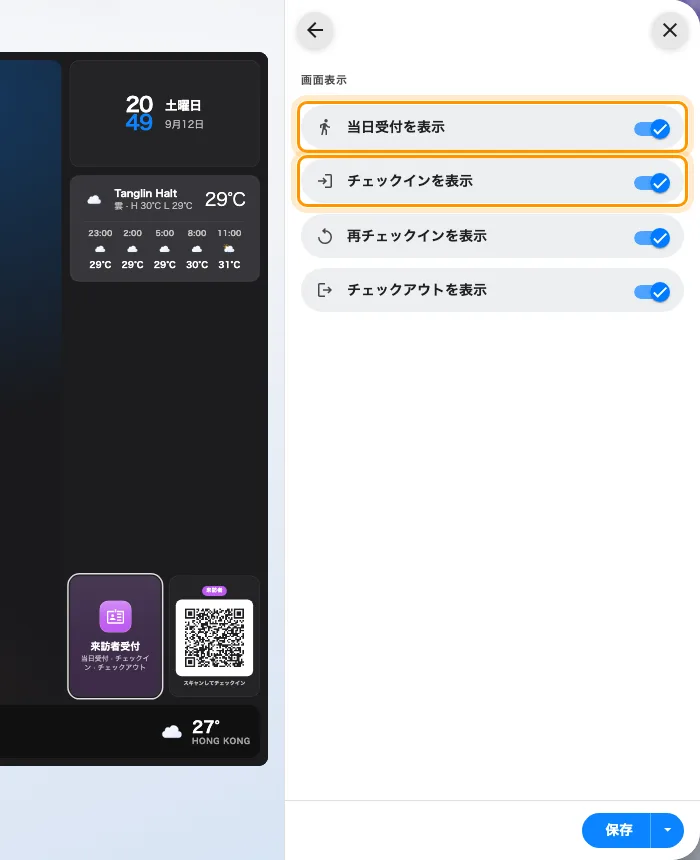
受付用コンテンツでは、招待済み来訪者のチェックインと当日受付を個別に有効化します。
来訪者自身のスマートフォンでチェックインさせる場合は、来訪者セルフサービスボタンで対応する QR コード設定を有効にします。コンテンツ、デバイスの設置場所、来訪者管理をまとめた手順は、来訪者用のロビー画面を設定するを参照してください。
事前準備
- 現在の Offision アプリに対応する iPadOS 16.4 以降の iPad
- 設置場所の電源コンセント、および Offision に接続できるネットワーク環境
- サイネージとデバイスを管理できる Offision 管理者アカウント、および作成済みのサイネージコンテンツ
- 所要時間:約 15 分
接続ウィザードには iPadOS 13.0 以降と表示される場合がありますが、現在の Offision アプリには iPadOS 16.4 以降が必要です。お使いの iPad に対応するバージョンを App Store で確認してください。
1. Offision アプリをインストールする
iPad の App Store から Offision アプリをインストールします。
App Store2. パネルモードに切り替える
iPad で Offision アプリを開き、ユーザーアカウントでサインインせずに右上のパネルモードをタップします。サインインすると個人用の予約アプリが開きます。共有サイネージ画面として使う場合はパネルモードを選択してください。
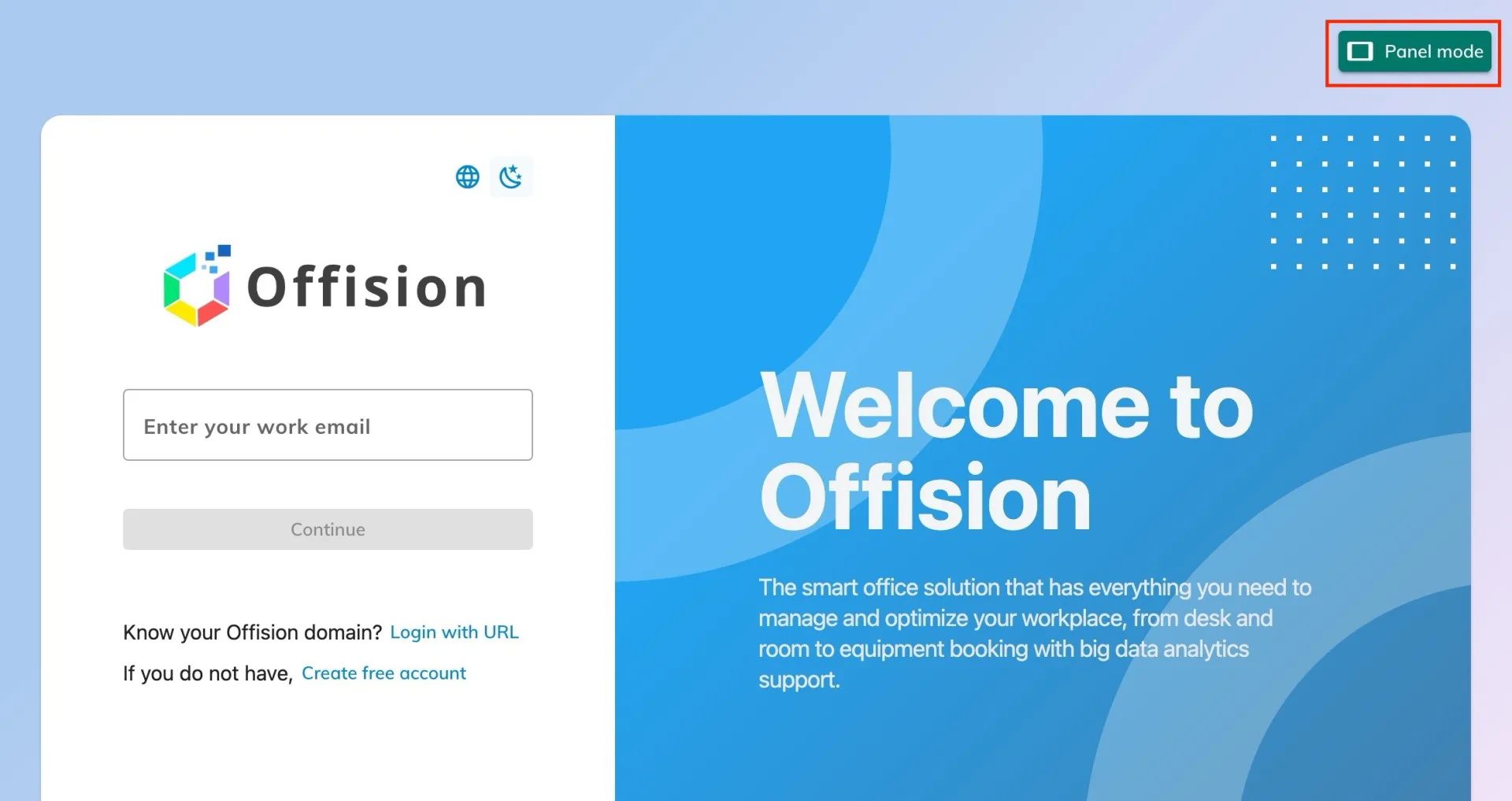
サインイン前の画面右上にある「パネルモード」をタップします。
画面がサイネージプレーヤーに切り替わり、6 文字の登録コードが表示されます。この画面を開いたままにしておきます。
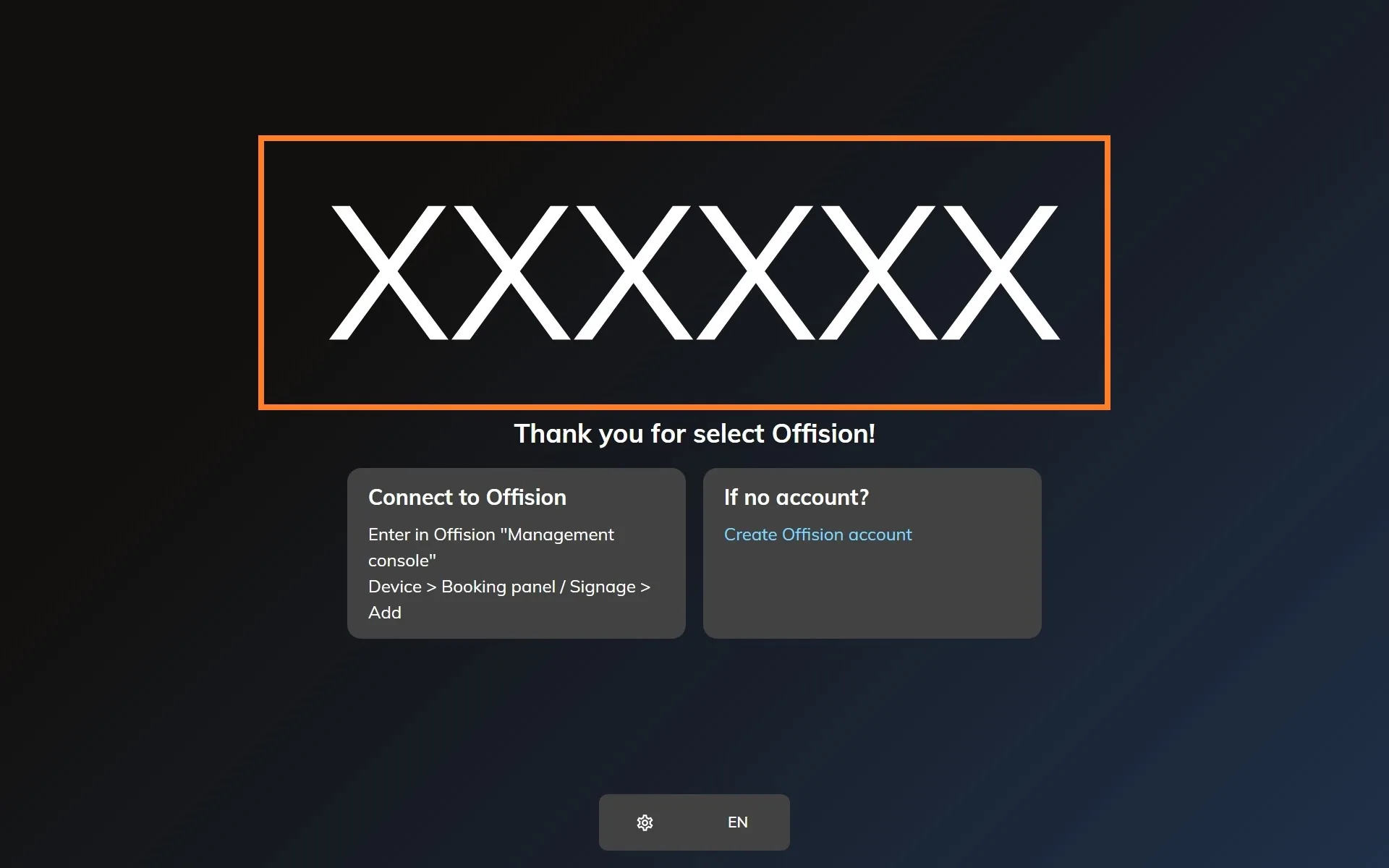
サイネージプレーヤーに表示される 6 文字の登録コードを管理コンソールに入力します。
3. 管理コンソールで iPad を追加する
管理コンソールでデバイス › サイネージ › デバイスを開き、追加をクリックします。
表示するサイネージコンテンツを選択し、ブランドのステップで認定されたデバイスの下にあるその他のデバイスから iPad を選択します。ウィザード全体の詳しい手順は、サイネージ画面を Offision に接続するを参照してください。
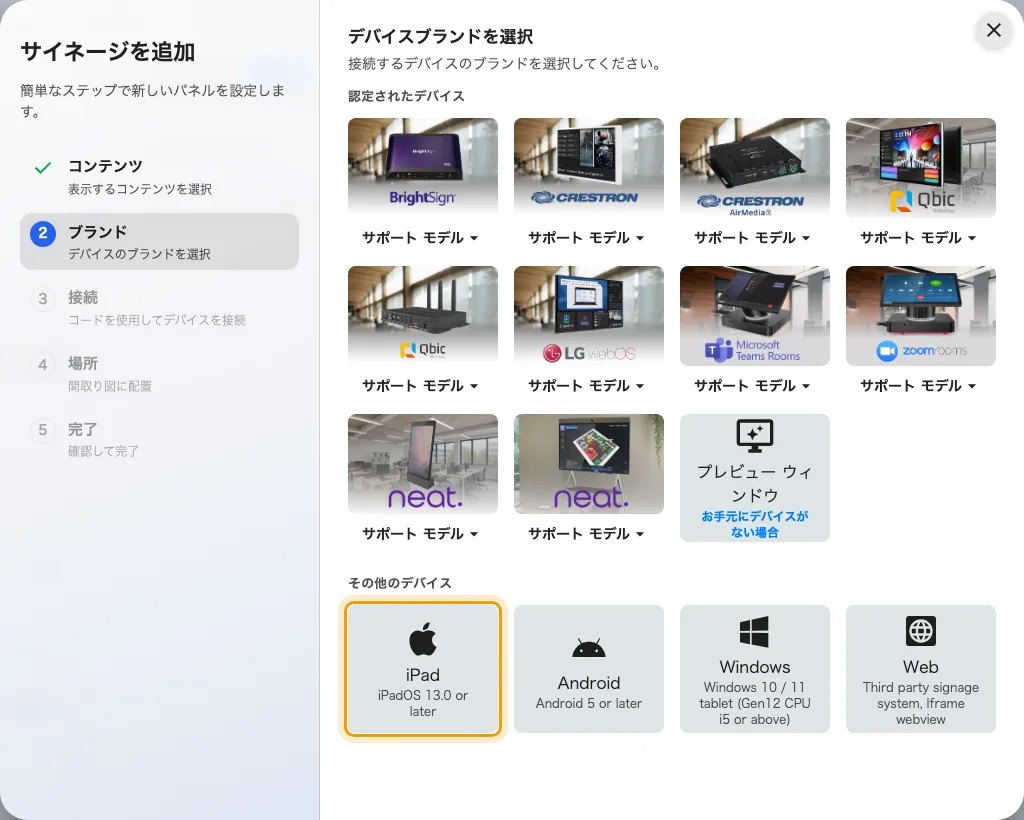
「その他のデバイス」の先頭にある「iPad」を選択します。
4. 登録コードを入力する
コード入力欄の横に iPad 用のセットアップ手順が表示されます。iPad の画面に表示されている 6 文字を入力してください。6 文字目を入力すると自動的に送信され、デバイス名と設置場所の設定に進みます。
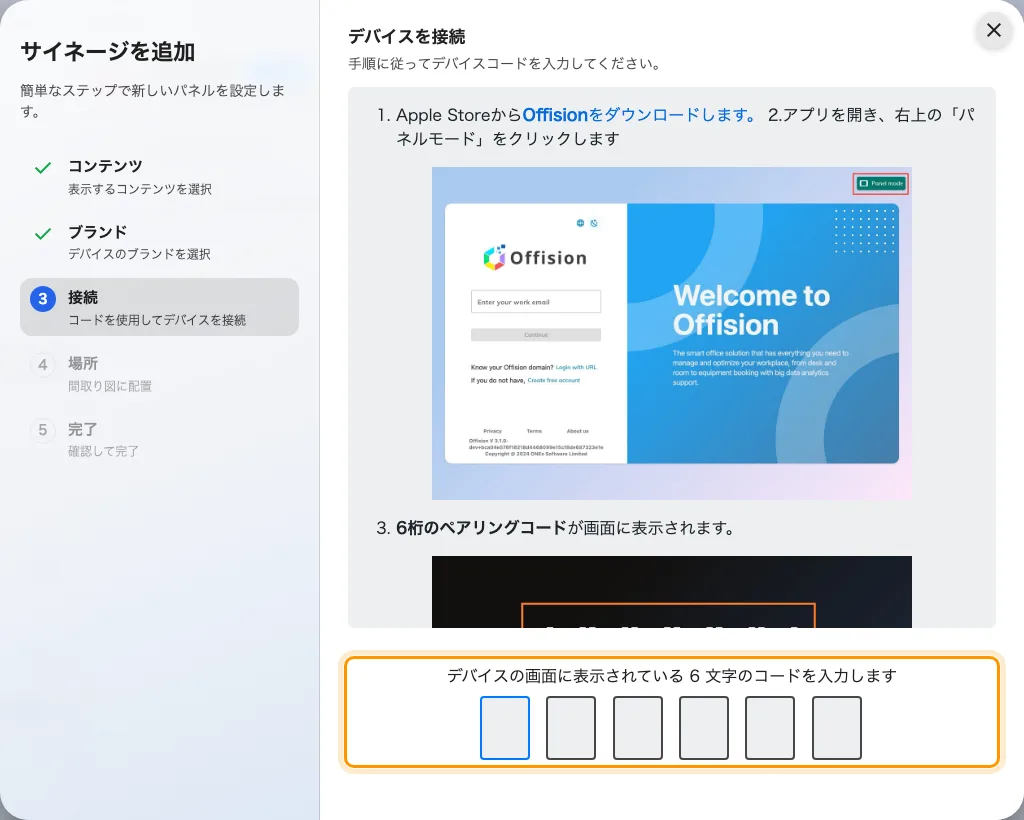
iPad の画面に表示されている 6 文字の登録コードを入力します。
5. 画面のスリープとアプリ終了を防ぐ
画面が消灯したりホーム画面に戻ったりしないよう、iPad 側で以下の 2 つを設定します。
- 自動ロックをなしに設定し、画面を常時点灯させます。
- Offision アプリでアクセスガイドを有効にし、利用者がスワイプでアプリを終了できないようにします。
動作を確認する
数秒以内に iPad の画面から登録コードが消え、サイネージコンテンツの再生が始まります。次の 2 点を確認してください。
- 割り当てたサイネージコンテンツが iPad で再生されていること
- 管理コンソールのデバイス › サイネージ › デバイスに iPad が表示され、ステータスが「オンライン」になっていること
最後に iPad を一度ロックして解除し、以前の自動ロック時間を過ぎても画面が消灯せず再生が続くことを確認します。
トラブルシューティング
| 症状 | 原因と対処方法 |
|---|---|
| パネルモードボタンのないサインイン画面が表示される | インストール済みの Offision アプリではなく、Safari で Offision を開いています。パネルモードは iPad アプリでのみ利用できます。 |
| 登録コードが受け付けられない | メモしたコードではなく、現在 iPad の画面に表示されているコードを入力してください。スリープや通信切断が発生すると新しいコードに変わります。 |
| 数分後に画面が暗くなる | iPadOS の自動ロックが有効なままです。なしに変更してください。 |
| コンテンツが消えてホーム画面が表示されている | 誰かがアプリを終了しました。アクセスガイドを有効にしてアプリを固定してください。 |
| 再生は続くが、コンテンツの更新が反映されない | iPad がオフラインになっています。Wi-Fi に再接続すると、プレーヤーは自動で同期を再開します。 |
iPad を使う場合の制限事項
- パネル専用ハードウェアは付属しません: ステータスライトバー、在室センサー、内蔵カードリーダーはありません。
- ペアリングだけでは受付チェックインは有効になりません: 来訪者の受付には、来訪者セルフサービスボタンを含むコンテンツの割り当てと来訪者管理の設定が必要です。また、ルーム予約パネルは別のデバイス種別として設定します。
- サイネージ用デバイスライセンスを 1 台分消費します: ペアリングした iPad も、認定サイネージ画面と同様にライセンスを 1 つ使用します。
- PoE や停電からの自動復帰には対応しません: バッテリー切れによる電源オフを防ぐため、常時コンセントから給電し、スリープしない設定で運用してください。