

ネットワークが切れても予約パネルは動き続ける
ネットワーク切断時に予約パネルがスケジュール表示を維持するしくみ、実行できなくなる操作、および自動復旧の動作を解説します。
会議室の予約パネルは利用者の目に留まりやすい端末です。ネットワークが一時的に切断された場合でも、画面が白く消去されたり読み込み中ループに陥ることはありません。Offision の予約パネルは、オフライン時でも既存の表示を維持し、サーバーとの通信が必要な操作のみを適切に制限するよう設計されています。
オフライン時でも動作し続ける機能
パネルは最後に正常同期した当日のスケジュール情報をローカルメモリに保持します。
- スケジュール表示: 当日の予約一覧、次回の予約者名、会議室の空き状況を示すステータスカラーは画面にそのまま維持されます。
- 内蔵時計による時刻管理: パネル本体の内蔵時計でカウントを継続するため、会議開始時刻になるとステータスカラーが緑から赤またはオレンジへ正しく変化し、終了までのカウントダウンや画面スリープも通常どおり実行されます。
- 端末ローカルの操作: 言語の切り替え、画面タップによる復帰、パスコードによる本体設定メニューなどはオフライン時も操作可能です。
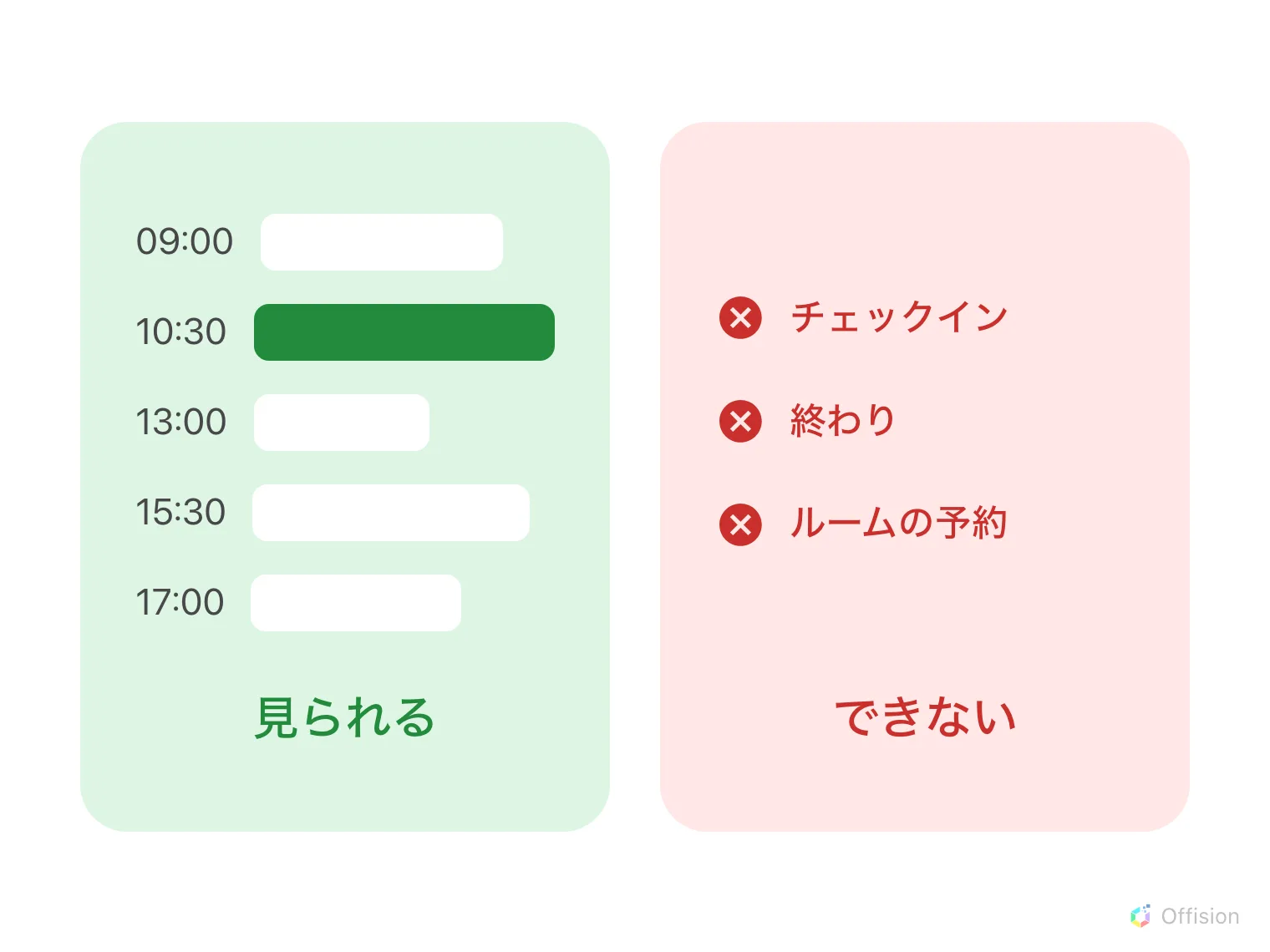
当日のスケジュール表示は維持されます。サーバー通信を伴うチェックインや予約操作のみが制限されます。
ネットワーク切断中に制限される操作
サーバーとのリアルタイム通信を必要とする操作は実行できません。
- 実行できない操作: チェックイン、終わり(早期終了)、延長、空き室のその場予約、同一建物内の空き室検索。
- エラー表示: ボタン自体が非表示になったり無反応になることはありません。ボタンを押すと サーバーに接続できません。インターネット接続を確認してください という案内メッセージが表示され、約1分後に自動で閉じます。
- オフラインキュー(遅延送信)は行いません: 切断中に行われたチェックイン操作を蓄積して復旧後に再送信するキュー処理は採用していません。チェックインはサーバーが受信した正確な日時を記録する必要があり、過去の操作を遅延送信するとノーショー(無断キャンセル)判定の集計が狂ってしまうためです。回線復旧後に再度チェックインを行ってください。
エラーメッセージによる原因の切り分け
ネットワークが切断されて約3秒経過すると、斜線付き Wi-Fi アイコンと 再読み込み ボタンが付いたカードが画面に表示されます。表示される文面によって原因箇所を特定できます。
| 表示されるメッセージ | 状態と確認箇所 |
|---|---|
| インターネット接続なし | 端末がローカルネットワークを認識できていません。会議室のアクセスポイント、LAN ケーブル、ネットワークスイッチをご確認ください。 |
| サーバー接続エラー | ローカルネットワークには接続できていますが、Offision クラウドサーバーと通信できません。外部インターネット回線やファイアウォールをご確認ください。 |
管理コンソールを開かなくても、パネル画面のメッセージを見るだけで現地のネットワーク障害か外部回線の問題かを即座に判断できます。
接続の自動復旧
パネルは自動的にサーバーへの再接続を試行し続けます。
- 切断直後の最初の1分間は5秒ごと、その後は1分ごとに定期試行します。また物理的なネットワーク接続が検出された瞬間にも即座に再試行します。
- サーバーとの通信が確立すると、エラーカードは自動的に消え、最新のスケジュールが再読み込みされます。現地での端末操作や管理画面でのリセット作業は不要です。
- オフライン中は深夜0時の自動リロードなどが意図的に保留され、オフラインによるブラウザのエラー画面表示を防止します。
管理コンソールでの接続状況の確認
パネルのステータスカラー自体にはオフライン状態の表示色がありません。管理者は、管理コンソールの デバイス → 予約パネル にある 接続状況 列から端末のオンライン状態を確認してください。
予約パネルを開く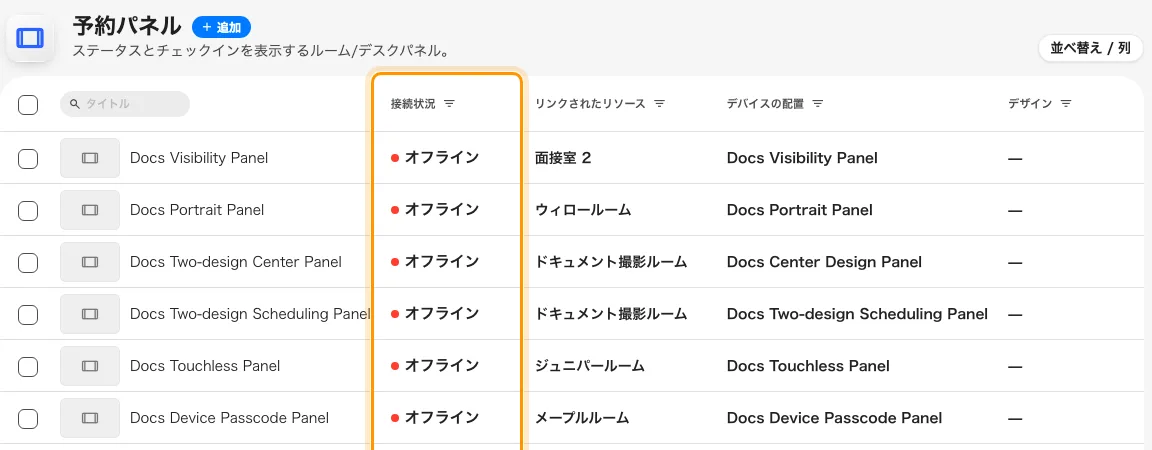
予約パネル一覧画面の接続状況列。オフラインとなった端末を一覧で確認できます。
端末が切断された際にメール通知を受け取る機能もあります。詳細は デバイスのオフラインを知る をご参照ください。
関連しないトラブル
- 未ペアリングの端末: 6文字の登録コードが表示されている初期状態の端末は、スケジュールを保持していません。予約パネルを Offision に接続する をご覧ください。
- オンラインなのに予定が更新されない: 端末は正常に接続されているにもかかわらず予定が古い場合は、カレンダー連携側の問題です。Microsoft 365 や Google のルームを予約パネルに載せる をご覧ください。
- オフライン端末の登録解除: オフライン状態の端末はリモートでの連携解除が届かないため、端末本体の画面から解除操作を行う必要があります。パネルを別の用途に使い直す をご覧ください。