

小さいパネルでは表示が窮屈になる
8 インチのパネルも 10 インチと同じ画面を描きます。直し方は小さくすることではなく、出すものを減らすことです。原因は五つ。まずは畳むまで画面の三分の一を占める予定表の列から。
パネルのレイアウトは決まった大きさではなく、自分の画面に対する割合で決まります。ですから同じ解像度なら 8 インチのパネルも 10 インチのパネルも 1 ピクセル単位で同じ画面を描き、8 インチのほうは同じ距離から半分の大きさで読むことになるだけです。小さいパネル向けに何かが間引かれることはありません。だから使える手は、描くものを減らすことだけです。
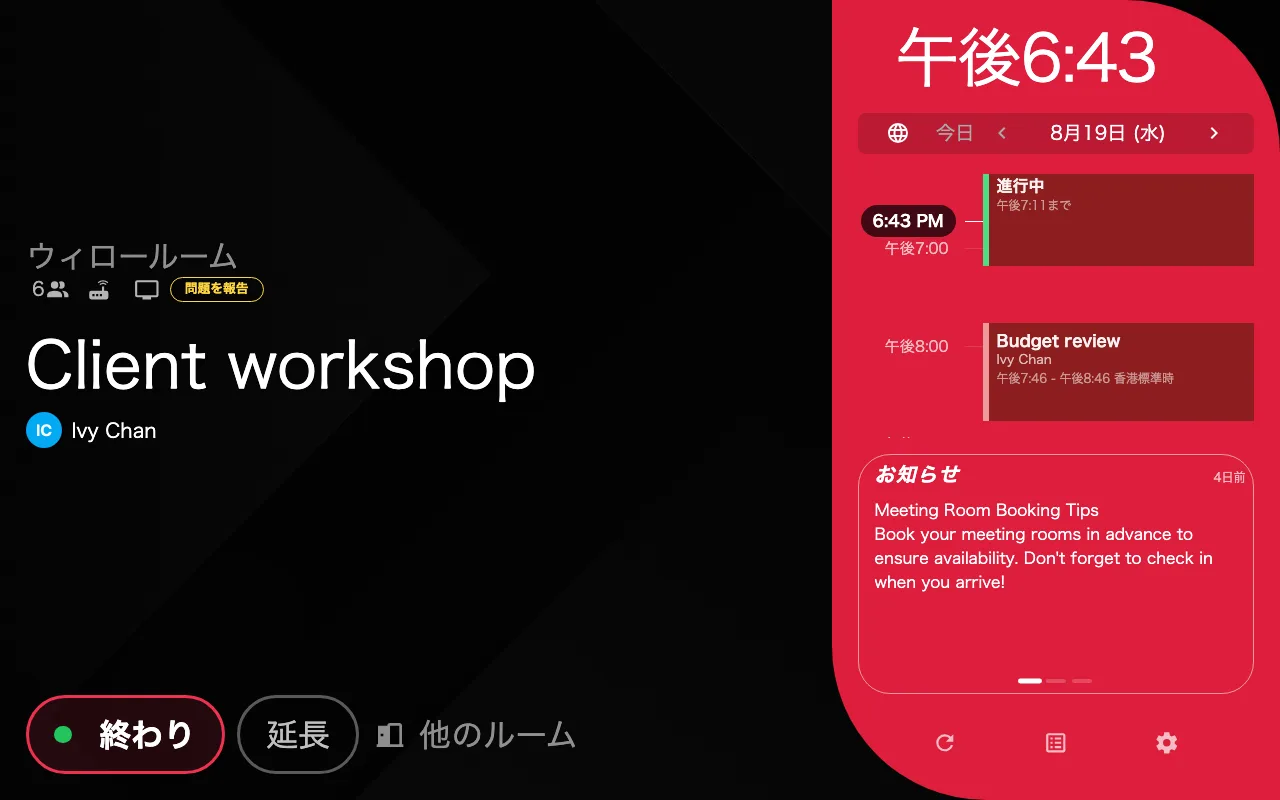
標準のレイアウト。予定表の列が画面のおよそ三分の一を占めています。
予定表の列が画面の三分の一を取っている
最も多いこの列はパネル幅の四分の一を下回ることがなく、通常の予約画面ではおよそ三分の一を占めます。ルーム名、状態、押しに来たボタンといった、この部屋が本当に伝えるべきものが残りに押し込まれます。
構成の タイムラインと時計 グループの最後のスイッチ、タイムラインエリアをデフォルトで折りたたむ をオンにしてください。列は細いタップ用のレールに畳まれ、内容の面は画面のおよそ三分の二から、ほぼ全体へ広がります。
デバイス設定を開く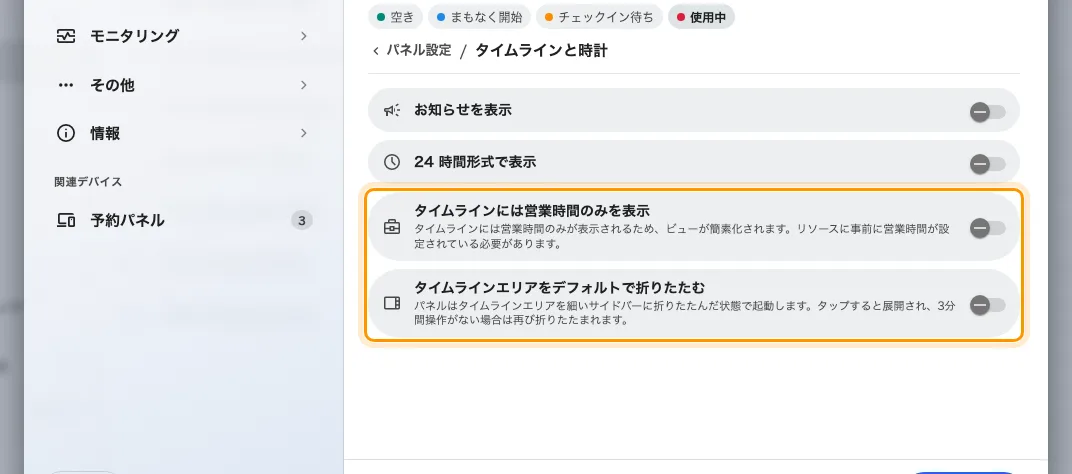
デザインページ。末尾の二つのタイムライン設定までスクロールしたところ。
一緒に畳まれるものを把握しておいてください。時計はレールの中で横倒しになって残りますが、言語ボタン、お知らせ、コントロールバーは予定表と一緒に隠れます。予約の時刻は失われません——列が畳まれている間は左の面に移ります。
パネルの前に立った人はレールに触れて開き、その縁のシェブロンで手動で畳みます。放っておけば操作のないまま 3 分で自分から畳み直すので、朝に誰かが開いたパネルが昼まで開いたままということはありません。
縦向きに取り付けたパネルは、頼まなくてもこれをやります。縦向きではスイッチの状態に関わらず列は畳まれた状態で始まります——その幅ではほんの細い帯にしかならないからです。パネルを縦向きに設置するを参照してください。
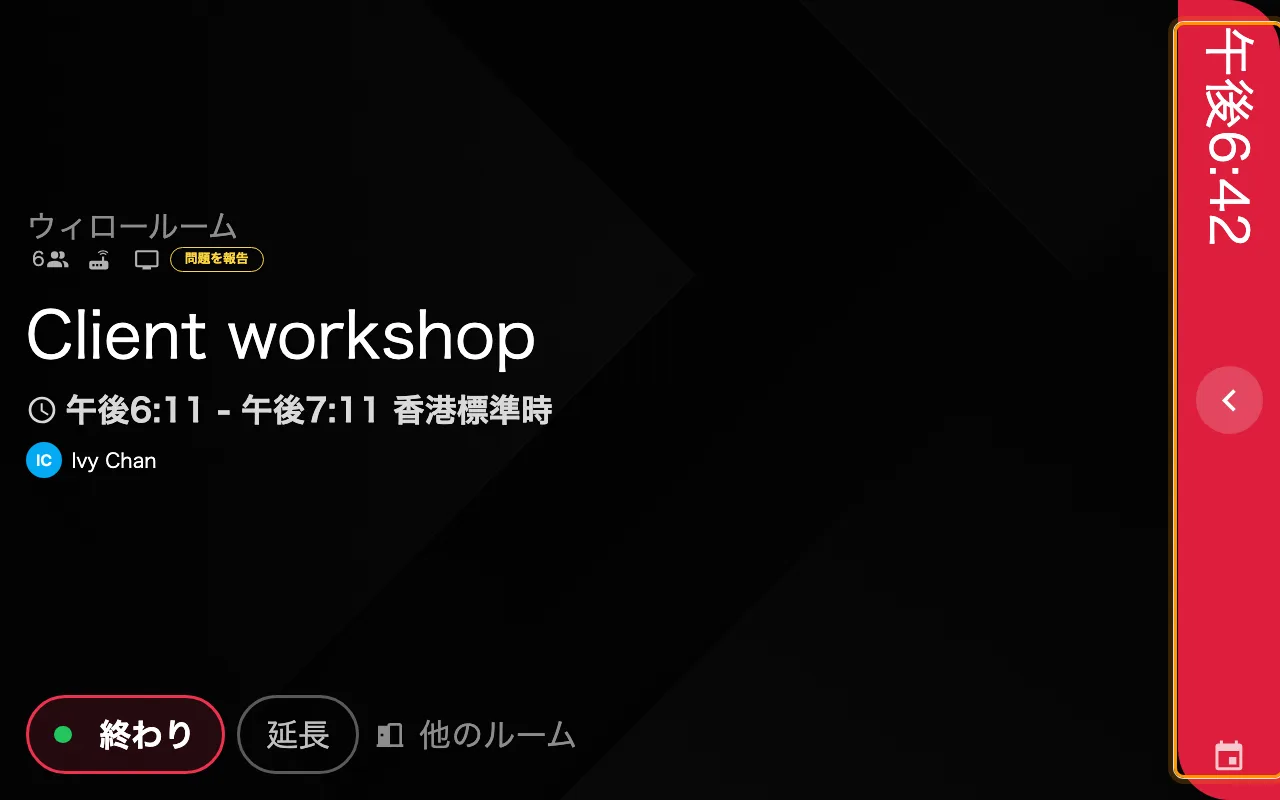
同じパネル。列がタップ用のレールに畳まれた状態。
任意の項目がすべてオンになっている
最も多い会議室予約パネルの ルーム情報、予約情報、タイムラインと時計 の各グループには、パネルが描けるもの一つひとつにスイッチがあり、どれも初期状態でオンです。主催者を表示(その下に役職とスタッフ ID が入れ子で付きます)、出席者を表示、ユーザーのサムネイルを表示、設備と収容人数を表示、オンライン会議ロゴを表示、お知らせを表示、会社のロゴを表示。誰かが読むかどうかにかかわらず、どれもパネルが場所を作らなければならない一行です。
そのうち二つは、見た目の大きさ以上の代償を払わせます。
- テキスト サイズ を 最大化 ではなく 大 にすると、ルーム名は与えられた場所に合わせず決まった大きさのままになります。小さいパネルで長いルーム名がその下のすべてを押し下げるのはこれが原因です。それぞれの大きさの違いは 予約パネルの文字を大きくする を参照してください。
- 予約用のQRコードを表示 は 予約を使う にあり、内容の面の隅にカードを固定してその幅を常に確保します。結果としてボタンが三つを少し超えたとたん、操作ボタンは二段目に折り返します。
予約を使う、パネルから予約、ドアとその他 のボタンのスイッチも同じ取引です——予約延長ボタンを表示、他のルームボタンを表示、問題報告ボタンを表示 などは、それぞれボタン一つ分の行を消費します。実際に使っていないものを切るほうが、表示系のどの単独のスイッチより多くの余白を取り戻します。
構成は共有されるので、これは組織全体で決める必要のある選択ではありません。余裕のあるパネルは今の構成のままにして、小さいものには専用の構成を与えてください。
予定表が一日全体を描いている
よくあるそのままだと列は 24 時間すべてを覆うため、勤務時間はその三分の一に収まり、中の予約はどれも細い帯になります。
タイムラインと時計 で折りたたみスイッチのすぐ上にある タイムラインには営業時間のみを表示 が、部屋の開いている時間に前後 1〜2 時間の余白を足した範囲まで絞り込みます。
これはパネルの外側に依存します——リソースに営業時間が設定されていなければなりません。設定がなければ絞り込む先がなく、スイッチは何も変えません。これが「効かない」と報告される仕組みです。まず部屋に営業時間を設定してください。営業時間内に予約を制限する のと同じ時間です。
パネルの表示スケールが手動で設定されている
まれパネル自身の管理コンソールにある スケールを変更 は、その 1 台だけインターフェース全体を拡大します。パネルが自分で選んだスケールより上に設定すると、収まっていた画面が収まらなくなり、しかもすべてが一緒に大きくなるため、ズームではなくレイアウトの不具合のように見えます。
これは構成ではなく端末側の設定なので、同じはずの隣のパネルは窮屈でないのに 1 台だけ窮屈、というときに疑うべき原因です。パネルの管理コンソールを開き、スケールを 自動 に戻してください。推奨 バッジが付いており、保存されていた値を消します。
自動は 1 と同じではないので、そこを理解しておく価値があります。Android パネルは自前の表示密度を報告し(1280 × 800 のパネルなら通常 1.5)、スケール 1 では画面の幅がわずか 853 ピクセルであるかのようにレイアウトされます。これは想定より狭い幅です。自動は長辺をおよそ 1280 ピクセルに合わせるため、パネルは実際に持っている解像度でレイアウトします。そうしたパネルで手動で 1 を選ぶことは、窮屈さを解消するどころか引き起こす行為です。
ダイアログの各行には、その選択で決まるレイアウト解像度が書かれているので、当て推量ではなく読んで選べます。一覧は 100% より上だけでなく下にも伸び、パネル自身の 1:1 の物理解像度まで下がります。密度の高い画面により多くを収めたいときに便利です。密度に余裕のないパネルは 1 が下限で、従来と同じ一覧を示します。
画面が別のレイアウトになる大きさ
まれ幅 560 ピクセル以下、または高さ 480 ピクセル未満になると、パネルは標準のレイアウトをやめてコンパクトなものに切り替わります。一列で、一度に一つだけ、そして 予定表はまったくありません。作用する列が残っていないので、タイムラインの設定はどちらもそこでは効きません。
この境目は物理的な大きさではなく画面の大きさです。1280 × 800 の 8 インチパネルはこれには遠く及ばず、10 インチのパネルとまったく同じレイアウトを描きます。コンパクトなレイアウトになるのは小型のドアプレートや、それだけ狭い枠に収めた端末です。
つまり「8 インチのパネルが窮屈だ」という訴えの原因はこれではなく、解決策 1 と 2 のほうです。