

Zoom Rooms の画面にサイネージを映す
Zoom Rooms のデジタルサイネージは、いま持っているライセンスに含まれています。 Zoom の Web ポータルで Offision を URL として追加すれば、会議のない時間は部屋の画面がコンテンツを映します。
Zoom Rooms は何年も前からデジタルサイネージを持っていて、画像と同じように Web アドレスも受け取ります。Offision を指させば、会議に入っていないあいだ部屋の画面が今日の予定を映します。Zoom への追加契約は要りません。サイネージは、その部屋がすでに持っている Zoom Rooms ライセンスに含まれています。
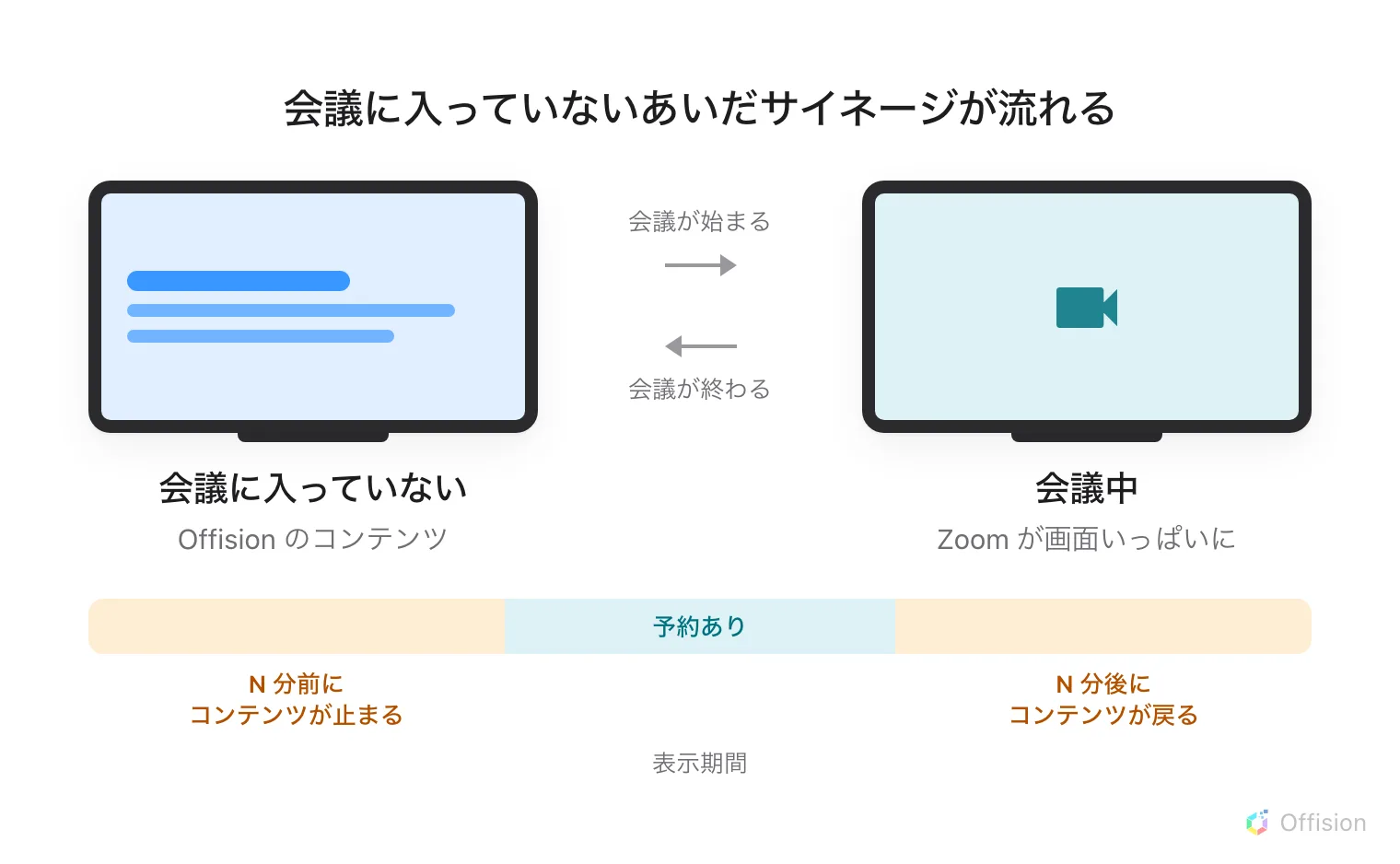
会議に入っていないあいだ、サイネージが映ります。表示期間は、予約の前後しばらく画面からコンテンツを外す設定です。
用意するもの
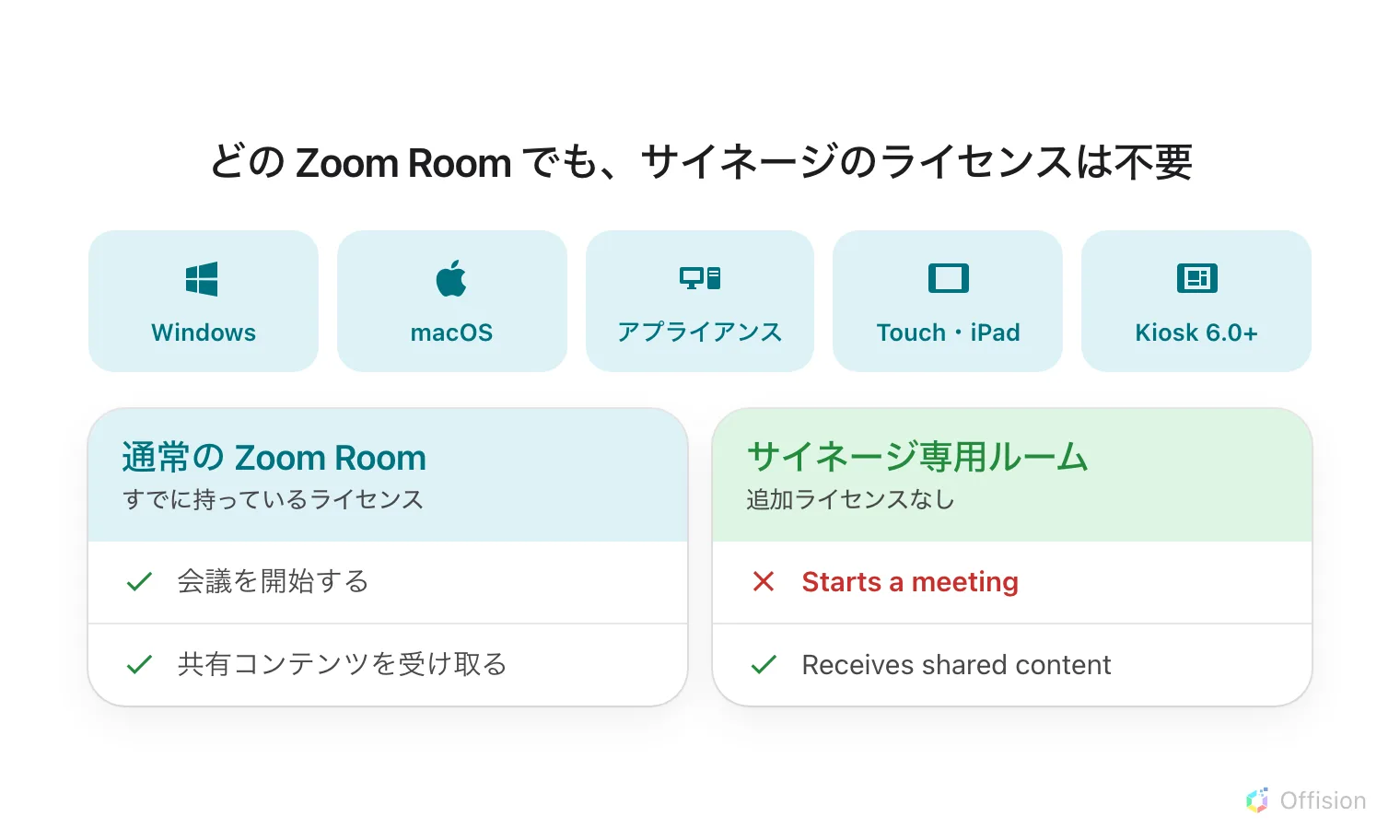
Zoom Room ならサイネージに追加費用はかかりません。サイネージ専用ルームは費用ゼロで、代わりに 1 つだけ手放します。
- Windows、macOS、アプライアンス、Touch(iPad)、Kiosk 6.0 以降のいずれかの Zoom Room
- その部屋がすでに持っている Zoom Rooms ライセンス。サイネージは含まれていて、追加で買うものはありません
- Offision 側に、サイネージとデバイスを管理できるアカウント
- 15 分ほど
1. コンテンツを作る
サイネージコンテンツは画面ではなくデザインで、ハードウェアより先に存在します。まずこれを作ってください。この手順はサイネージコンテンツを作って画面に映すがすべて説明しています。
用途はワイヤレス共有の待機画面を選びます。部屋の画面は必ず 43 インチの横向き 16:9 の壁面なので、画面の質問を丸ごと飛ばし、コンテンツの横にスケジュールを置いた状態から始まります。
サイネージを開く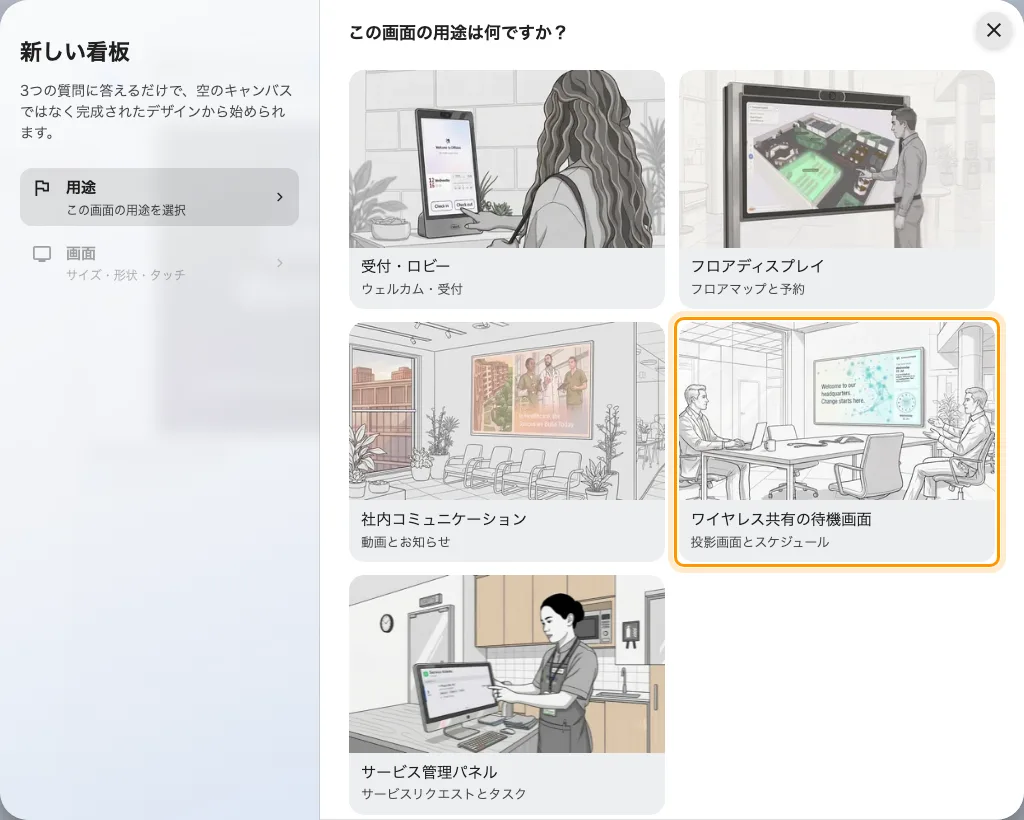
4 番目の用途、ワイヤレス共有の待機画面。
Zoom Rooms はコンテンツの上に何も描かないので、デザインの一部を空けておく必要はありません。レイアウトページの確保領域は、自分のカードを下端に描くワイヤレス共有機器のためのものなので、ここではオフのままにしてください。オンにしても、意味なく画面の帯を 1 本失うだけです。
2. Offision をサイネージコンテンツとして追加する
この手順はすべて Zoom ウェブポータルで行います。Zoom 自身のセットアップ文書は Zoom Rooms のデジタルサイネージです。
- ルーム管理 › Zoom Rooms を開き、どの階層に設定するかを選びます—— アカウント全体、ロケーション、フロア、あるいは 1 部屋。サイネージの設定は下へ継承されるので、ロケーションに一度設定すればその下の部屋すべてに効きます。
- デジタルサイネージタブを開き、コンテンツを追加します。
- コンテンツの種類に URL を選び、下のアドレスを入力します。
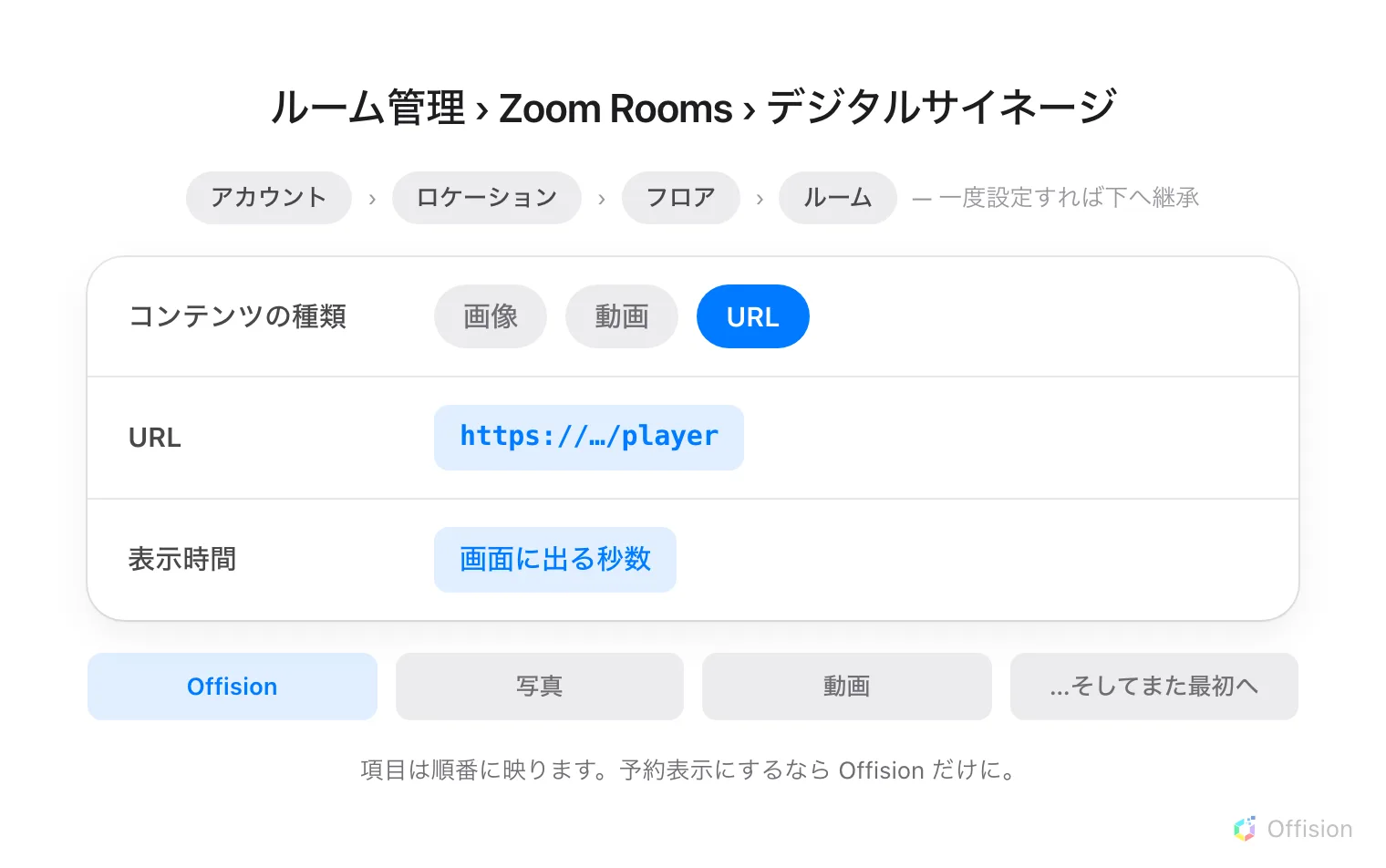
URL は複数あるコンテンツ種別のひとつなので、Offision も画像と同じようにローテーションの順番を待ちます。
https://app.offision.com/player
- 表示時間を決めて保存し、対象の部屋でデジタルサイネージが有効になっていることを確かめます。
いつ見えるかを決める設定が 2 つあります。表示期間は 2 つの数字で、どちらもコンテンツを画面から外すものです——予約された会議の何分前にコンテンツを止めるか、そして会議が終わってから何分後に戻すか。大きくすると、部屋は 1 時間のうちかなりの時間を空白のまま過ごします。また、サイネージを使う部屋では、デバイス稼働時間のアイドルタイムアウトで制御は併用できません。
3. 画面を接続する
サイネージが流れ始めると、部屋の画面に6 文字の登録コードが表示されます。このコードが画面を受け取る鍵です。
コンソールでデバイス › サイネージ › デバイスを開き、追加を選びます。
サイネージデバイスを開くウィザードは 3 つ訊きます。この画面が映すコンテンツ、ハードウェアのブランド、そしてコードです。
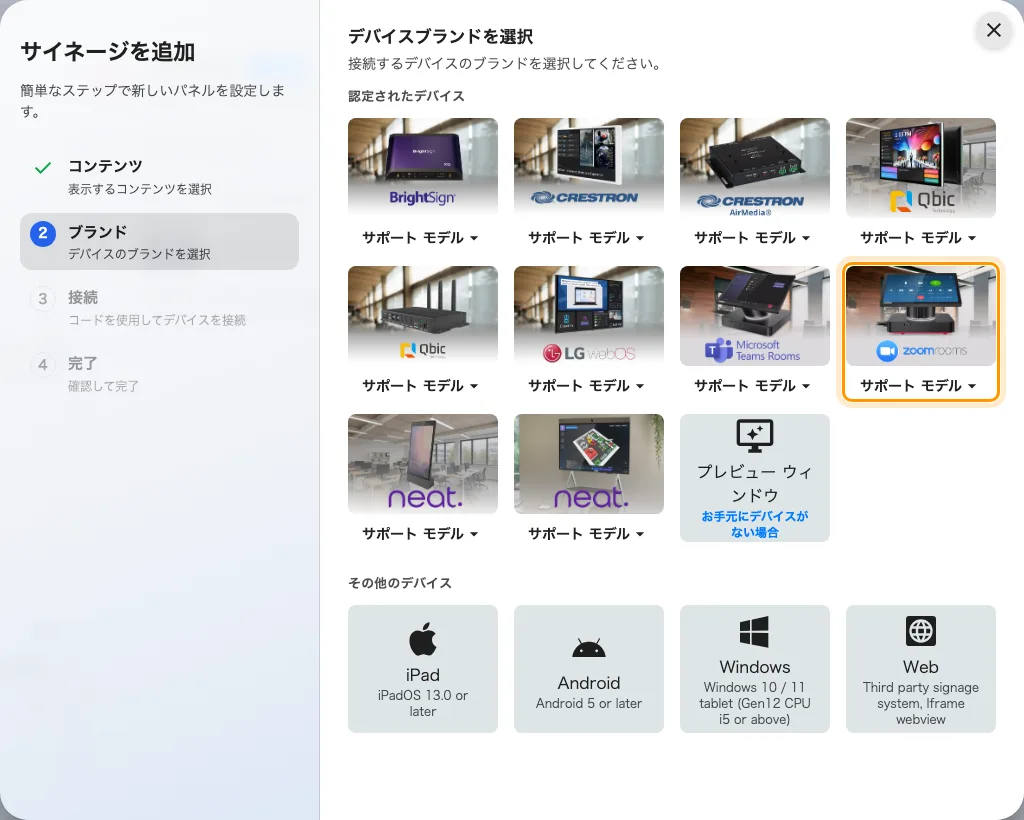
認定されたデバイスの一覧にある Zoom room device。
Zoom room device を選び、画面の 6 文字を入力します。最後の 1 文字で自動的に送信されます。
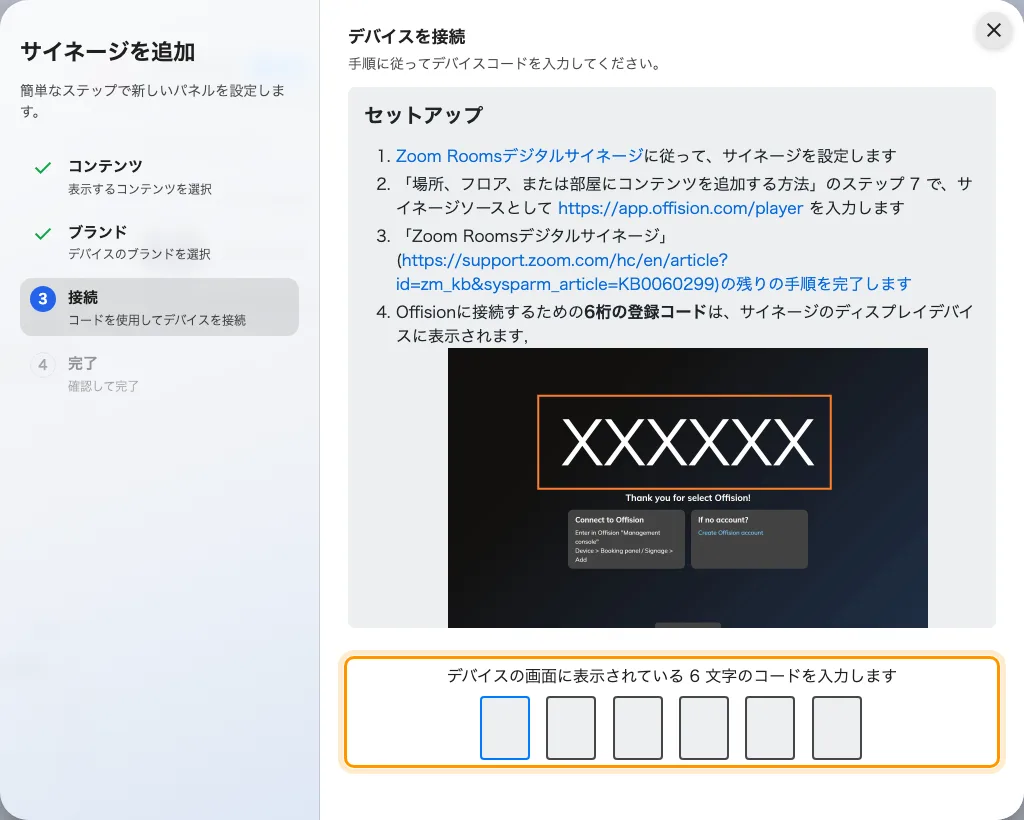
ブランドごとの手順と、画面を受け取る入力欄。
4. 確認する
数秒でコードが消え、コンテンツが映り始めます。そのうえで両方を確かめてください。
- コンソールで、画面がデバイス › サイネージ › デバイスに現れ、オンラインになっていること。
- 部屋で、会議を始めるか参加してみること。会議が画面いっぱいに広がり、終わればコンテンツがひとりでに戻ってくること。
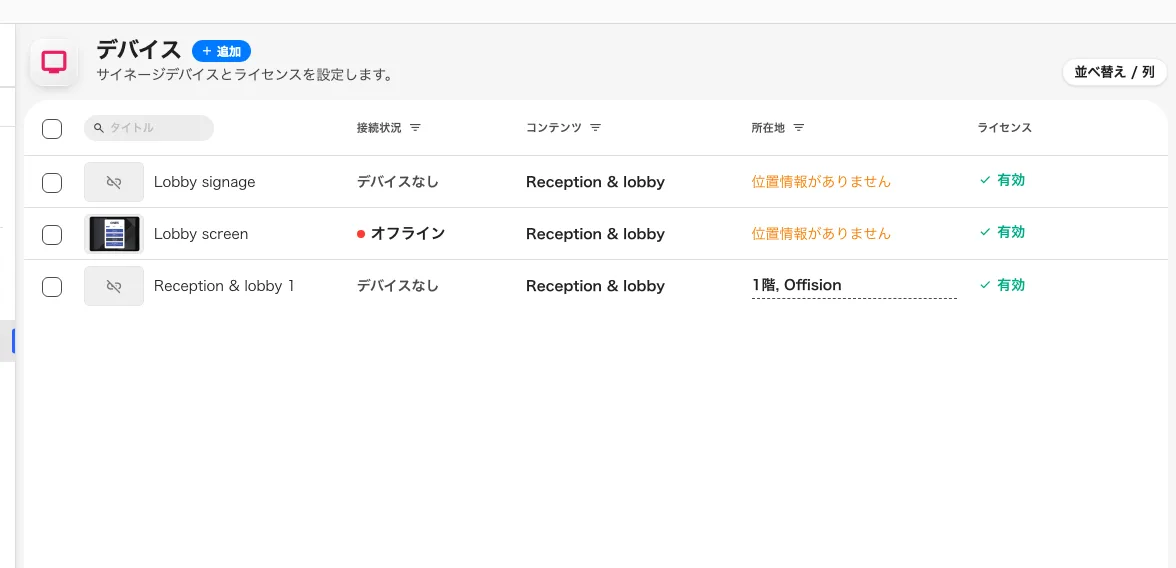
サイネージデバイスの一覧。接続された画面は接続状態の列に現れます。
うまくいかないとき
| 症状 | よくある原因 |
|---|---|
| その部屋にサイネージがまったく出ない | その部屋でデジタルサイネージが有効になっていないか、その部屋が継承しない階層で設定しています |
| コンテンツが 1 分おきに一瞬しか出ない | Offision がローテーションの 1 項目になっています。ほかを外すか、表示時間を延ばしてください |
| URL は通ったのに画面が白いまま | アドレスが違うか、部屋から届きません。末尾の /player も含めて上のアドレスと照らしてください |
| ビデオ + コンテンツのレイアウトの部屋で何も出ない | このレイアウトは Web リンクに対応していません。対応するレイアウトに変えてください |
| 次の予約のかなり前にサイネージが消える | 表示期間が、会議の何分前かにコンテンツを止めています。その分数を減らしてください |
| コードが受け付けられない | メモした文字を打ち直すのではなく、画面からもう一度読んでください。コードは開いた接続の上にあるので、眠ったり再起動した画面はもう別のコードを出しています |
| コンテンツ上の動画が再生されない | アップロードした動画ファイルはこのハードウェアでは再生できません。クリップを YouTube に置いて YouTube ウィジェットを使ってください |
これはできないこと
- Offision はデバイスを管理しません。 登録も監視も更新もコンソールからはできません。 Offision が知っているのは、接続した画面だけです。
- Offision はサイネージが出るタイミングを決めません。 会議に入っているかどうかも、予約の前後の表示期間も、Zoom 側のものです。
- サイネージ専用ルームも Zoom から見れば Zoom Room です。 Zoom のポータルに現れ、会議に招待できます。ただ、開始できないだけです。