

タブレットを予約パネルとして使う
iPad、Android や Windows のタブレット、Web ビューを持つサードパーティ画面は、認定ハードウェアと同じパネルを表示し、同じ会議室を予約します。それぞれに必要なもの、失うもの、そして電源コンセントが判断を分ける理由。
接続ウィザードの 認定されたデバイス の下に その他のデバイス があります。そこにあるタブレットは認定ハードウェアと同じパネルを表示し、同じ 6 文字のコードでペアリングし、同じ会議室を予約します。持っていないのは、画面の周りのハードウェアです。
それぞれに必要なもの
| タイル | 必要なもの | パネルの実行形態 |
|---|---|---|
| iPad | iPadOS 13.0 以降 | Offision アプリ |
| Android | Android 5 以降 | Offision アプリ |
| Windows | Windows 10 または 11、第 12 世代 Core i5 以上 | Offision デスクトップアプリ |
| Web | Web ビュー | ブラウザー |
Web は手に持つタブレットではなく、サードパーティシステムのためのタイルです。サイネージプレーヤー、ルームシステム、ページを読み込んで表示し続けるものすべて。 Offision に与えられるのはブラウザーだけなので、機能はもっとも少なくなります。
接続する
手順はどのパネルとも同じです。予約パネルを接続するを参照してください。先にタブレットへアプリを入れる、またはサードパーティ画面でブラウザーを開きます。パネルに 6 文字が表示されるので、それをコンソールに入力します。
予約パネルを開く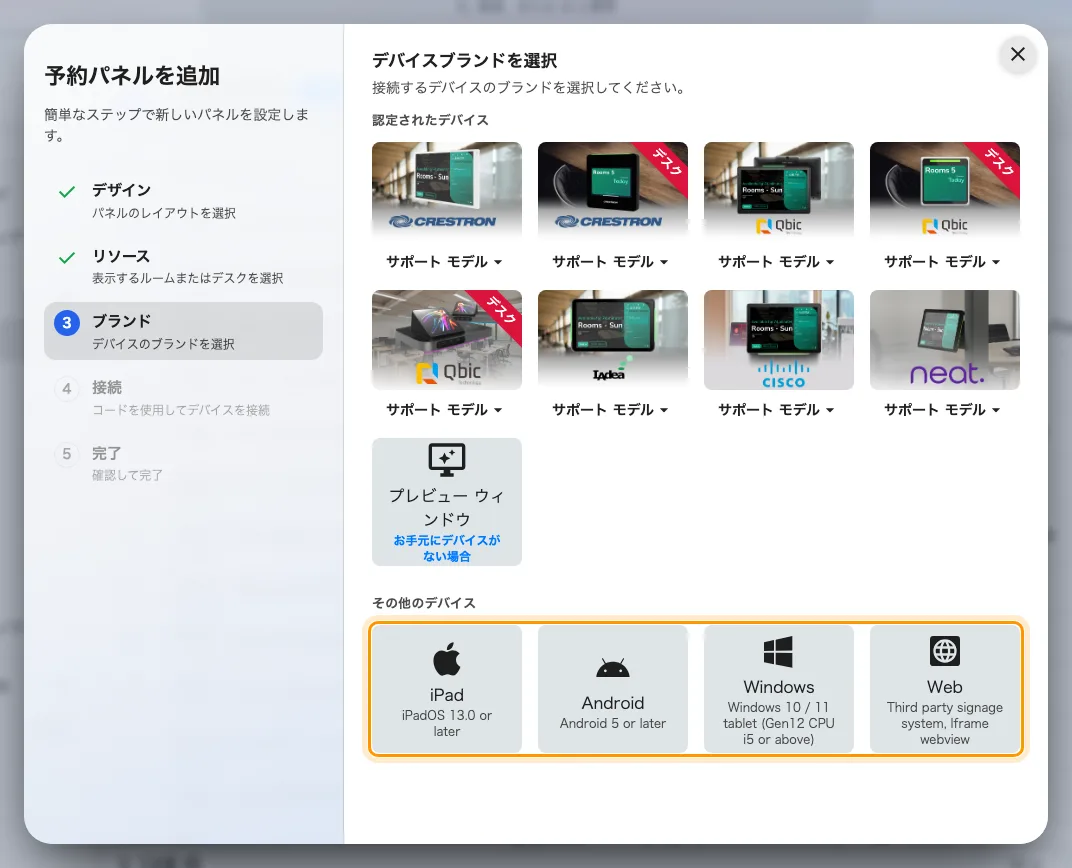
認定タイルの下にある「その他のデバイス」。
ブランド のステップで、手元のものに合うタイルを選びます。その他のデバイスは認定タイルの下にあり、表示されるガイドラインはそのプラットフォーム向けのものです。
タブレットが失うもの
PoE なし。 タブレットは取り付け位置に電源コンセントが必要です。タブレットが本当にパネルより安いかどうかは、たいていこれで決まります。コンセントのない壁では、設置費用の高い部分はパネルではなく電気工事だからです。
ライトバーなし。 会議室の状態は画面だけで伝わるため、廊下の端からは読み取れません。色が伝える内容は変わりません(パネルの色の意味)。ただし、扉の前に立つ人にしか伝わりません。
カード読み取りは Android のみ。 NFC ハードウェアを備えた Android タブレットで Offision アプリを使う場合、カードはタブレット自身の面にかざします。リーダーは Android のものであり、パネルメーカーのものではありません。iPadOS にはカード読み取りの経路がないため、iPad は他と同じく USB リーダーを使います。Windows とブラウザーも同じです。HID Global のカードは、タブレットに関わらず IAdea パネルでのみ復号されます。
どのデバイスがどのリーダーになるかは、ブランドごとに Offision が対応する予約パネルハードウェアにまとめてあります。