

Windows の画面にサイネージを映す
ディスプレイにつないだ Windows の PC は、Offision デスクトップアプリの「パネルモード」でサイネージを再生します。パネルモードの場所と、画面が自分で戻ってくるかを決める Windows 側の設定 —— サインイン、スタートアップ、スリープ。
ディスプレイにつないだ Windows の機械 —— たいていは画面の裏にある小さな PC —— は、 Offision のデスクトップアプリでサイネージを映します。アプリは画面全体をプレーヤーに引き渡すパネルモードを持っていて、認定されたサイネージ画面が動かしているものと同じプレーヤーで、同じコンテンツを再生し、同じ 6 文字でペアリングします。
アプリをインストールしているので、画面はコンテンツを再生しながら取りに行くのではなく機械の中に持ちます。アップロードした動画は一度ダウンロードされ、そのあとはローカルのコピーから再生されるので、ネットワーク障害を越えて流れ続けます。
用意するもの
- Windows 10 または 11、第 12 世代 Core i5 以上 —— このタイルのサポート モデルに書かれている条件
- 接続済みのディスプレイと、機械から Offision に届くネットワーク
- Offision 側に、サイネージとデバイスを管理できるアカウントと、作成済みのサイネージコンテンツ
- 20 分ほど。戻ってくることを確かめる再起動を 1 回含みます
1. デスクトップアプリを入れる
offision.exe2. パネルモードに切り替える
アプリを開き、サインインせずに****パネルモードを選びます。Windows では右上ではなく左上です。先にサインインしてしまうのがよくある回り道です。アカウントでサインインするのは「人」であり、ここで設定しているのは「デバイス」です。
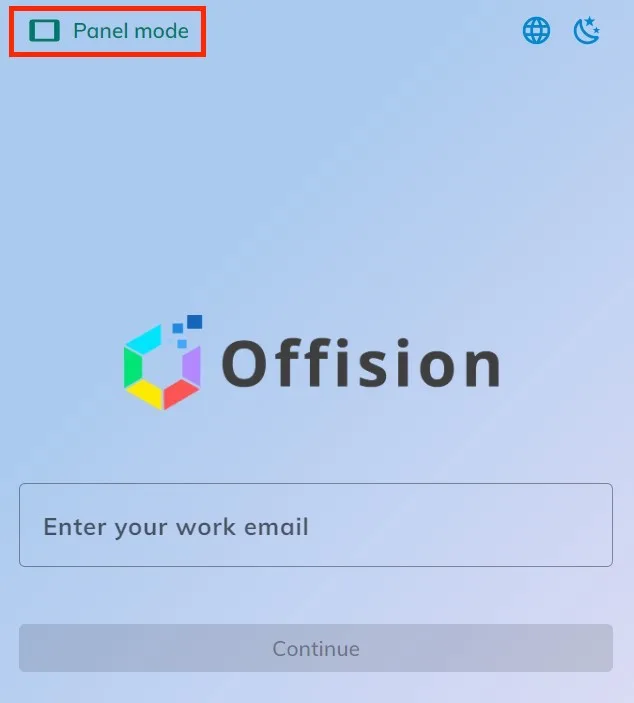
サインインする前のデスクトップアプリ。パネルモードは左上にある。
ウィンドウがプレーヤーに切り替わり、6 文字の登録コードが表示されます。そのままにしておいてください。
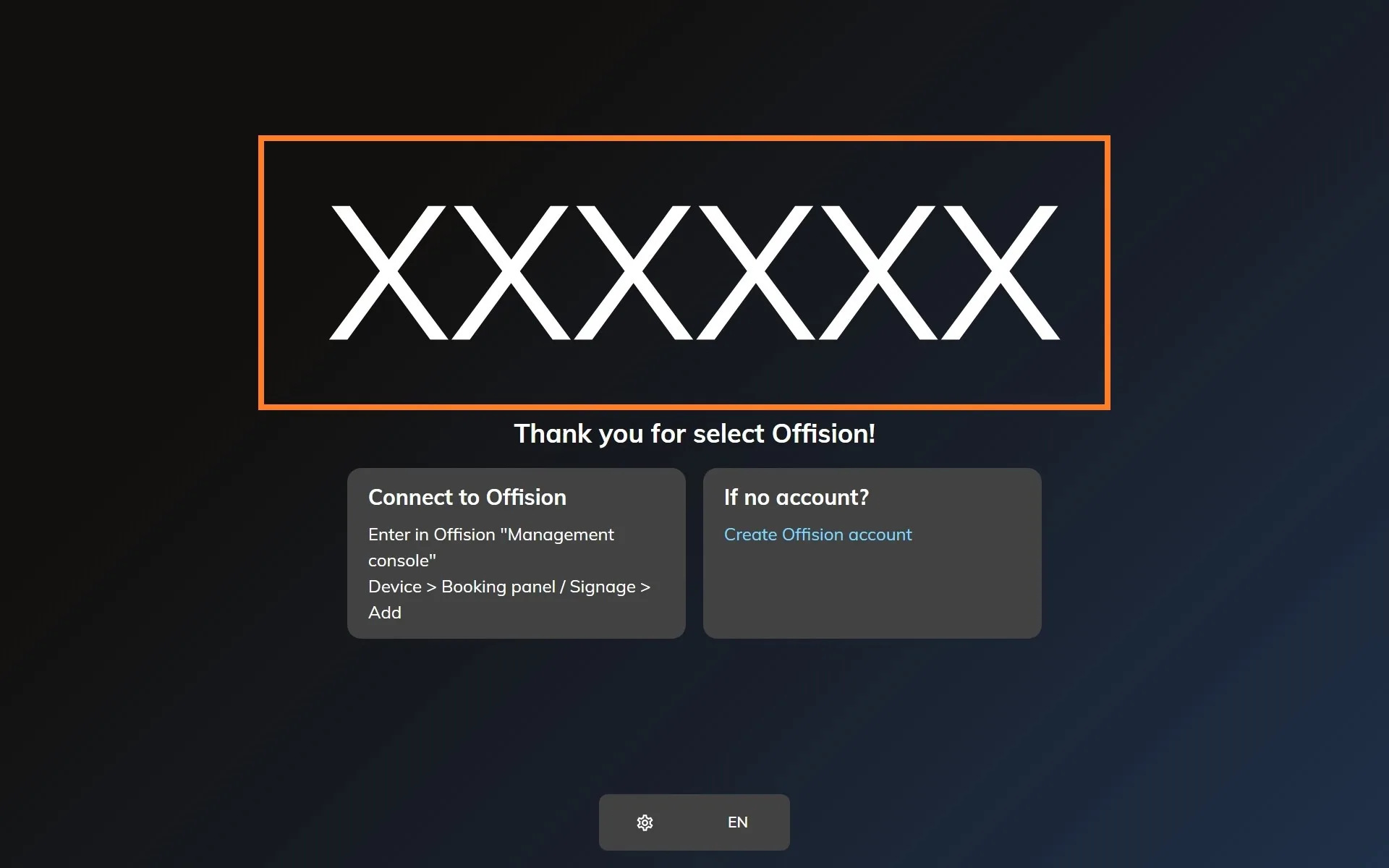
登録を待っているプレーヤー。この 6 文字を管理コンソールが尋ねる。
3. 管理コンソールでデバイスを追加する
管理コンソールでデバイス › サイネージ › デバイスを開き、追加を選びます。
サイネージデバイスを開くウィザードの手順 —— コンテンツ、ブランド、コード、場所 —— はどの画面でも同じで、サイネージ画面を Offision に接続するで扱っています。ブランドの手順では、認定されたタイルの下のその他のデバイスから Windows を選びます。
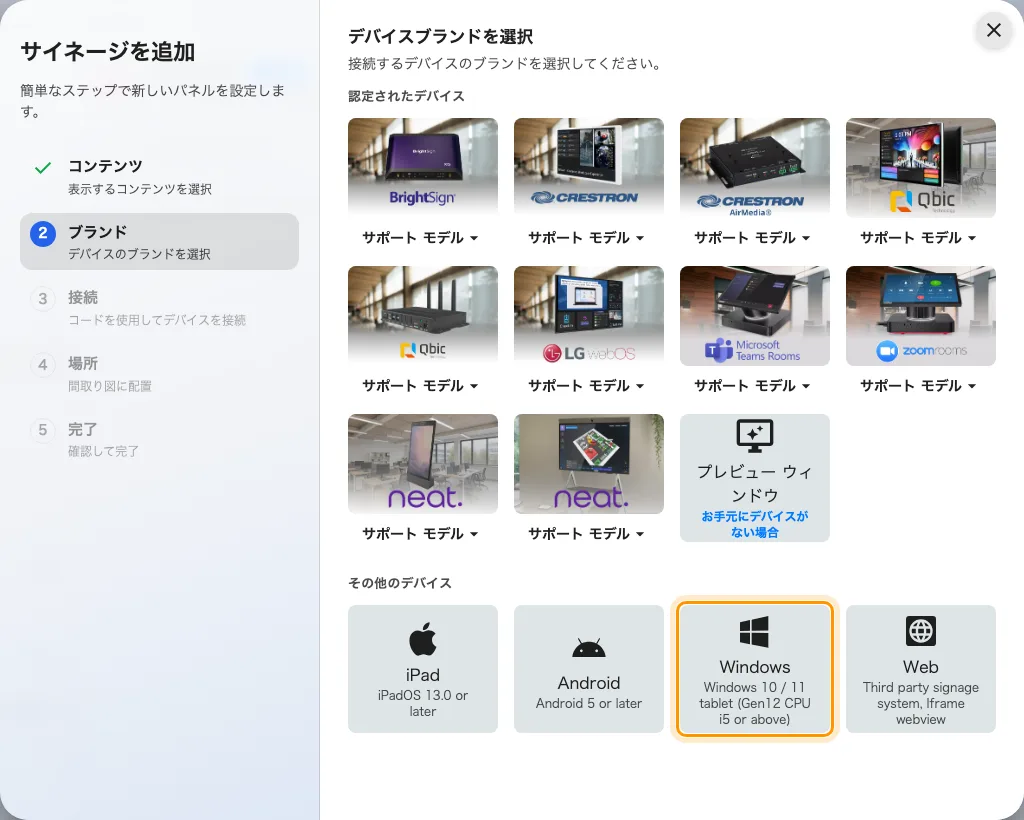
その他のデバイスの並びの 3 番目にある Windows。
4. コードで登録する
そのタイル専用の短い手引きが、コード入力欄の横に開きます。画面に出ている 6 文字を入力すると、最後の 1 文字で自動的に送信されます。
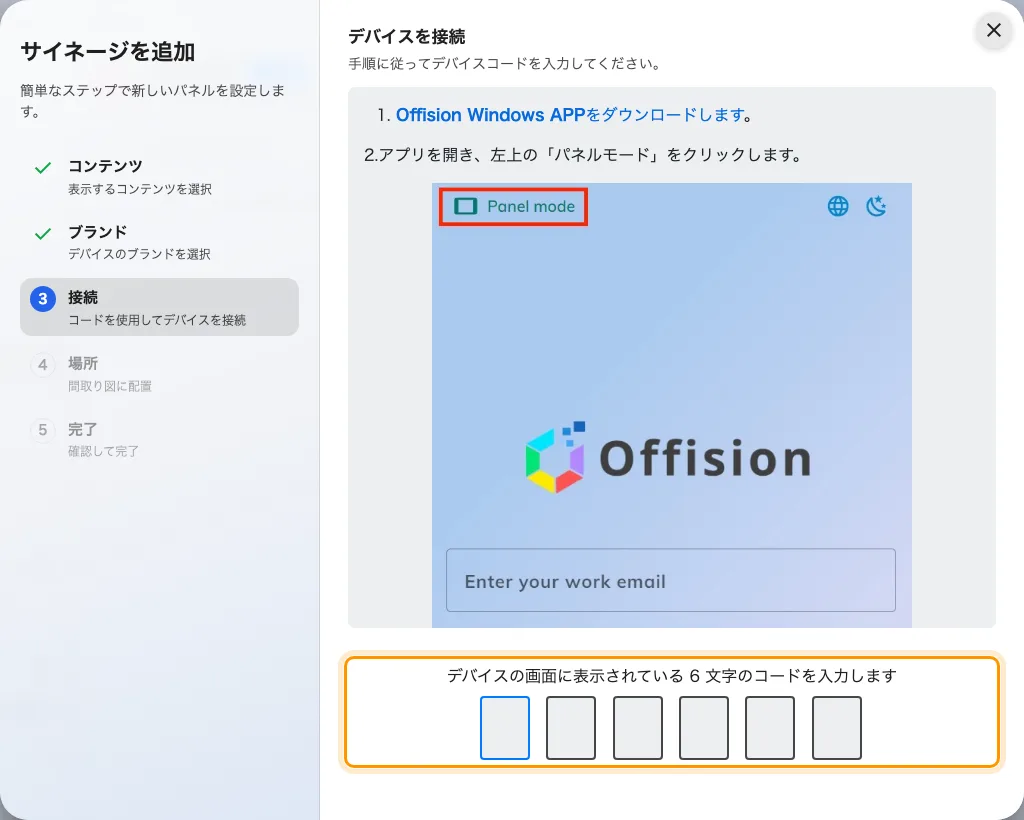
Windows の手引きと、画面を登録する入力欄。
5. 自分で戻ってくるようにする
Offision は機械をロック画面から先へ進めることも、停電のあとに自分を起動することもできません。誰もいない場所で画面が復帰するかは、PC 側の 3 つの設定が決めます。
- アカウントを自動サインインにして、再起動がデスクトップまで届くようにします。
- Offision アプリをスタートアップに追加して、デスクトップに届いたらプレーヤーに届くようにします。
- ディスプレイと機械の両方で、スリープとスクリーンセーバーを無効にします。
確認する
数秒で画面はコードの表示をやめ、コンテンツの再生を始めます。そのうえで両側を確認します。コンテンツが再生されていること、そしてデバイス › サイネージ › デバイスにその画面が現れ、オンラインと表示されること。
そのあと機械を再起動して、その場を離れてください。サイネージ用の PC は誰も見に行かない機械なので、信用できるのは、パスワードもクリックもなしにコンテンツへ届く設置だけです。
うまくいかないとき
| 見えていること | よくある原因 |
|---|---|
| パネルモードのないサインイン画面 | ブラウザで開いた Offision であって、インストールしたアプリではありません。パネルモードはアプリにしかありません |
| コードが受け付けられない | 控えた文字を打ち直すのではなく、画面からもう一度読み取ってください。コードは開いた接続の上にあるので、その後スリープしたり再起動した機械は別のコードを出しています |
| 再起動のあとロック画面 | アカウントが自動サインインになっていません |
| 再起動のあとデスクトップ | アプリがスタートアップに入っていません |
| しばらくするとディスプレイが真っ暗 | ディスプレイか機械、あるいは両方でスリープかスクリーンセーバーが残っています |
| 全画面ではなくタイトルバー付きのウィンドウ | プレーヤーは開いたがパネルモードのままになっていません。アプリから入り直してください |
これでできないこと
- 画面にハードウェアは付きません。 ライトバーも在室センサーもカードリーダーもありません。それらはパネルメーカー自身の仕組みから来るもので、PC にはありません。
- サイネージ画面であって、予約パネルではありません。 コンテンツを再生しますが、入口でのチェックインは受け付けません。
- デバイスのライセンスは節約できません。 ペアリングした画面は、ほかとまったく同じに 1 つ消費します。
- Offision は機械を管理しません。 Windows の更新も再起動もサインインするアカウントもそちらのもので、朝に画面が真っ暗な原因でいちばん多いのは、深夜に再起動した更新です。