

予約パネルの文字を大きくする
廊下の向こうからでも、視力の弱い人にも読みやすいパネルにする。ルーム名と状態はテキスト サイズ、予定表の予約はタイムラインの文字サイズ、画面全体はパネル自身の表示スケール。二つの文字設定はスケジュール デザインでだけ効きます。
予約パネルの文字を大きくする設定は二つあり、どちらも画面全体を拡大するものではありません。テキスト サイズ はルーム名とその下の状態表示、つまり廊下から読まれる文字の大きさを決めます。タイムラインの文字サイズ は右側の予定表に並ぶ予約の大きさを決め、こちらはパネルの前に立って読まれます。どちらもパネルの構成の設定で、どちらも スケジュール デザインでだけ効きます。
1. パネルの構成を開く
デバイス設定を開くパネルが使っている構成を選び、編集で開きます。最初に開くのは 会議室予約パネル のページで、上にライブ プレビュー、その下に設定のグループが並びます。
2. ルーム名と状態 — テキスト サイズ
4 番目のグループ ルーム情報 を開きます。最初の行が テキスト サイズ で、選択肢は 最大化、大、標準、小 の四つです。
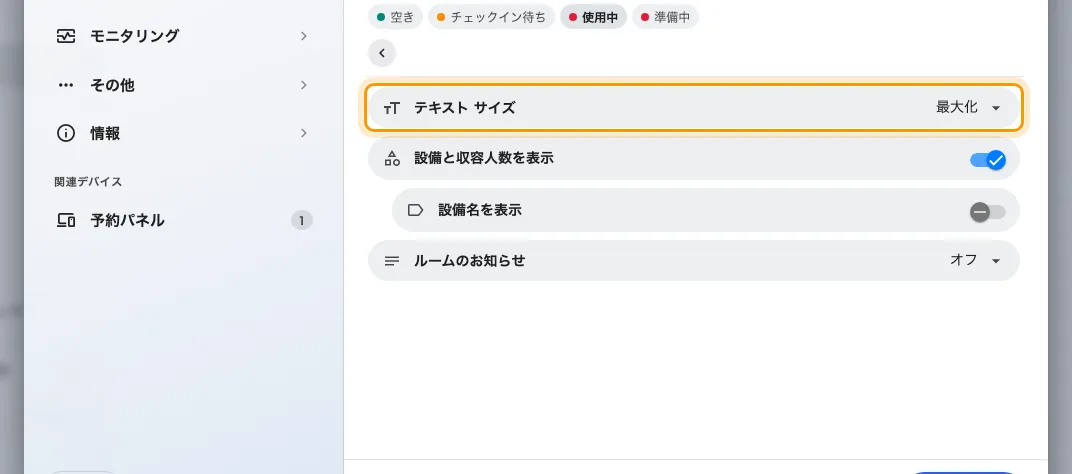
ルーム情報。最初の行がテキスト サイズ(最大化・大・標準・小)。
既定は 最大化 で、たいていはこれがすでに一番大きい設定です。決まった大きさを選ぶのではなく、パネルがルーム名に割り当てた場所いっぱいに描くので、短い名前はその場所に収まる最大の大きさになります。その代わり、長い名前は収まるように縮みます。大・標準・小 はどのルームでも同じ固定の大きさです。
- できるだけ大きな文字にしたいなら、最大化 のままにします。
- 名前の長いルームだけ小さく見えるなら、大 を選びます。すべての名前が同じ大きさで描かれ、長い名前は縮まずに折り返します。
同じ設定が、名前の下の状態表示 — 空いていること、空いている残り時間、そのほかのルームの状態 — の大きさも決めます。会議のタイトルの大きさは決めません。会議がチェックイン待ちか使用中のあいだは会議のタイトルが主役になり、この設定にかかわらずルーム名は小さなラベルになります。
3. 予定表の予約 — タイムラインの文字サイズ
6 番目のグループ タイムラインと時計 を開きます。タイムラインの文字サイズ の選択肢は 標準、大(4 分の 1 大きく)、特大(1.5 倍)の三つです。パネルの前で読まれるパネルには 特大 を選びます。この設定は 4.5.12 からあります。
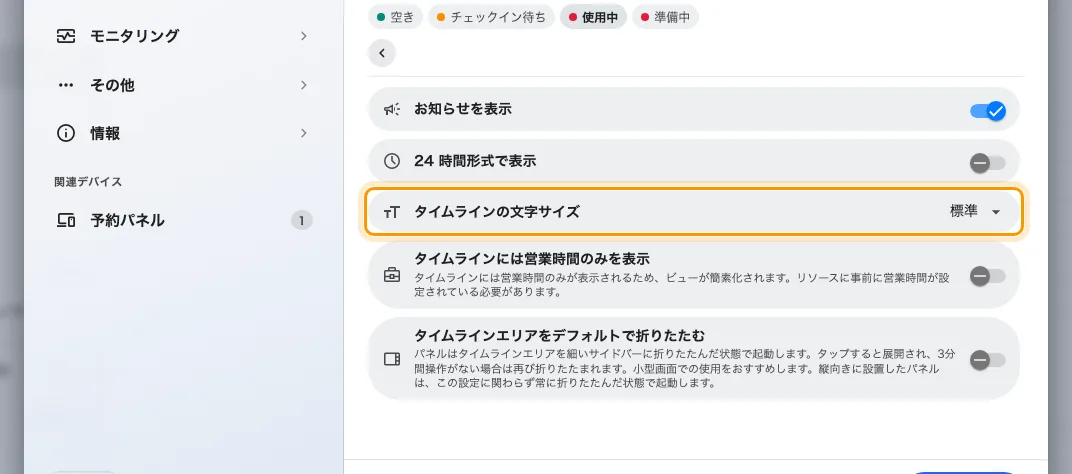
タイムラインと時計。タイムラインの文字サイズ(標準・大・特大)。
大きくなるのは、各予約の件名、主催者、時刻です。時刻の目盛りと現在時刻の印は同じ大きさのままです。
4. 保存してパネルで確かめる
保存します。ほかのパネルもその構成を使っていれば、確認画面にそのパネルが並びます。確定する前に一覧を読んでください。パネルは数秒で描き直されます。
実際に読まれる場所から確かめてください。ルーム名は廊下の向こうから、予定表は腕を伸ばした距離からです。
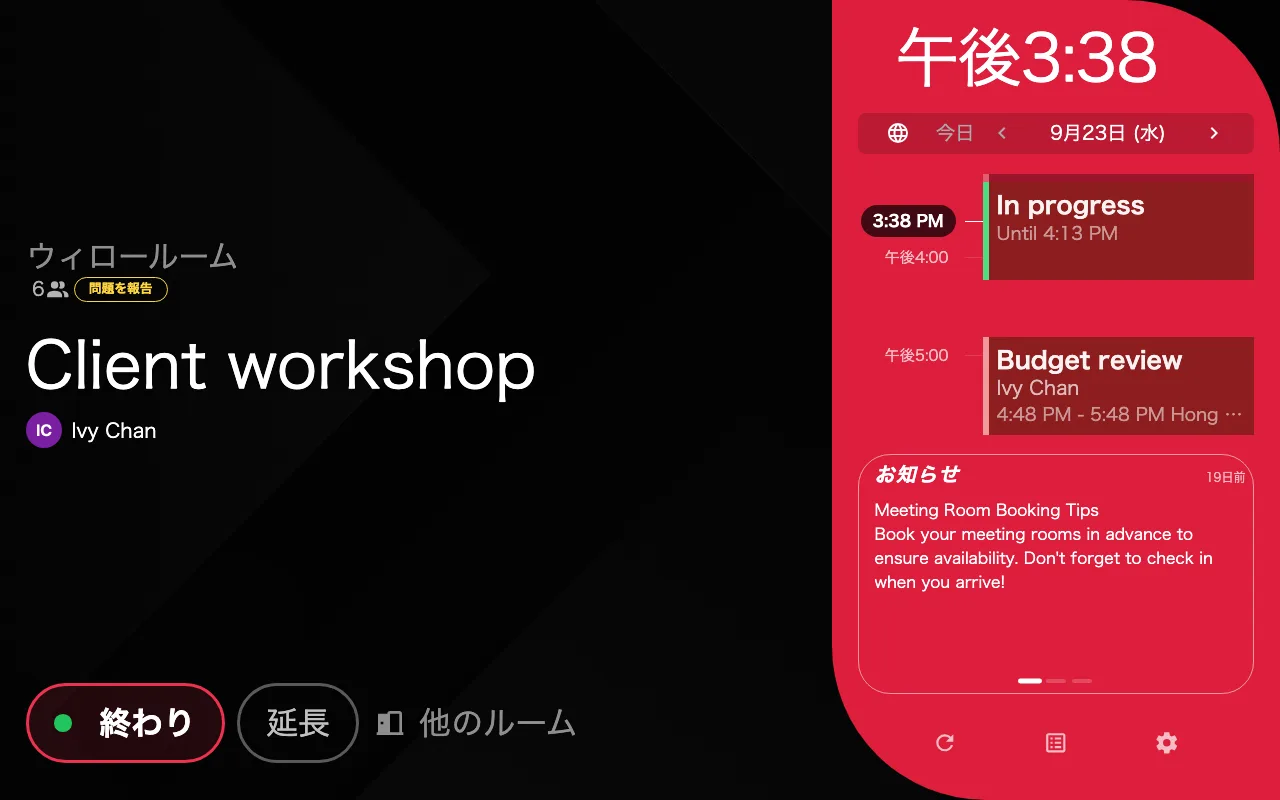
タイムラインの文字サイズを特大にしたパネル。予定表の予約は 1.5 倍になり、時刻の目盛りはそのまま。
画面全体を大きくしたいとき
パネル自身の管理コンソールにある スケールを変更 は、その 1 台の表示すべて — 文字、ボタン、予定表 — をまとめて拡大します。どちらのデザインでも効きます。引き換えになるのは広さで、スケールを上げるほど画面に収まる量が減り、収まっていたパネルが収まらなくなることがあります。構成ではなく端末の設定なので、パネルごとに設定が必要です。自動 はパネルが自分で選ぶスケールです。一覧の読み方は 小さいパネルでは表示が窮屈になる を参照してください。
この設定で変わらないもの
- センター デザイン。 どちらの設定も効きません。センターは文字を 1 列に描き、文字の長さから大きさを決めるので、短いルーム名はとても大きく、長いルーム名は小さめになります。
- 小さな画面。 幅 560 ピクセル以下、または高さ 480 ピクセル未満の画面は 1 列のコンパクトな表示に切り替わり、どちらの設定も無視します。
- 色とコントラスト。 パネルにハイコントラストやテーマの設定はありません。ステータスの色 はルームの状態ごとの色を変えるもので、文字は変えません — パネルの色の意味 を参照。
- フォント。 書体は 背景とロゴ で選び、パネル全体に効きます。
- アプリの文字サイズ。 各自が自分の設定で選ぶ 文字サイズ(標準・大・特大)は、その人のブラウザーのアプリを拡大するもので、パネルには効きません — 言語、テーマ、時刻表示を変更する を参照。
- サイネージ。 サイネージの文字は、サイネージのデザインの 文字サイズ で決まります — ウィジェットとその置き場所 を参照。