

パネルで本人を確認する方法
QR コード、スタッフカード、パスコード、予約 PIN、および直接使用(匿名予約)を含む、パネルでの本人確認方式の選び方と上書き設定を説明します。
会議室の予約パネルで部屋をウォークイン予約したり、チェックインを行ったり、早期終了させたりする際、パネルは操作者の本人確認を行います。Offision では 4 種類の認証方法に加え、認証なしで予約できる匿名予約モード(直接使用)に対応しています。
複数の認証方法が有効になっている場合、パネル上に 認証方法の選択 画面が表示されます。有効な方法が 1 つだけの場合は、その認証画面が直接開きます。
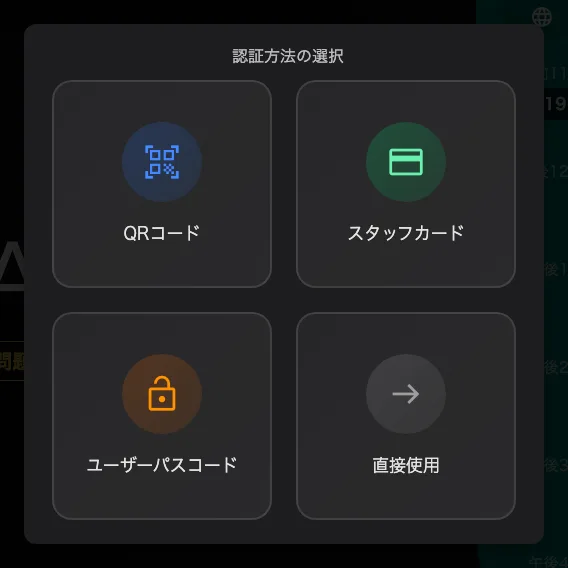
利用可能な認証方法の一覧選択ダイアログ。
4 つの認証方式
| 方式 | 操作内容 | 必要な事前準備 |
|---|---|---|
| QRコード | パネル上に表示された QR コードを Offision スマホアプリで読み取る | ログイン済みの Offision アプリ。パネル画面にはカウントダウン付きで定期更新される QR コードが表示されます。 |
| スタッフカード | パネルのカードリーダーに社員証や IC カードをかざす | パネル搭載のカードリーダーと、アクセスカード に登録されたカード番号。 |
| パスコード | 該当ユーザーを選択し、4〜8 桁の暗証番号を入力する | 各ユーザーがプロフィールで有効化・登録したパスコード(管理者が仮番号を再設定することも可能です)。 |
| 予約ピン | 予約時に発行された PIN コードを入力する | 既存予約へのチェックイン時のみ有効(ウォークイン時は表示されません)。予約完了メールに記載されています。 |
ウォークイン予約などで パスコード を選ぶと、ユーザー検索画面(ユーザー名で検索)に最大 10 件の候補(ユーザー 権限を持ち、プロフィールでパスコード利用をオフにしていない有効アカウント)が表示されます。画面キーボードは英数字入力のため、日本語名で候補に出ていない場合はメールアドレス・ユーザー名・社員番号・電話番号の一部で絞り込めます(氏名マスキングは表示文字を伏字にするだけで検索対象からは除外しません)。一方、既存予約のチェックインではディレクトリ検索は開かず、主催者のテンキーか招待された社内参加者一覧が表示されます。特定のユーザーが検索に出てこない場合は パネルでパスコードによる本人確認を使う を確認してください。
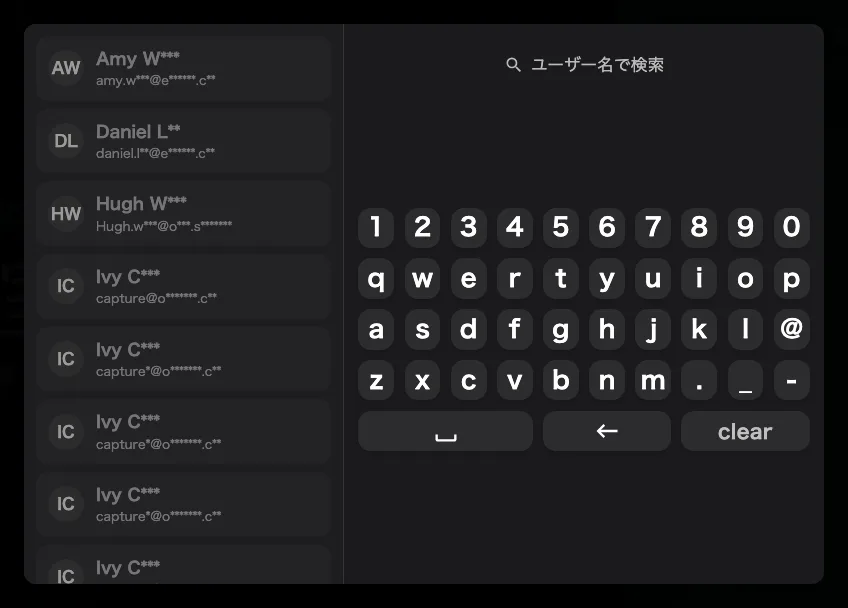
ウォークイン時のユーザー検索画面(ユーザー名で検索)。伏字表示された候補と英数字キーボードが表示されます。
新規予約を認証なしで行う(匿名を許可する)とチェックイン認証のスキップ
デバイス設定の チェックイン方法 ページで 匿名を許可する を有効にすると、新規予約 を作成する際(ウォークイン、パネルからの事前予約、他のルームの予約)に 直接使用 ボタンが追加されます。このボタンを選択すると本人確認なしでルームを確保でき、主催者名は記録されません。匿名を許可する のみを有効にした場合、新規予約の作成時には本人確認画面自体が表示されなくなります。
ただし、画面の説明文には 「ユーザー識別なしで予約、チェックイン、チェックアウトを許可する」 と記載されているものの、匿名を許可する は既存予約に対する チェックイン、終わり、延長、予約をキャンセルする の本人確認を省略しません。ルームのポリシー側でスキップを有効にしないまま他の資格情報をすべてオフにして 匿名を許可する だけを残すと、ユーザーの既存予約で チェックイン をタップした際に ユーザー認証方法が有効になっていません。設定で有効にしてください。 というエラーが表示されます。
パネルの前にいる誰もが本人確認なしで チェックイン、終わり、延長、予約をキャンセルする を実行できるようにするには、ルームの 予約ポリシー(予約手段の作成/編集)で 予約パネルでのユーザー認証をスキップ をオンにします。詳細は 予約パネルでのチェックイン を参照してください。
組織共通設定と個別パネルでの上書き
認証方法は 2 つのレベルで管理できます。
- 組織全体の共通設定: デバイス › チェックイン方法 で設定し、全端末のデフォルトとなります。
- プロファイルごとの個別設定: デバイス › 予約パネル › デバイス設定 のプロファイル内で上書き設定します。
特定フロアや重要役員会議室のみスタッフカード必須とし、オープンエリアではパスコードを許可するなど、場所に応じた制御が可能です。
- 対象のパネル設定プロファイルを開きます。
- チェックイン方法 タブを選択します。
- システムのユーザー識別設定を上書きする をオンにします。
- このプロファイルで使用したい認証方法を選択して保存します。同じタブの 予約オペレーター にユーザーやグループを指定すると、担当者自身の本人確認を行ったうえでこのパネル上のどの予約でもチェックイン・終了・延長できるようになります。
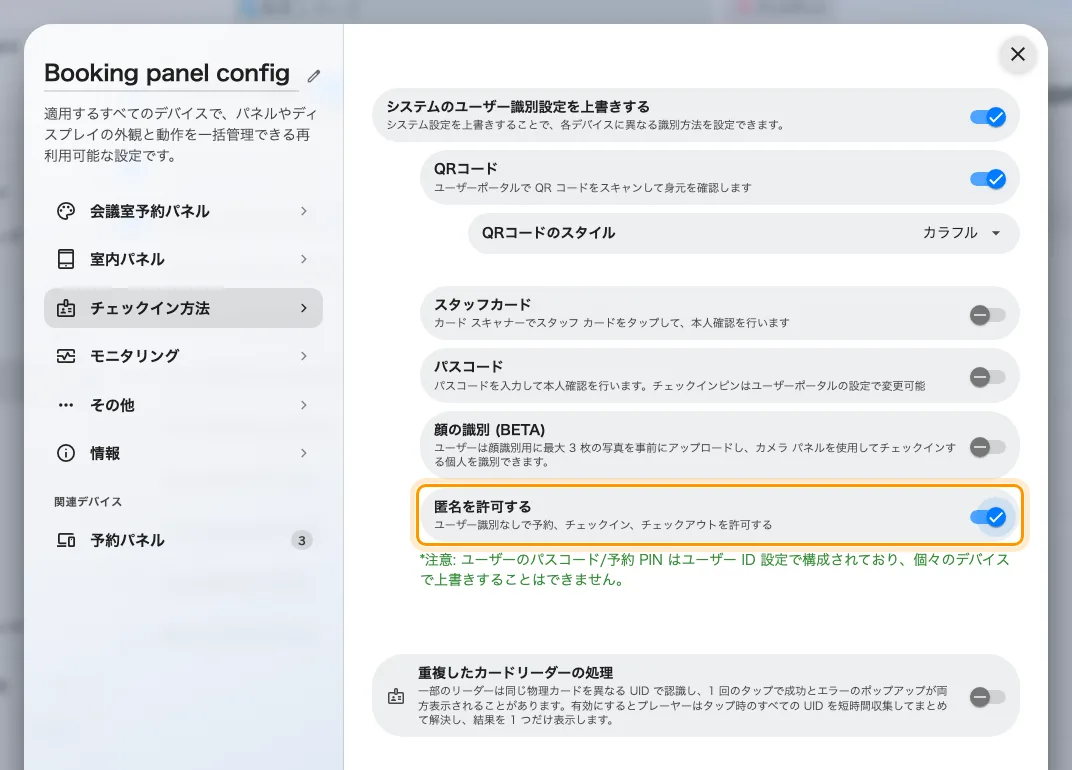
プロファイルごとのチェックイン方法上書き画面。