

空いているルームをパネルからその場で使えるようにする
空いているルームの前に立っている人が、いますぐ使いたい。ウォークインボタンを有効にするのは1分で終わります。そのあと何を尋ねられ、どれだけの長さが与えられ、ボタンが出てこない5つの理由が、このページの残りです。
空いているルームのパネルにはウォークインが表示されます。押した人は、いまから選んだ長さのあいだそのルームを使えます。何かを開く必要はありません。そして押した本人がその場に立っているので、ウォークインした予約にあとからチェックインする必要はありません。
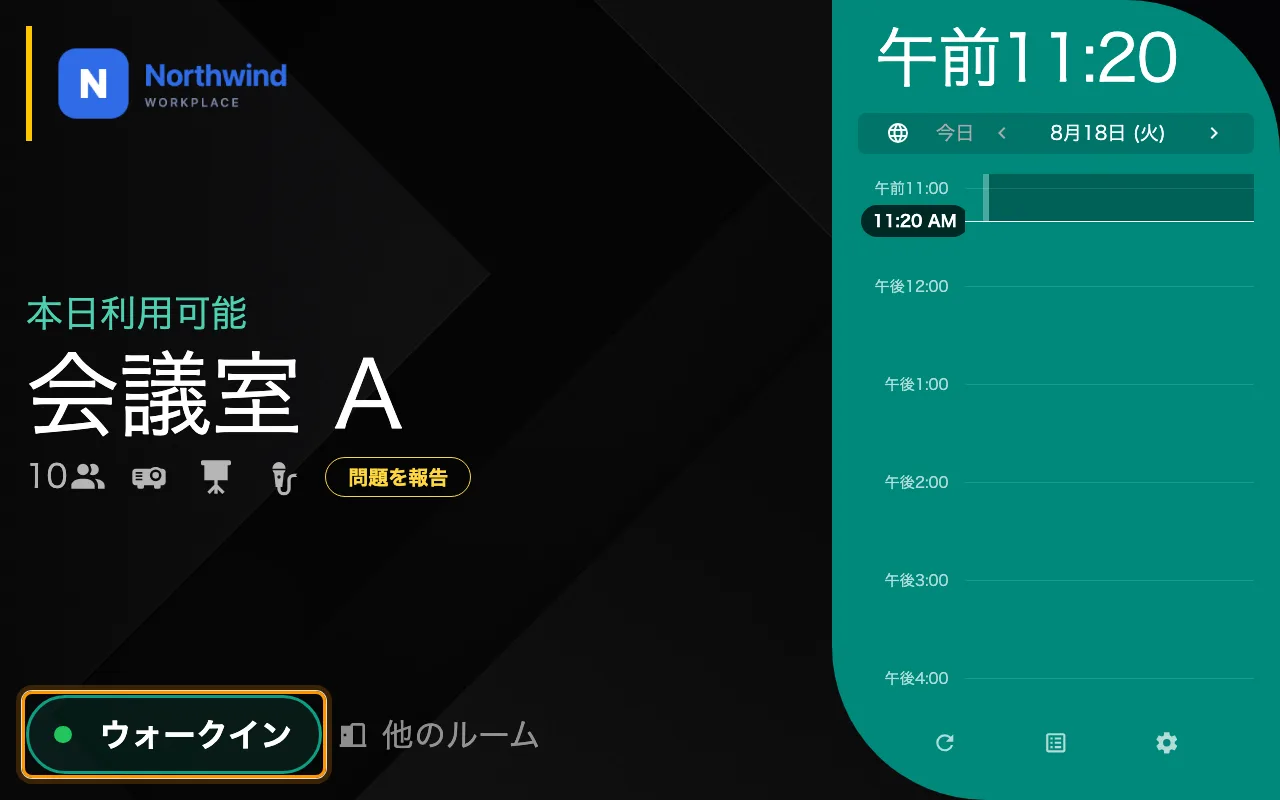
空いているルームのウォークイン。使用中のルームには代わりに「終わり」と「延長」が出ます。
1. ボタンを有効にする
ウォークインボタンを表示はデバイス設定の会議室予約パネルページ、予約を使うグループにあります。デバイス設定単位の項目なので、それを共有しているすべてのパネルに反映されます — パネルの設定がどこから来るのかを参照してください。
デバイス設定を開く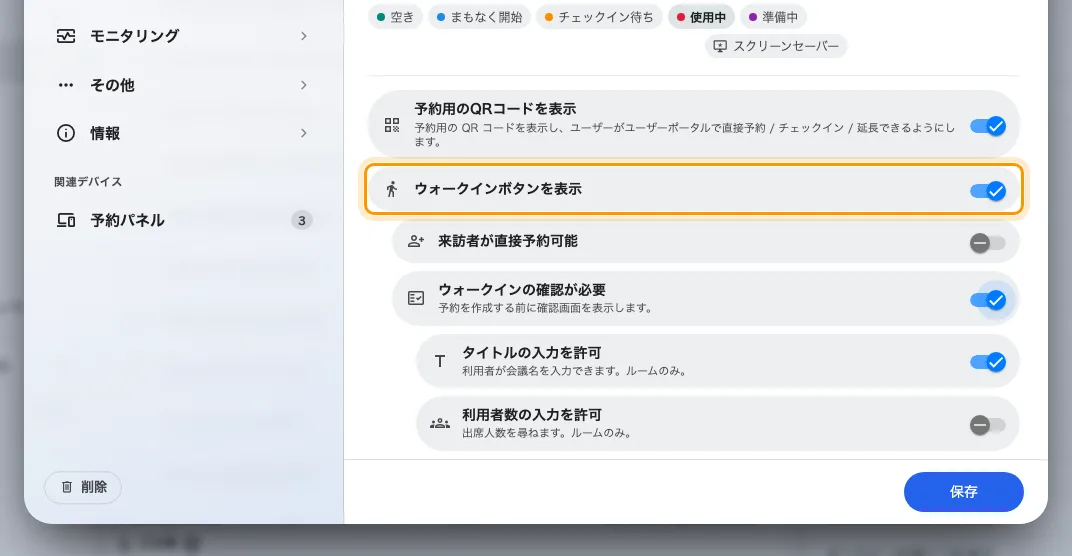
ウォークインボタンを表示と、その下に現れる項目。
有効にすると、下に2つの項目が現れます。
- ウォークインの確認が必要 — 予約を作成する前に確認画面を表示します。オフにすると、ワンタップと本人確認だけで完了します。
- 来訪者が直接予約可能 — 社員ではない人が、ユーザーではなく来訪者として本人確認をしてルームを取れるようになります。Visitor management のライセンスが必要です。
ウォークインの確認が必要には、その画面が何を尋ねるかを決める項目が2つ付いています。どちらもルームのみで、ほかのリソース種別では表示されません。
- タイトルの入力を許可 — 利用者が会議名を入力できます。初期値はオンです。
- 利用者数の入力を許可 — 出席人数を尋ねます。初期値はオフです。
どちらをオフにしても、変わるのはパネルが尋ねる内容だけで、保存される内容は変わりません。タイトルを尋ねなければウォークイン用のラベルが、人数を尋ねなければ 1人が、そのまま記録されます。
2. ウォークインでどれだけ使えるようにするか決める
これはパネルの設定ではなくリソースの予約ルールです。誰かがボタンを見つける前に決めておく価値があります。関係する項目は3つです。
- ウォークイン予約の最大利用時間を制限 — 通常の上限とは別の、たいていはより短い上限です。
- ウォークイン予約の予約承認を無効にする — 扉の前にいる人を承認待ちにさせないためのものです。
- 予約タイプとしてのウォークインのみ — 事前予約が一切できなくなります。タッチダウンデスクや電話ブースに向いています。
いずれも予約ルールリファレンスで説明しています。
3. 扉の前の人に見えるもの
ウォークインをタップすると長さの選択画面が開きます。終了時刻が添えられた長さが並び、上に期間 / 時刻の切り替えがあります。表示されるのはそのルームが実際に提供できる長さだけで、一覧は次の予約の手前で止まり、その下に次の予約の時刻が示されます。
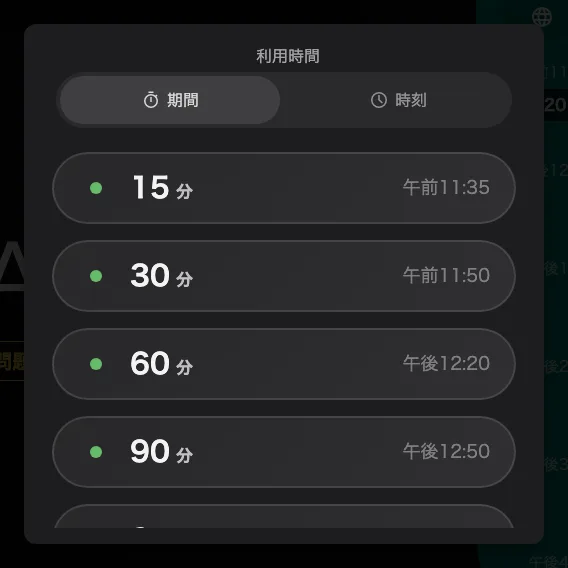
次の予約の前に終わる長さだけが提示されます。
続いてパネルは相手が誰かを尋ねます。何を尋ねるかはそれ自体が1つの話題で — パネルでの本人確認の方法 — 何も尋ねないという選択肢もそこにあります。
最後が確認画面です(ウォークインの確認が必要を有効にしている場合)。上で有効にした項目 — タイトル、人数、その両方、またはどちらでもない — だけを尋ねます。入力しなかった項目はそのままで、予約の件名はウォークイン予約、人数は1名として登録されます。
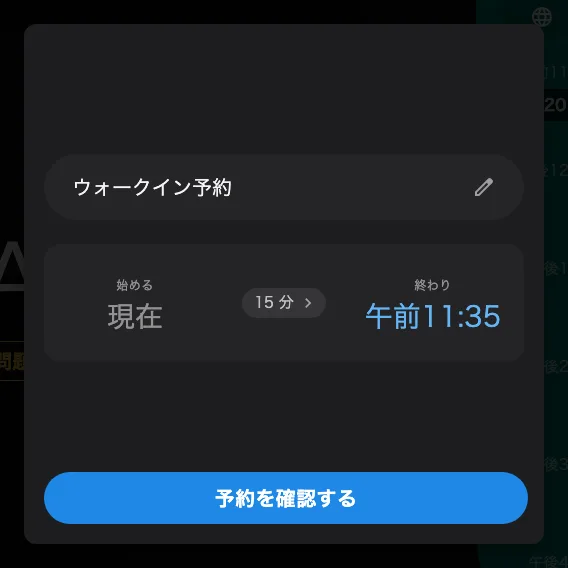
タイトルを尋ねる確認画面。項目をオフにすると、この手順自体がなくなります。
利用規約の同意を求めるルームでは、その画面が本人確認の前に入ります。ウォークインでも省略はできません。
4. 試してみる
空いているルームの前でウォークインをタップし、15分を選びます。パネルはチェックインの手順を挟まずにそのまま使用中になり、予約はルームのカレンダーに自分の名前で現れるはずです。匿名で本人確認をした場合は主催者なしで現れます。
ウォークインボタンが出てこないとき
消える理由は5つあり、パネルの設定なのは最初のものだけです。
- そのパネルのデバイス設定でウォークインボタンを表示がオフ。タッチスクリーンモードも同様で、こちらはパネルのすべてのボタンを一度に隠します。
- リソースの予約ルールで予約パネルとサイネージから予約可能がオフ。
- 予約ルールが1日以上前の予約を求めている。当日の予約ができないルームは、当日ウォークインもできません。
- 次の予約が5分以内に始まる。 すぐ誰かが入ってくるルームを提示するより、ボタンを消します。
- ルームが空いていない。 ウォークインは空き状態にしかありません。使用中のルームには終わりと延長が、待機中のルームにはチェックインが出ます。