

サイネージ画面にラベルプリンターを接続する
受付の画面に Brother QL ラベルプリンターをつなぎ、ウォークイン・チェックイン・ QR 登録のたびに画面が来訪者バッジを印刷するようにする。設定はすべて画面のデバイスメニューから行い、パソコンは要らない。
受付のサイネージ画面は、誰かがデスクに立たなくても、来訪者一人ひとりに印刷したバッジを渡せます。画面でウォークイン登録した瞬間、チェックインした瞬間、あるいは画面の QR コードから自分のスマートフォンで登録を終えた瞬間に、画面はその下に置いたプリンターへバッジラベルを送ります。接続はすべて画面自身のデバイスメニューで完結し、パソコンもドライバーも要りません。
用意するプリンターは Brother QL-820 です。62 mm の DK ラベルロール (黒のみ、または黒・赤)を使う小型のラベルプリンターで、Wi-Fi でネットワークに参加するか、Bluetooth でペアリングします。QL-810 も同じように動き、iPad ならネットワーク上の AirPrint プリンターも代わりに使えます。画面がプリンターを見つけ、装着されているロールを読み取り、バッジをそのサイズに合わせるところまで自動です。
この方法で印刷できるのは iPad だけではありません。Offision プレーヤーアプリが動いている画面ならどれも同じです — Qbic や IAdea などの Android サイネージパネルも、Neat ボードも、Windows や macOS のパソコンも。違いは小さなものです。AirPrint が選べるのは iPad だけ、Neat ボードには Bluetooth がないのでプリンターはネットワークに置く、パソコンでは同じ設定がラベル印刷という名前のウィンドウで開く、の 3 つです。対応する端末の一覧はラベルプリンターに印刷できる端末にあります。
1. 画面のデバイスメニューを開く
この手順はすべて画面の前で行います。コンソールではありません。
画面の左端から引き出します — 細いレールが滑り出てきます。起動直後の画面は引き出して設定を開くとヒントを出します。レールの歯車をタップすると、画面はスタッフであることの証明を求めます。キーパッドでパスコードを入力するか、プレーヤー管理者なら QR コードのスキャンやカードのタップでも解除できます。
デバイスメニューが開いたら、プリンター設定を選びます。
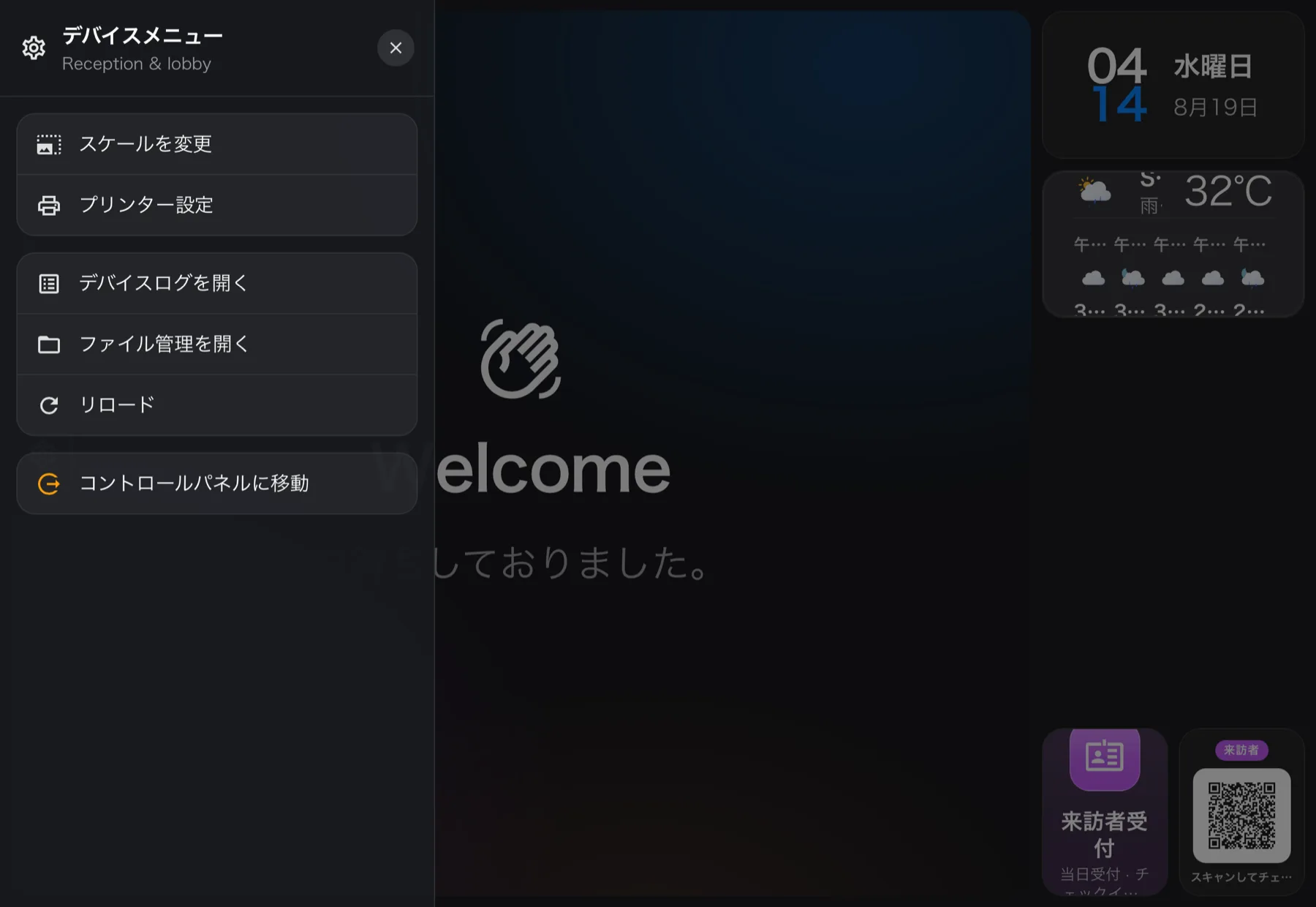
左端から引き出したデバイスメニュー。プリンターのアイコンが付いた行がプリンター設定。
プリンター設定の行は、画面が Offision プレーヤーアプリで動いているときにだけ現れます。ふつうのブラウザーで開いたコンテンツには話しかけるプリンターがないので、行そのものがありません。
2. プリンターを接続する
ブランドは Brother のままにします。iPad ではもう一つ AirPrint が選べますが、選ぶのはプリンターが Brother QL ではないときだけで、開いたシステムの一覧からプリンターを選びます。
接続方法の自動はすべての経路を探します。片方だけ探したいときは LAN / Wi-Fi か Bluetooth に切り替えます。スキャンが終わると、プリンターが名前つきでプリンターの一覧に現れます。見つからないときは IPで追加 をタップしてプリンターのアドレスを入力します — プリンターのIP、例:192.168.0.90 — アドレスはプリンター自身が印刷するネットワーク設定リポートで読めます。
プリンターをタップして選択します。ラベル用紙は、プリンターに装着されているロールの幅と、黒のみか黒・赤かを自動で読み取って埋まります。ここで選ぶものはありません。ロールを交換したら、もう一度タップして読み直させます。印刷品質は速さと鮮明さの引き換えで、Normal のままで十分です。
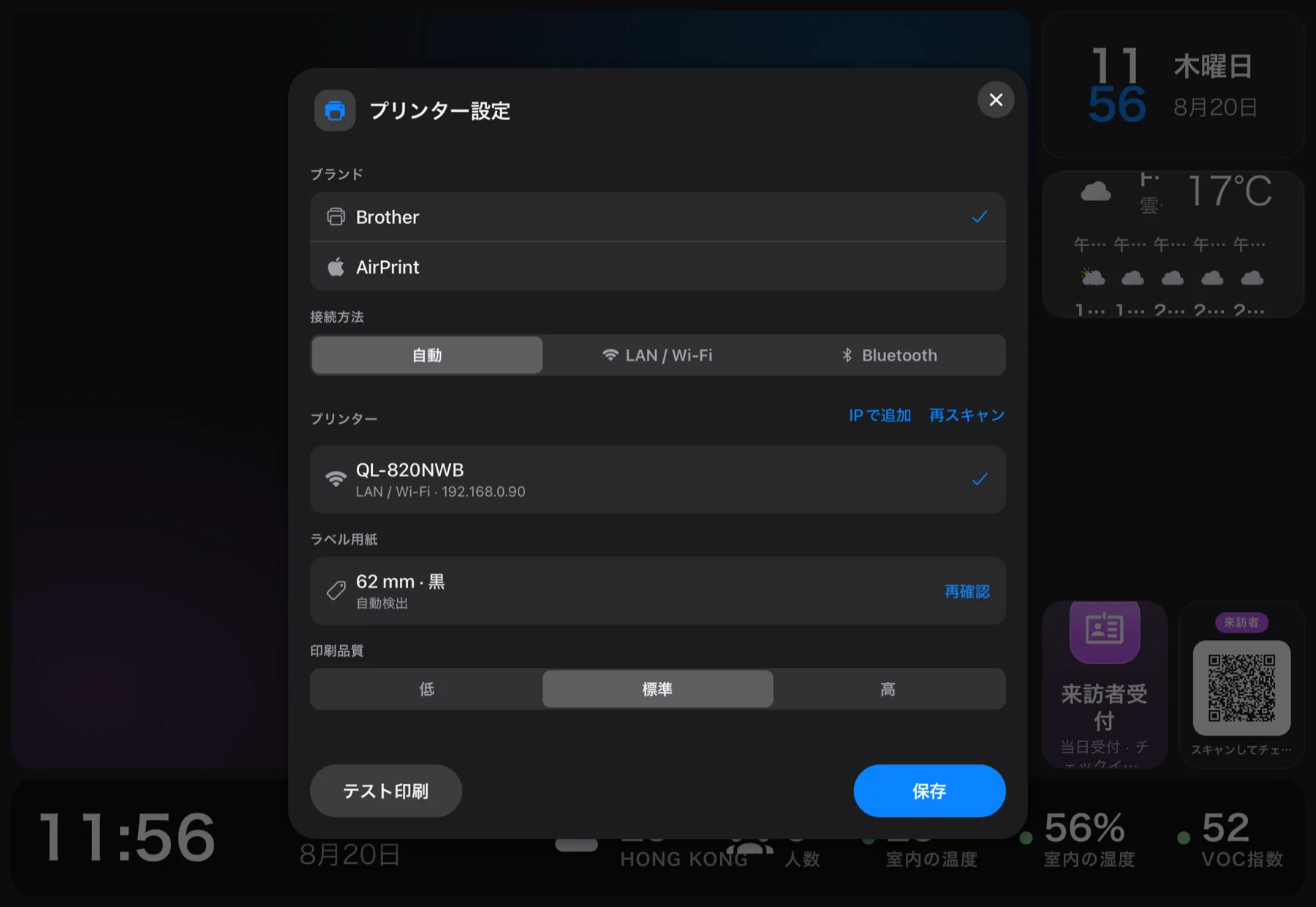
看板のプリンター設定。ネットワーク上で見つかった QL-820 と、プリンターから読み取ったラベルロール。
3. テスト印刷して保存する
テスト印刷をタップします。数秒でテストラベルがプリンターから出てくれば、接続は一覧上の名前ではなく本物です。そうしたら保存します。画面は以後このプリンターを覚えていて、再起動や停電をまたいでも自分で接続し直します。
4. 画面に印刷が許可されているか確かめる
印刷はコンテンツのウィジェットごとに切り替わり、出荷時はオンです — この手順は変更ではなく確認です。誰かがオフにしていない限り。
サイネージ › コンテンツでこのコンテンツを開き、ライブプレビューの中で来訪者登録QRコードのタイルをクリックします。右側に設定が開き、下のほうに来訪者バッジラベルを印刷があります。オンの場合、来訪者がこの QR コードから登録を完了すると、このボードが来訪者バッジラベルを印刷します。来訪者セルフサービスボタンのウィジェットにも同じスイッチがあり、こちらは画面そのもので行うウォークインとチェックインに効きます。
サイネージを開く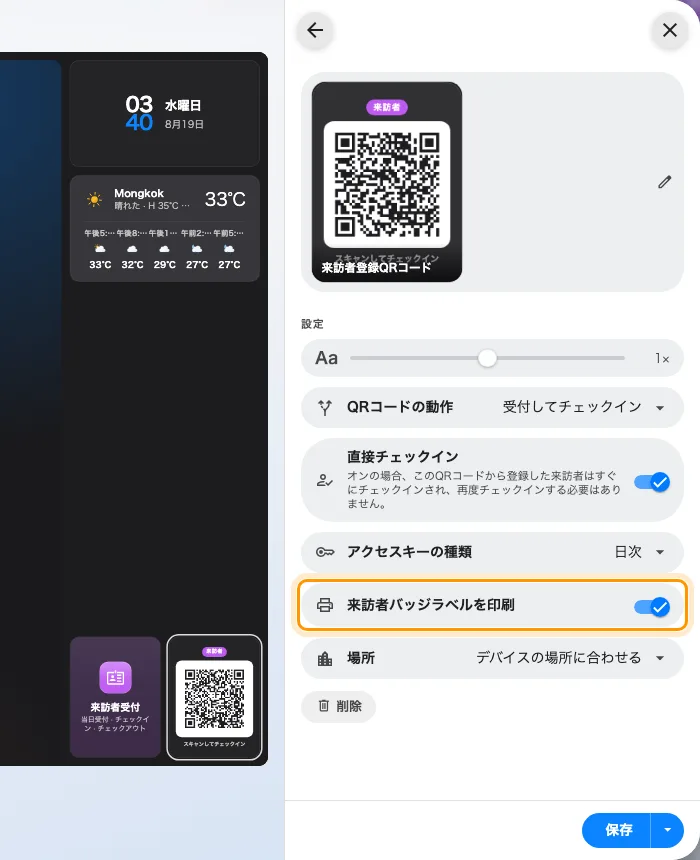
コンテンツエディターの QR コードウィジェット設定にある、来訪者バッジラベルを印刷。
5. 動作を確かめる
来訪者のたどる道を自分で歩きます。画面の QR コードから登録するか、画面でウォークインを最後までタップします。画面は来訪者バッジを印刷していますと表示し、ラベルが画面の下から出てきます。スマートフォンから登録した場合は、バッジは画面側で印刷され、受け取り場所はスマートフォンに表示されます。
プリンター設定に戻ると、印刷タスクの一覧に画面が印刷したラベルがプレビュー付きで残っています。再印刷はここから。バッジが出てこなかったと言われたとき、最初に見る場所でもあります。
この記事が決めないこと
バッジに何が載り、どう見えるか — ロゴ、名前、訪問先、有効期間 — は全社共通のバッジデザインで、来訪管理の設定で決まります。画面側ではありません。来訪者バッジのデザインを変更するを参照してください。
この画面が誰の来訪者を扱うかは、プレーヤーの所在地が決めます — それは来訪者を迎えるロビー画面を設定するの話です。
受付担当者がパソコンのコンソールからバッジを印刷する場合は、そのパソコンに別途プリンターを接続します — 受付にバッジプリンターを接続するを参照してください。画面のプリンターと受付 PC のプリンターは互いを知りません。