

他社システムやウェブビューにサイネージを映す
すでに使っているサイネージシステムのウェブページ枠を Offision のプレーヤーアドレスに向け、6 文字で登録します。アプリは入れません。ウェブビューで再生できるものとできないもの、アップロードした動画が始まらない理由、再起動のたびに登録を求められる理由。
すでに運用しているサイネージシステム、会議室のシステム、キオスクの外枠 —— ウェブページを読み込んで画面に出しておけるものなら、Offision を映せます。何もインストールしません。相手のシステムがひとつのアドレスを開くと、その中にプレーヤーが現れて 6 文字を表示し、管理コンソールがほかの画面と同じように登録します。
これが管理コンソールの Web タイルで、サポート モデルに書かれている Third party signage system, Iframe webview が、その用途を表しています。
ウェブビューはプレーヤーを動かす一番薄い器でもあります。自分の保存領域を持たないので、再生できるものはインストールしたアプリより狭く、しかもその差はエラーではなく沈黙として現れます。これで画面を設計する前に、下のウェブビューで再生できないものを読んでください。
用意するもの
- ウェブビューが Chromium 系で、ある程度新しいシステム。Offision の下限は Chrome 72 で、それより古いとコンテンツではなく非対応ブラウザの案内が出ます
- そのシステムの中で、アドレスを指定できるページか枠。できれば全画面のもの
- Offision 側に、サイネージとデバイスを管理できるアカウントと、作成済みのサイネージコンテンツ
- 15 分ほど
1. 枠を Offision に向ける
相手のシステムで、そのページか枠が次のアドレスを開くように設定します。
https://app.offision.com/player
アドレスに足すものはありません。テナントもボードもトークンも要りません。プレーヤーがどのテナントのものかは、URL ではなくペアリングで決まります。
2. 画面から 6 文字を読み取る
枠にプレーヤーの登録画面が出ます。6 文字と、それをどこで登録するかの案内です。
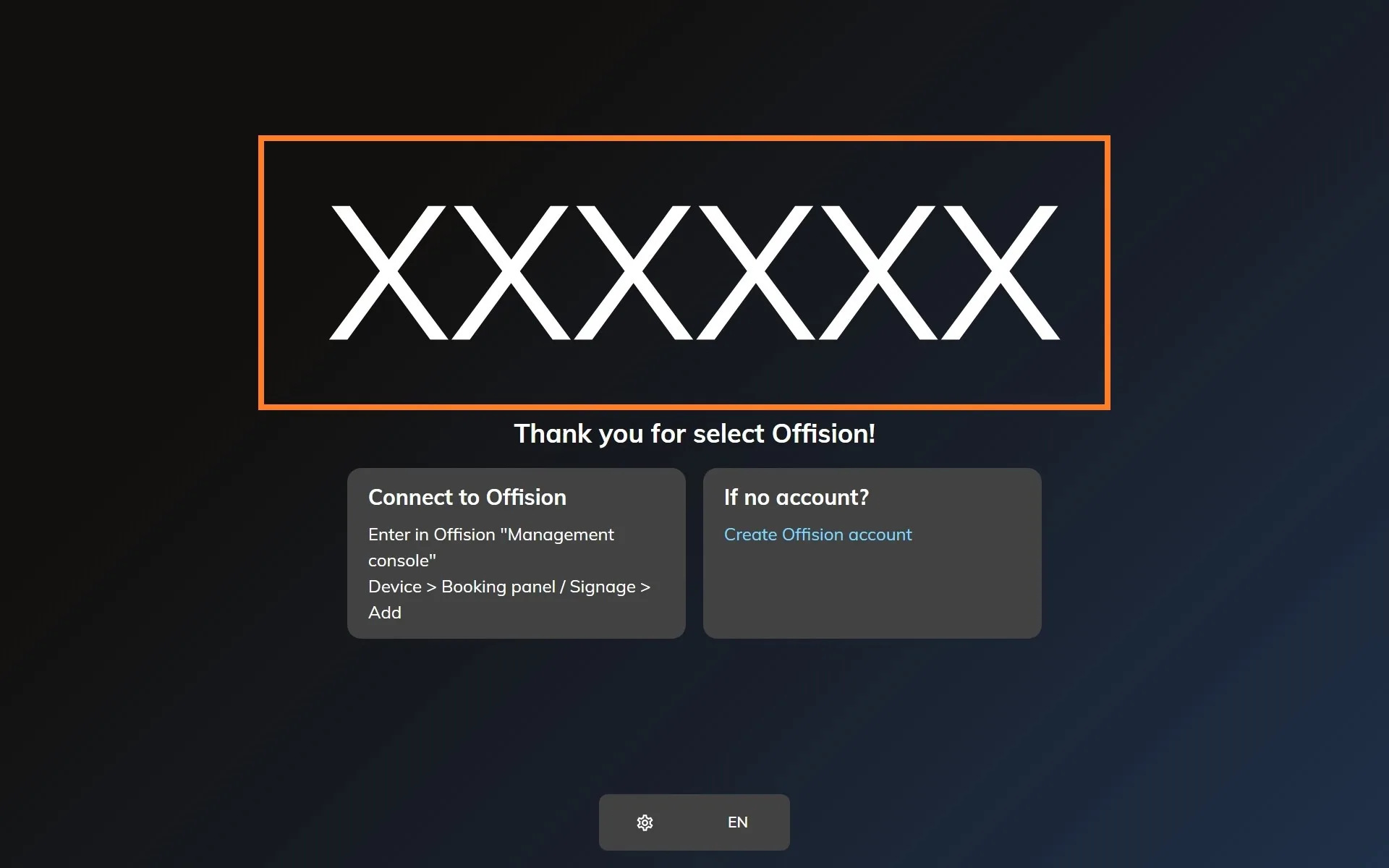
相手のシステムのページの中で、登録を待っているプレーヤー。
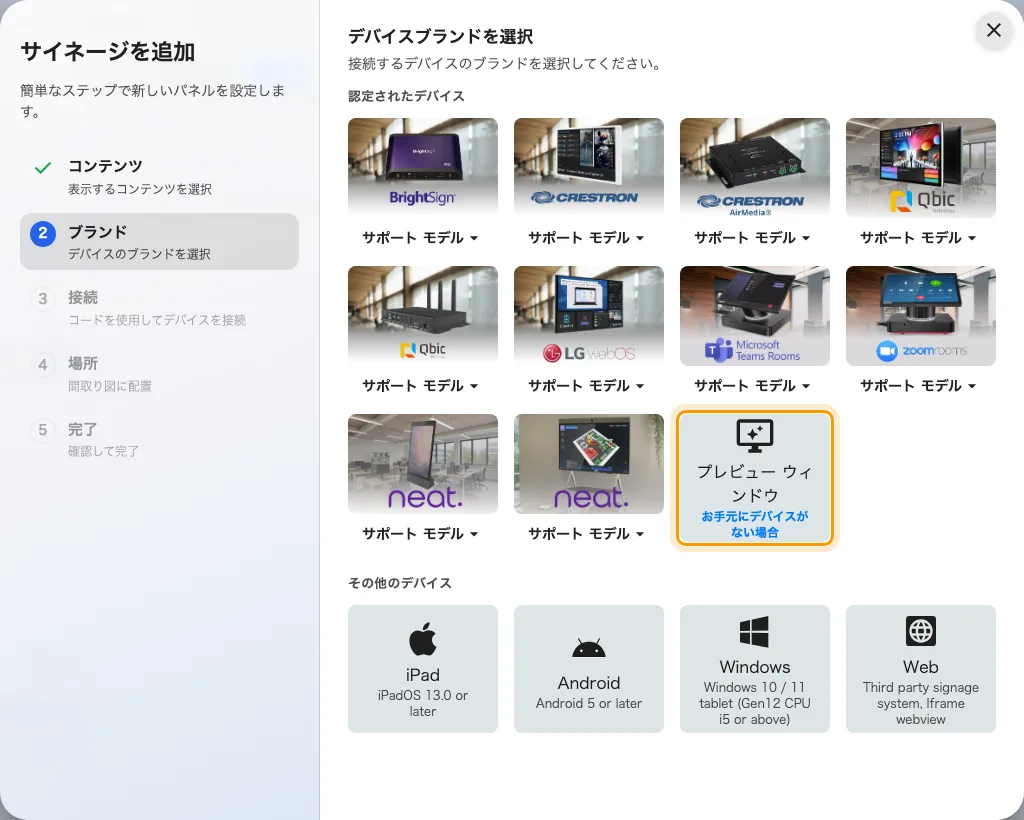
認定されたブランドのあとに並ぶプレビュー ウィンドウ。タブの中のプレーヤーで、そのコードは画面のものではない。
3. 管理コンソールでデバイスを追加する
管理コンソールでデバイス › サイネージ › デバイスを開き、追加を選びます。
サイネージデバイスを開くウィザードの手順 —— コンテンツ、ブランド、コード、場所 —— はどの画面でも同じで、サイネージ画面を Offision に接続するで扱っています。ブランドの手順では、認定されたタイルの下のその他のデバイスの最後にある Web を選びます。
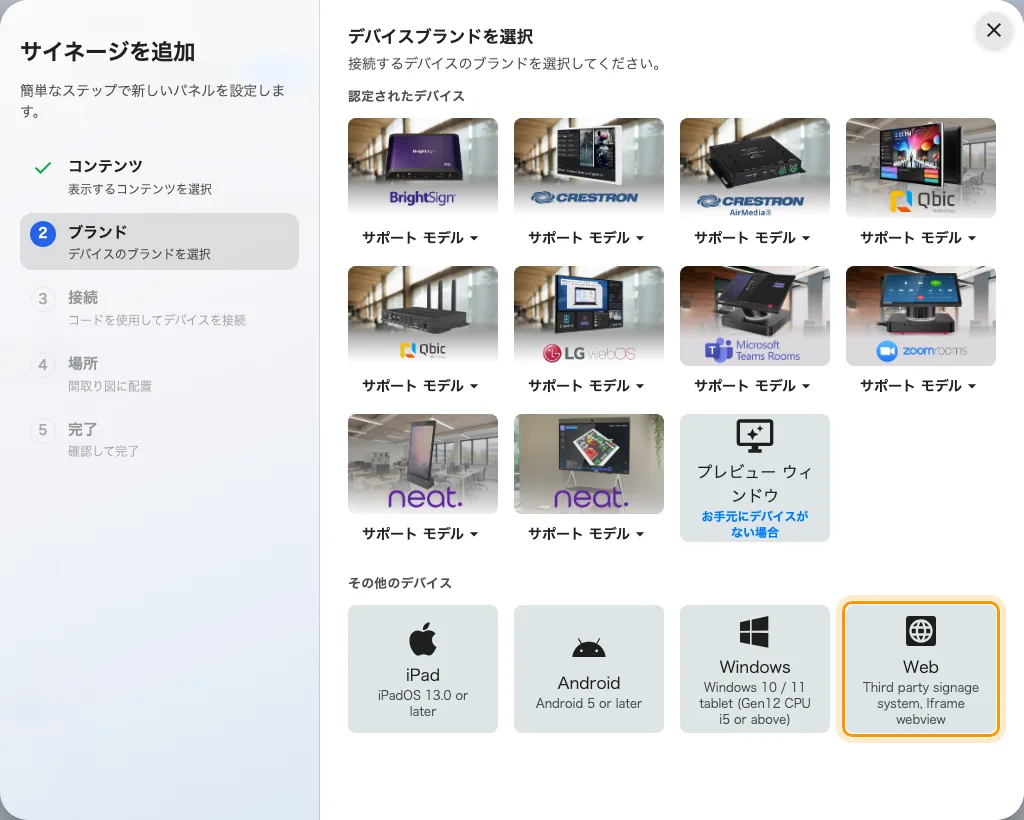
その他のデバイスの並びの最後にある Web。他社サイネージシステムとウェブビュー向け。
4. コードで登録する
そのタイル専用の短い手引きが、同じアドレスを載せてコード入力欄の横に開きます。画面に出ている 6 文字を入力すると、最後の 1 文字で自動的に送信されます。
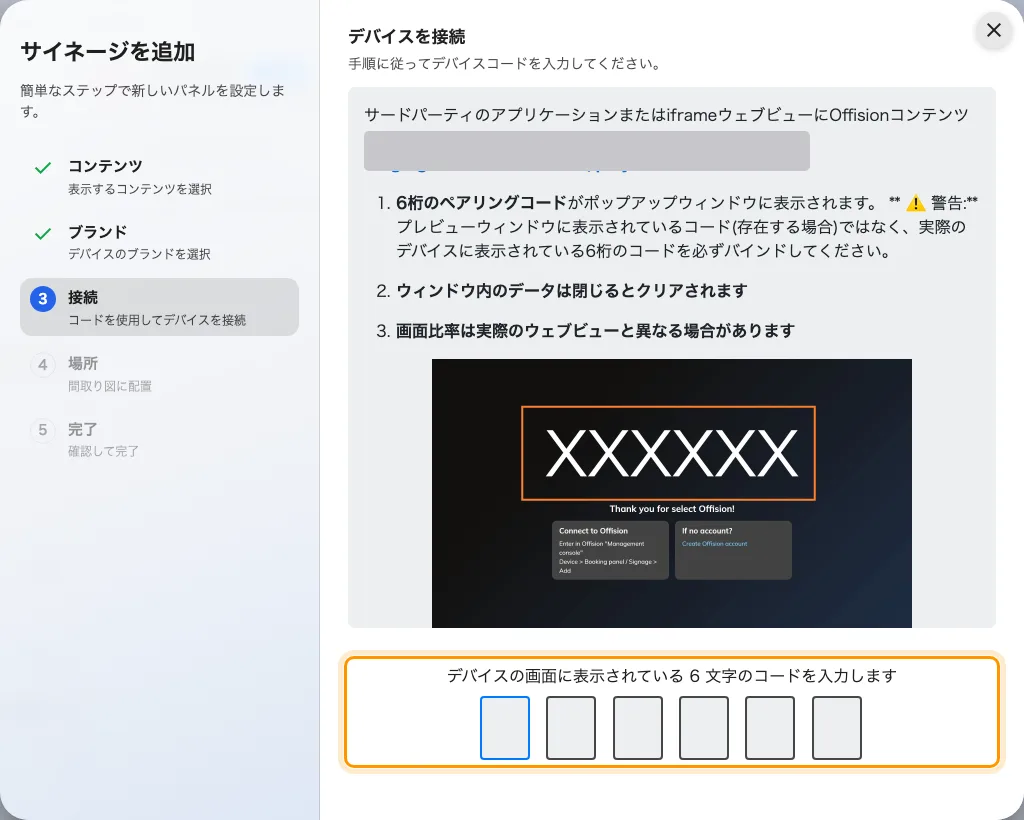
Web の手引きと、画面を登録する入力欄。
ウェブビューで再生できないもの
プレーヤーはコンテンツを機器の中に置き、ローカルのコピーを再生します。ネットワークが落ちても画面が流れ続けるのはそのためです。ウェブビューにはファイルを置く場所がなく、その結果はエラーではなく、静かに起きないこととして現れます。
- アップロードした動画は始まりません。 ポスター画像が出たままになり、まわりのデザインは動き続けます。ファイルの問題ではないので、書き出し直しても小さくしても変わりません。クリップを YouTube に置き、YouTube ウィジェットを使ってください。こちらはストリーミングなのでどちらでも再生されます。
- 音は自動では鳴りません。 誰も画面に触れずに始まった再生を、ブラウザはミュート解除しません。
- 画像と PDF は表示されます。 ただしローカルではなく再生のたびにクラウドから取りに行くので、ネットワークが切れている間はコンテンツも出ません。
コンテンツが動画のループなら、そのシステムのウェブビューではなく、機器にアプリを入れてください。
確認する
数秒で枠はコードの表示をやめ、コンテンツの再生を始めます。そのうえで両側を確認します。画面でコンテンツが再生されていること、そしてデバイス › サイネージ › デバイスにその画面が現れ、オンラインと表示されること。
そのあと、実際に再起動する形 —— ページの再読み込みではなく電源の入れ直し —— で試して、何が戻ってくるかを見てください。サイトデータを保つウェブビューはそのままコンテンツに戻ります。消すウェブビューは、また登録を求めて戻ってきます。これは 1 か月後ではなく初日に知っておく価値のあることです。
うまくいかないとき
| 見えていること | よくある原因 |
|---|---|
| 再起動のたびにまたコードが出る | ウェブビューが終了時にサイトデータを消しています。ペアリングはそこに保存されているので、画面は別のデバイスとして戻ってきます。2 台目を追加するのではなく既存の行に登録し直すか、サイトデータを保つシステムを使ってください |
| 非対応ブラウザの案内、または真っ白な枠 | ウェブビューが Chrome 72 より古いものです |
| コードが受け付けられない | 控えた文字を打ち直すのではなく、画面からもう一度読み取ってください。コードは開いた接続の上にあるので、その後スリープしたり再読み込みした画面は別のコードを出しています |
| 動画がポスター画像で止まる | アップロードした動画はウェブビューでは再生されません。YouTube を使うか、アプリを入れてください |
| デザインが切れる、または上下に黒帯が出る | 枠の形とコンテンツの形が違います。デザインは枠に合わせて描かれるので、枠の大きさを変えるか、合わせてコンテンツを作ってください |
| 同じコンテンツが 2 面で再生されている | 画面ではなくプレビュー ウィンドウを登録しています |
これでできないこと
- 向ける先にボードやコンテンツのアドレスはありません。 使えるのはプレーヤーのアドレスだけです。ボードを単独で開くと、プレーヤーのデバイスでしか表示できないと返ってきますし、配れる共有リンクもありません。
- デバイスのライセンスは節約できません。 ウェブビューもほかと同じサイネージデバイスで、ペアリングしている間は 1 つ消費します。
- ハードウェアは届きません。 ライトバーも在室センサーもカードリーダーもラベルプリンターも、リモート再起動もありません。それらは機器メーカー自身の仕組みから来るもので、他社システムにはありません。
- 全画面、キオスク、画面を点けたままにすることは相手のシステムの仕事です。 Offision は自分で画面を全画面にできません。