

両方のマップ
Neat Board を道案内のサイネージにする
Board は壁一枚分のタッチスクリーンなので、フロア全体を一度に映し、経路をその人のスマートフォンに渡せます。Neat Pulse で登録し、サイネージとしてペアリングして、フロアプラン上に置きます——経路はそこから始まります。
Neat Board は壁やスタンドに載る 50 インチまたは 65 インチのタッチスクリーンです。この大きさならフロアプランがエレベーターホールの反対側からでも読めます。だから、人が着いたばかりで、どこへ行けばいいかまだ分かっていない場所に置く画面なのです。
Board の道案内は 2 つの半分でできています。画面がフロアを映し——どのルームが空いていて、どこにあるか——道案内QRコードが経路を来訪者自身のスマートフォンに渡します。道順が壁に留まらず、一緒に歩いてくれるわけです。経路は Board 自身が立っている場所から計算されるので、フロアプラン上に置くことが、あとまわしではなくここでの手順になっています。
使用するマップの種類に合わせ、Classic の経路網またはMap 2.0 の経路を参照します。Map 2.0 は壁と開口から通行可能な場所を求めます。Classic の経路モードで Map 2.0 の経路は修正できません。種類を切り替えたら開始位置を確認してください。
用意するもの
- Neat Board 50 または Neat Board Pro
- Offision アプリを有効にできる Neat Pulse の組織
- 壁のところの AC 電源——Board はどのパネルよりはるかに電力を使い、PoE の選択肢はありません
- ウォールマウントかスタンド。同梱されているのはテーブルスタンドだけです
- 30 分ほど。取り付けの時間は別です
どちらも横向きなので、コンテンツもその形で作ります。そしてどちらも有線 LAN を使えます。人通りのある場所の壁掛け画面では、これを使う価値があります——WiFi から落ちた Board は、建物のいちばん賑やかな場所にある白い壁です。
1. フロアのコンテンツを作る
サイネージ › コンテンツで追加を選び、フロアディスプレイを選びます。
サイネージを開く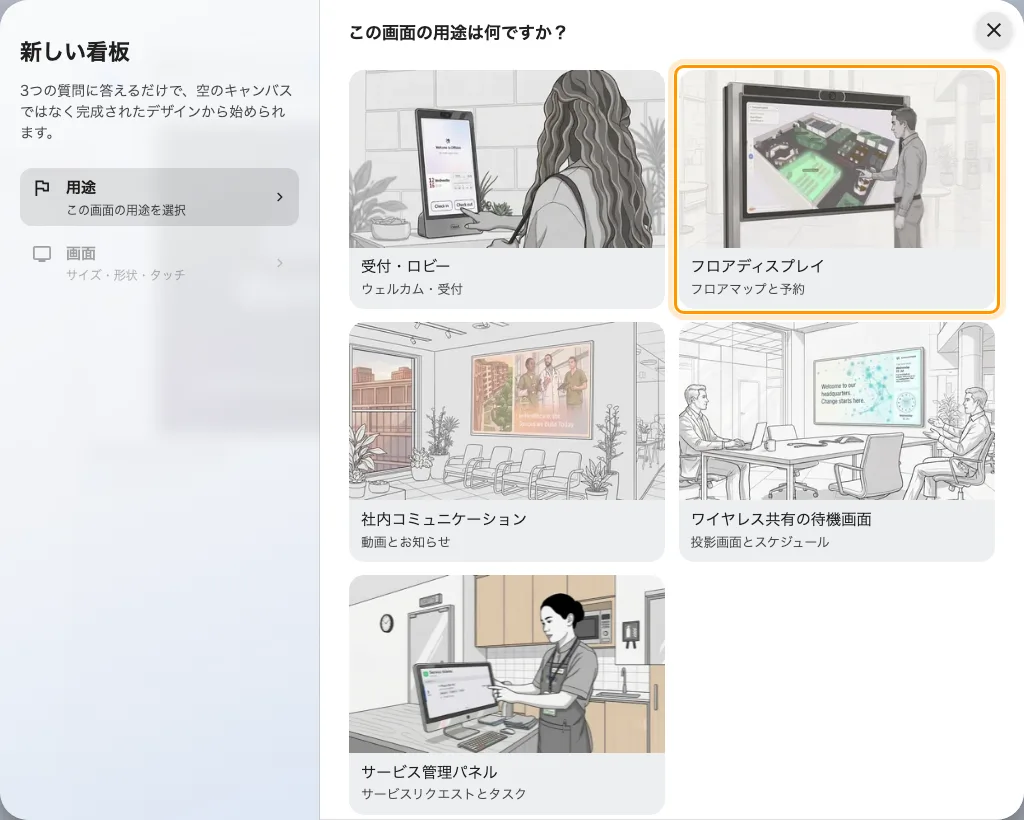
2 番目の用途、フロアディスプレイ。フロアの空き状況マップが最初から入ります。
画面についての質問は Board に合わせて答えます——横向きの 16:9、そしてタッチパネルをオンに。Board はタッチスクリーンで、そう答えることで、人がマップを読むだけでなく手で操作できるようになります。
この用途を選ぶと、フロアの空き状況マップが最初から配置された状態で始まります。エディターのことや、マップの横に何を置けるかはサイネージコンテンツを作って画面に映すに、マップ自体は予約状況マップにあります。
2. 道案内のタイルを追加する
フロアマップを道案内に変えるものが 2 つあり、どちらもコンテンツ側で追加します。
- 道案内QRコード——ワークプレイスカテゴリーのタイルです。読み取るとスマートフォンに検索ページが出て、この Board の位置からの経路がすでに設定されています。人が通りすぎる画面ではこれが本命です。
- ルートにスキャン用QRコードを表示——空き状況マップ自体の設定です。オンにすると、マップに描かれた経路に、来訪者が持っていける QR が付きます。
3. Board を Neat Pulse に登録する
Neat のデバイスは、入力したアドレスではなく Neat Pulse からアプリを受け取ります。この登録はどの Neat デバイスでも同じで、2 つのコードのことも含めて Neat Pad をルーム予約パネルとして接続するで一度だけ説明しています。
手短には:
- Neat Pulse の Apps タブで Offision を有効にし、ほかのアプリをすべて無効にします。
- Devices › Add devices でデバイスに名前を付け、Continue。Pulse に enrollment code が出ます。
- Board の電源を入れ、画面の指示に従って Neat Pulse の画面まで進み、 enrollment code を入力します。
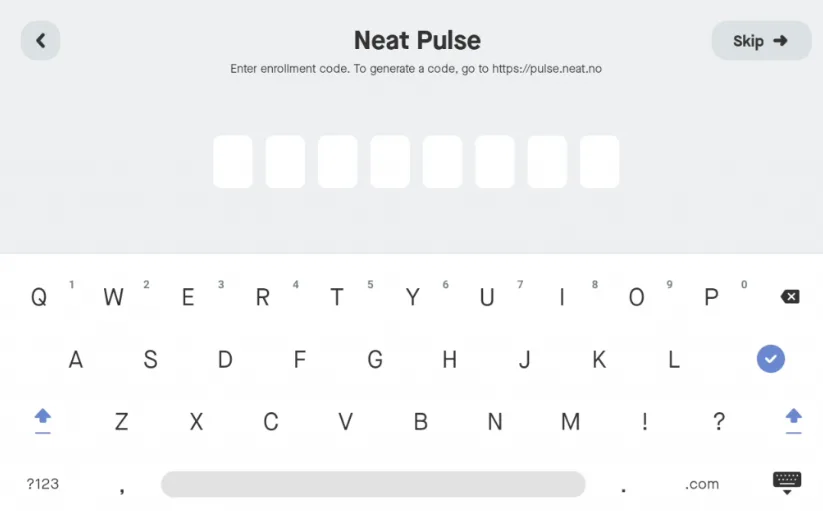
Neat Pulse の enrollment code を求める Board。これは Neat のコードで、Offision のものではありません。
できれば机の高さでここまで済ませてください。ペアリングコードまでは、壁に上げる前のほうが何もかも楽です。
4. Pulse に Offision を入れてもらう
Board が Pulse とペアリングできたら、デバイス側で Continue を選びます。 Choose apps のページで Offision を選び、Continue。
Board がアプリをダウンロードして起動し、6 文字のペアリングコードを出します。
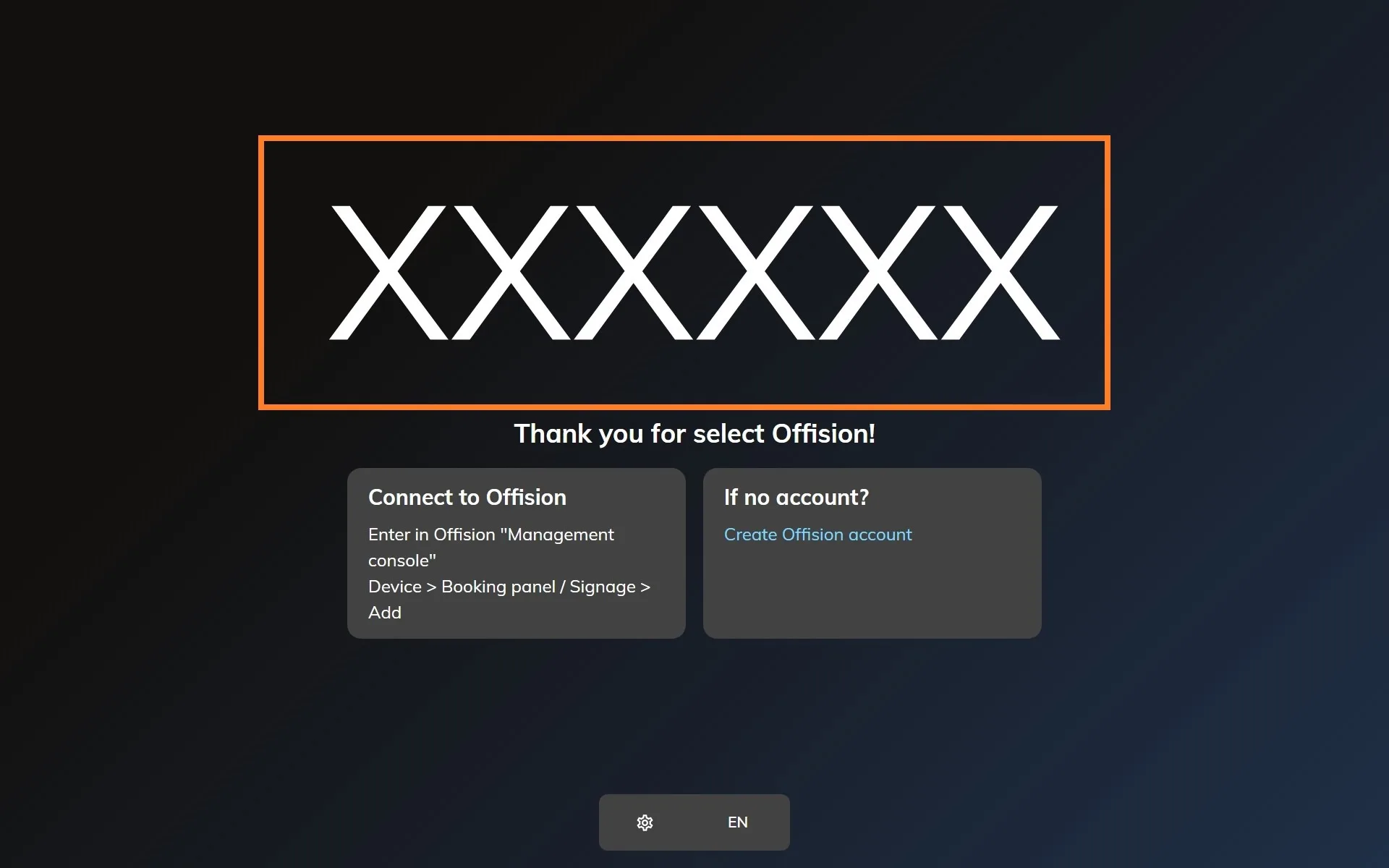
登録を終えたばかりの Neat デバイスの Offision アプリ。claim されるのを待っています。
5. サイネージとしてペアリングする
コンソールでデバイス › サイネージ › デバイスを開き、追加を選びます。
サイネージデバイスを開くウィザードが訊くのは 3 つです。この画面が再生するコンテンツ、ハードウェアのブランド、そしてコード。手順 1 のフロアコンテンツを選び、次に Neat Board。
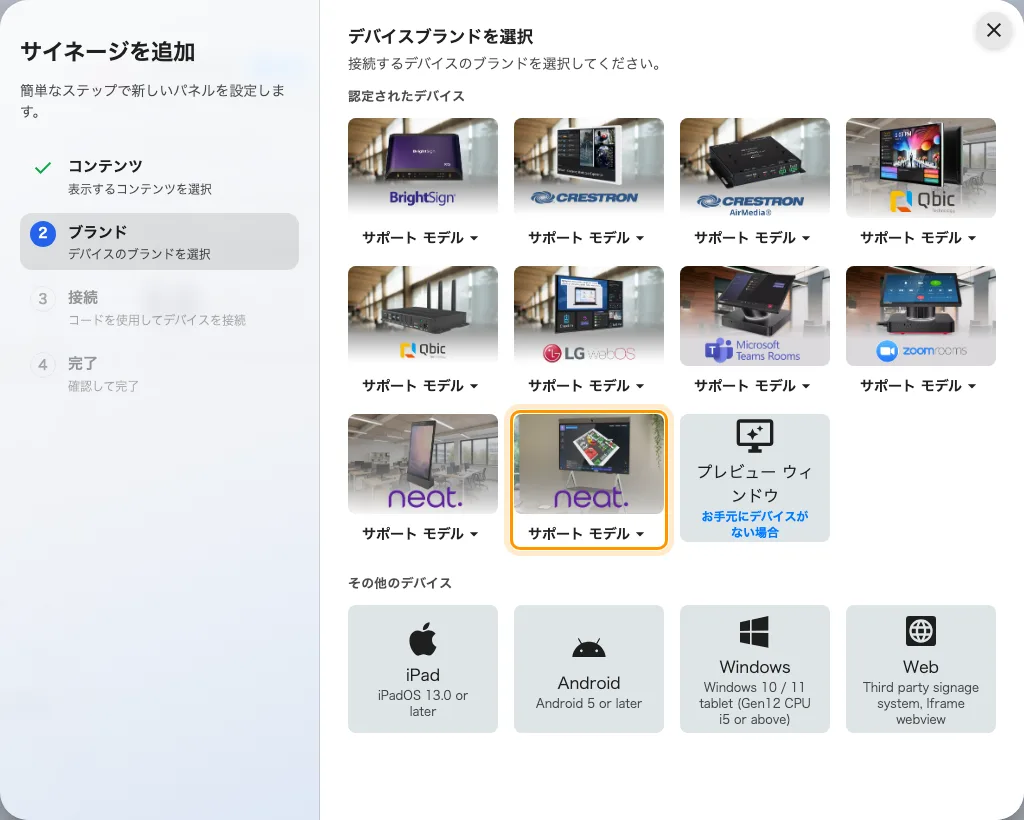
認定されたデバイスの 10 番目にある Neat Board。
Board に出ている 6 文字を入力します。最後の 1 文字で自動的に送信されます。
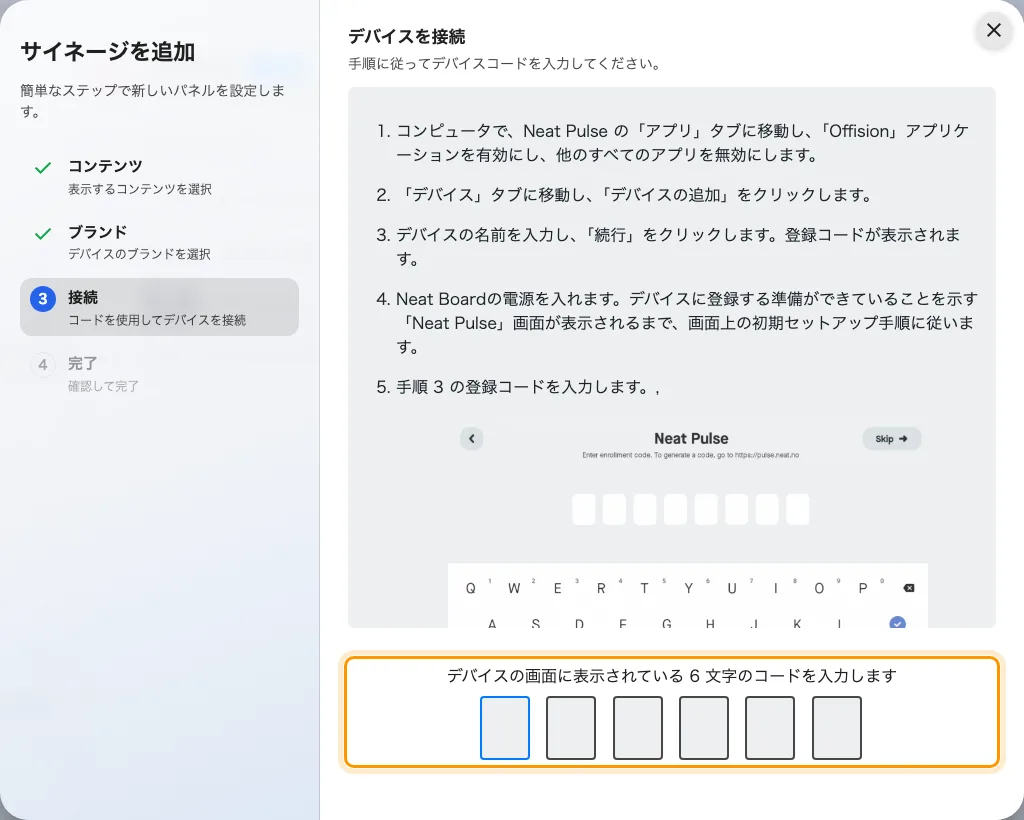
Neat Board のガイドラインと、画面を claim する入力欄。
6. フロアプラン上に置く
経路は Board から始まるので、Board がどこかになければいけません。ウィザードの最後に場所を設定を選び、実際に立っている場所——エレベーターの脇、入口の内側、落ち着いた先どこでも——にデバイスを置きます。あとからデバイスの行でも同じことができます。
置かれていない Board もフロアは映します。ただ、ここから経路を引くことができません。ここがないからです。
7. 動いているか確かめる
数秒で Board はコードの表示をやめ、フロアを映しはじめます。そのうえで、実際に人がすることを歩いてみてください。
- Board で、マップ上のルームを触ります。そのルームのことが出るはずです。
- スマートフォンで、道案内のコードを読み取ります。Board のコードは経路ではなく検索を開くので、フロアの別の場所にあるルームを選んで案内するを押し、最初のステップが建物の反対側ではなく Board から始まることを確かめます。このあと来訪者が見るものはスキャンしたあと来訪者に見えるものです。
うまくいかないとき
| 症状 | よくある原因 |
|---|---|
| マップは出るが、読み取っても道順が出ない | そのフロアに道案内のライセンスが割り当てられていません |
| 道順が建物の反対側から始まる | デバイスがフロアプラン上に置かれていないか、以前の場所のままです。所在地を設定し直してください |
| フロアは描かれているのに、検索にルームが出てこない | その場所がフロアプランに載っていません。ルームはプランに載っているもので探されます。建物に実在するかどうかではありません |
| 触っても反応しない | コンテンツを作るときにタッチパネルをオフで答えています |
| Choose apps に Offision が出ない | Pulse の Apps タブで Offision が有効になっていません。有効にしてから Board を再起動します |
| 夕方に暗くなったまま戻らない | 画面のタイムアウトかスケジュールに従っています。ハードウェアを疑う前にコンテンツのスケジュールを確認してください |
| ペアリングコードが受け付けられない | Board の画面を読み直してください——再起動やネットワーク切断をはさんだデバイスは別のコードを出しているか、コードの代わりに接続できない旨のメッセージを出しています |
| ルームやコンテンツが映っていて、ペアリングコードが出ない | そのままでは、前の記録に認領されたままです。まずそちらで切断してください —— 別の用途で登録したパネルを使い回す |
これでできないこと
- フロアプランを描くことはできません。 マップはフロアプランが持っているものそのままです。経路が通れるのは、プランに描かれた場所だけです。
- Board がルームパネルになるわけではありません。 サイネージとしてペアリングした Board はコンテンツを映します。そこからルームを予約できるとすれば、それはコンテンツ側のウィジェットの働きで、パネルのモードではありません。ルームパネルにしたい Board は、まずこの記録から解放します —— 別の用途で登録したパネルを使い回すを参照。
- カメラやマイクは使いません。 それらは Neat の会議機能のものです。Offision は画面に描くだけです。
- デバイスの管理はできません。 ファームウェアとどのアプリを動かすかは Neat Pulse に残ります。センサーの値は別の接続です—— Neat Pulse を接続する。