

Minew の電子ペーパータグをつなぐ
Minew のクラウドから動かすルームとデスクの電子ペーパー表示。何を買うか、表示の前に Minew ポータルへ取り込む 2 つのファイル、そしてタグをルームに紐づける手順。
Minew のタグは電池で動くラベルです。自分のネットワークを持たず、触るところもありません。ドアやデスクに貼られて絵を表示し、その絵を電源なしで何か月も保ちます。
その絵を描くのは Offision ではありません。 Offision はお使いの Minew アカウントにサインインし、言葉 — ルーム名、その状態、使っている人、次の予約 — を Minew ポータルにある テンプレート に送ります。その結果を運ぶのは Minew 自身のゲートウェイです。これがこの連携の全体像であり、ラベルが 1 枚でも表示される前にポータルを整えておかなければならない理由でもあります。言葉を入れるテンプレートもフィールドもなければ、タグは紐づいたうえで何も表示できません。
用意するもの
- Minew ポータルのサインイン情報 — サーバーアドレス、ユーザー名、パスワード
- タグが属する Minew の ストア
- ラベルが示すルームとデスクを、Offision 側にあらかじめ作っておくこと
- 最初のコントローラーに 30 分ほど
1. コントローラーを追加する
デバイス › 電子ペーパー を開き、追加 を選び、MINEW を選びます。同じものがマーケットプレイスに Minew Server として並んでおり、開くと同じ一覧になります。
電子ペーパーを開く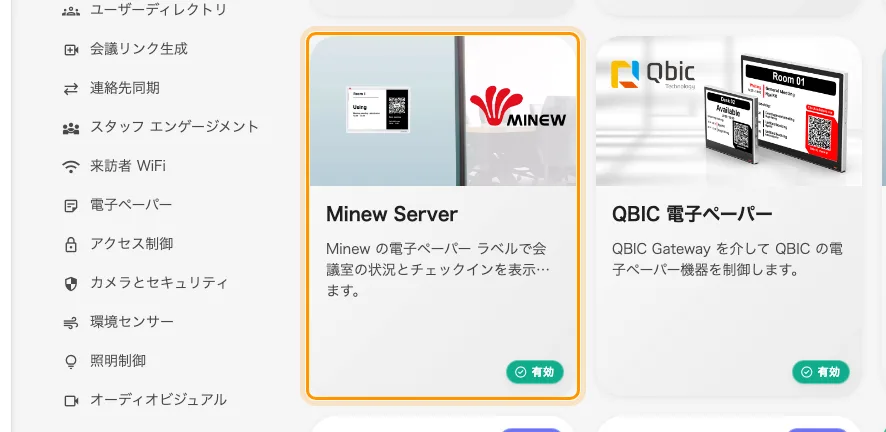
マーケットプレイスの Minew Server タイル。
名前を付け、タグが表示する言語を選びます — サインインしている人ではなく、壁の側の性質です。続いて 接続 を入力します。サーバーアドレス、ユーザー名、パスワード、そして Store ID です。
Store ID は入力欄ではなく選ぶものです。 上の 3 つが正しくなるまで空のままで、正しくなるとアカウントから見えるストアが並びます。一覧が空のままなら、まず認証情報かアドレスを疑ってください。
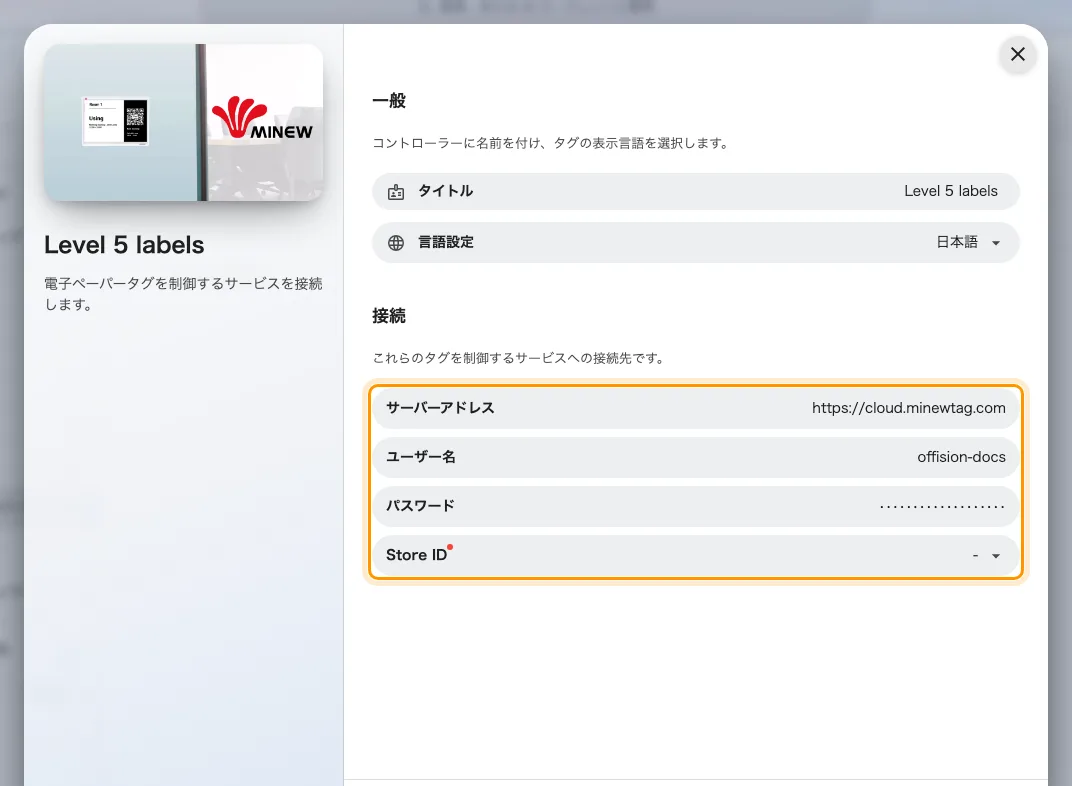
新しい Minew コントローラー。名前、タグが表示する言語、そして Minew アカウントへの接続。
2. テンプレートとデータフィールドを Minew に取り込む
コントローラーを保存して開きます。設定ページに 2 つのダウンロードと、その取り込み先が並んでいます。
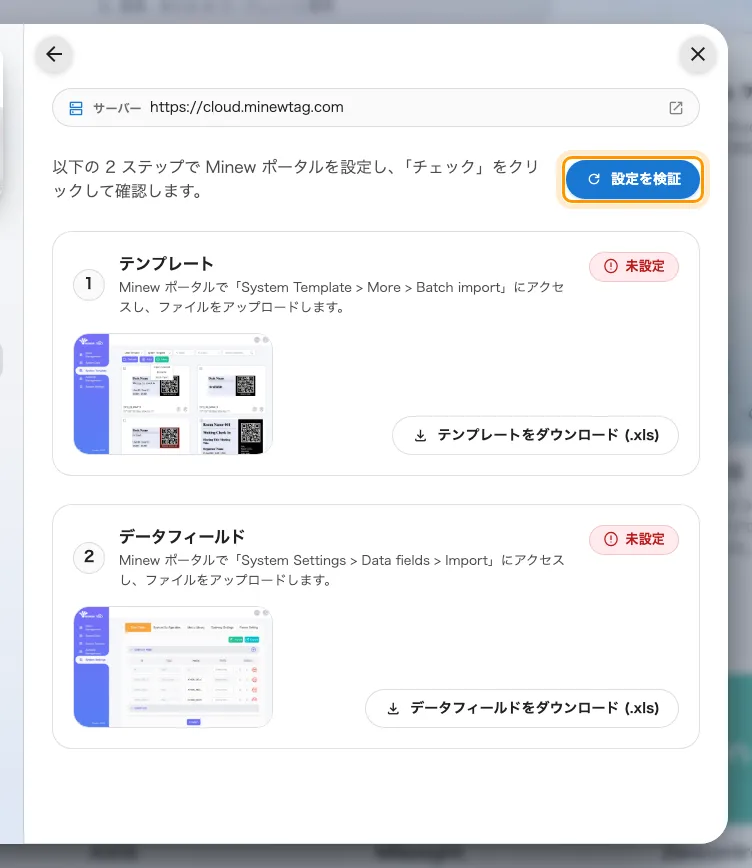
2 つの設定ステップ。それぞれにダウンロードと状態があり、上に 設定を検証 が並ぶ。
テンプレートをダウンロード (.xls) を選び、Minew ポータルで System Template › More › Batch import を開いてファイルをアップロードします。空き、使用中、チェックイン待ち の 3 つの状態を、2 つのパネルサイズぶん — 合わせて 6 つのテンプレートが追加されます。
次に データフィールドをダウンロード (.xls) を選び、ポータルで System Settings › Data fields › Import を開いてアップロードします。テンプレートが印字する 9 つのフィールド — リソースの名前と状態、いまの予約の主催者・件名・時間、次の予約の同じ 3 つ、そして QR コード — が追加されます。
どちらも 名前で照合 されます。ポータルでテンプレートやフィールドの名前を変えたり、 2 つのうち片方しか取り込まなかったりすると、タグは中身を入れられないものに紐づいたままになります。
3. 設定を検証する
設定を検証 を選びます。それぞれのステップが 準備完了 か 未設定 に変わり、両方が準備完了になるとコントローラー側のボタンが 設定済み になります。
未設定 のままでも Offision はタグを受け付けます — 描けないだけです。この手順はその失敗を捕まえるためにあります。
4. タグを追加する
コントローラーで デバイスを追加 を選びます。Offision が Minew のストアからタグを読み出し、MACアドレス とサイズ、電池、オンラインかどうかを並べます。すでに登録済みのものには印が付き、二重には選べません。
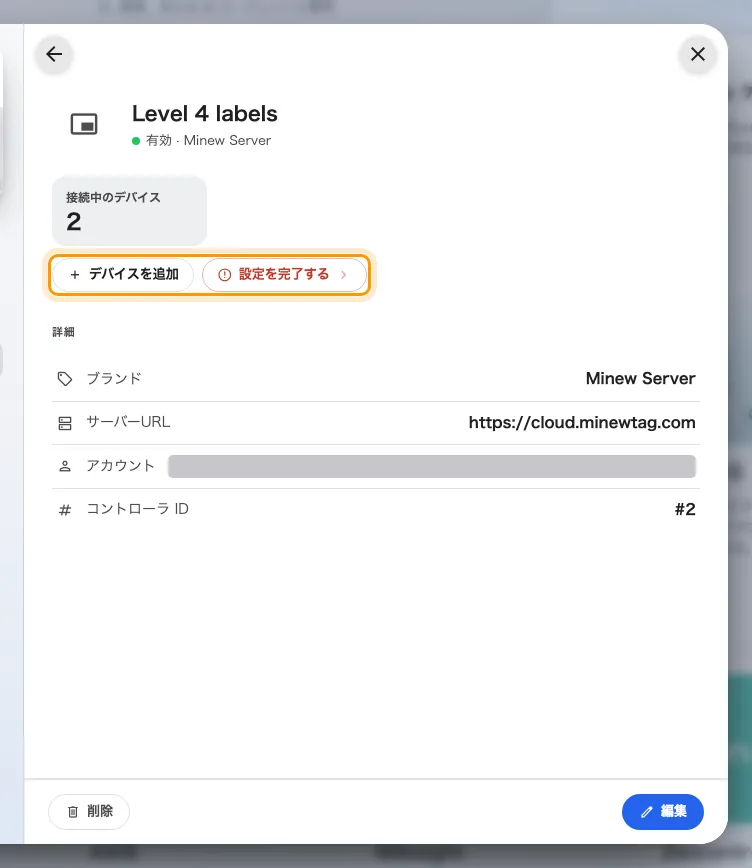
Minew コントローラー。動かしているタグの数と、そこからできる 2 つのこと。
この方法で追加されるものはすべて ルームの予約 タグです。デスク予約、設備予約、サイネージ、マイクインジケーター のラベルは 1 つずつ追加し、そこで種類を選びます。
サイズは選べません。 タグが自分のパネルを申告し、Offision が合うテンプレートを選びます — ルームには 7.5 インチ、デスクや設備には 2.9 インチです。
5. 動いているか確かめる
数分待ちます。タグの状態は 1 分に 1 回ほど読み戻されるので、追加した直後のタグがまだ報告していないこともあります。
そのうえで両側を確認します。壁ではタグがルームやデスクを表示しているはずです。コンソールでは、その行に 電池 の割合と緑の点が出て、同じタグがすべてのデバイスを一か所で見るにも並びます。
ルームを予約して、ラベルが変わるのを見てください。変更が落ち着いてから数秒で描き替わります。
うまくいかないとき
| 見えていること | よくある原因 |
|---|---|
| Store ID に何も出ない | サーバーアドレス、ユーザー名、パスワードのどれかが違います。サインインできないので、出せるストアがありません |
| 取り込んだのにステップが 未設定 のまま | ファイルがポータルの別のページに入ったか、あとでテンプレートかフィールドの名前が変わりました。どちらも名前で照合されます |
| コントローラーに 設定が未完了 と出る | 2 つの取り込みのどちらかが終わっていません。終わるまでタグは正しく表示されません |
| 手で追加したタグが弾かれる | その MAC アドレスがすでに別のタグにあるか、書式が違います |
| 追加できたのに描き替わらない | ゲートウェイの電波が届いていないか、電池が切れています。Minew が届かなければ Offision の言葉も届きません |
| レイアウトが合わない | パネルのサイズと紐づいたテンプレートが食い違っています。2.9 インチのタグに 7.5 インチのテンプレートは描けません |
| QR コードだけ出ない | コードはルームのアクセスキーとともに毎日入れ替わります。その回に間に合わなかったタグは、次の変更で拾います |
これではできないこと
- タグは予約パネルではありません。 タッチもカードリーダーもライトバーもありません。ドアの前に立った人は QR コードか自分のスマートフォンから予約します。パネルについては Offision が対応する予約パネルのハードウェアをご覧ください。
- ゲートウェイの管理はしません。 電波もその到達範囲もタグの登録も、Minew ポータル側のままです。Offision がタグと直接やり取りすることはありません。
- ラベルのデザインはしません。 レイアウトは取り込んだテンプレートです。見た目を変えるなら Minew 側のテンプレートを変えてください。
- 対応するパネルサイズは 2 つだけです — 2.9 インチと 7.5 インチ。それ以外のサイズのタグには紐づけるテンプレートがありません。