

Qbic のルーム予約パネルを接続する
Qbic パネルに PoE+ で給電し、Offision プレーヤーを起動して 6 文字の登録コードでペアリングします。ペアリング後は、画面のパスコードカードにある鉛筆アイコンを押して初期パスコード 0000 を変更します。
Qbic パネルの接続は 3 ステップで完了します。PoE+ で給電し、パネル上で Offision プレーヤーを起動して、画面に表示される 6 文字の登録コードを管理コンソールに入力します。
プレーヤーは Android アプリとしても内蔵ブラウザーでも動作します。内蔵カードリーダー、LED ライトバー、動画のオフラインキャッシュを使う場合は、Offision Android アプリをインストールしてください。違いは プレーヤーをアプリで動かすか、ブラウザーで動かすか を参照してください。
対応する Qbic モデル
- ルーム予約パネル: 認定モデルは TD-1070、TD-1070 Lite、TD-1050 Pro、TD-1060 Slim です。いずれも 25 W の PoE+ 給電が必要です。
- デスク予約パネル: 小型の TD-0360 と TD-0350 はデスクの USB 給電で動作し、Qbic desk panels からペアリングします。
- ドッキングパネル: TDD-1000 は接続したノート PC へ USB-C 給電も行える端末で、Qbic docking からペアリングします。
内蔵カードリーダーの対応仕様
TD-1070 と TD-1050 Pro は、前面ガラスに RFID/NFC カードリーダーを内蔵しています。対応カードはハードウェア型番で決まり、後からファームウェアで変更できないため発注前に確認してください。
- 標準モデル は MIFARE などの 13.56 MHz カードを読み取ります。
- H モデル は HID Global カードの読み取りに必要で、専用型番での発注となります。
- O バージョン は Apple Wallet 用の NFC 機能を備えていますが、Offision では使用しません。13.56 MHz カードの読み取りは標準モデルと同じで、Apple Wallet のパスをかざしても反応しません。
- TD-1060 Slim は内蔵リーダーを持たないため、外付け USB カードリーダーを接続します。
- パネルが読み取るのはカード表面の印字番号ではなく、IC チップのシリアル番号(CSN)です。一括登録の前に 1 枚かざして確認してください(パネルでカード番号を読み取る および 社員証をかざしてチェックインする を参照)。
1. PoE+ 電源とネットワークを接続する
パネル背面に PoE+ 対応の LAN ケーブルを接続します。Android が起動し、DHCP で IP アドレスを取得します。
2. パネルで Offision プレーヤーを起動する
新品の Qbic パネルを起動すると、初期の Configuration 画面が開きます。次のいずれかの方法でプレーヤーを起動します。
- Android アプリ(推奨): USB メモリーや端末管理ツールで Offision APK をインストールして起動します(Qbic 端末に Offision アプリをインストールする を参照)。
- ブラウザーモード: Configuration 画面の Content 欄に次のプレーヤー URL を入力し、PLAY をタップします。
https://app.offision.com/player
プレーヤーが起動すると、画面に 6 文字の登録コード が表示されます。
3. ペアリングウィザードで Qbic を選択する
- 管理コンソールで デバイス › 予約パネル › デバイス を開き、追加 をクリックします。
- ルーム予約パネル を選び、割り当てるルームを選択します。
- 認定されたデバイス の一覧から Qbic panels をクリックします。
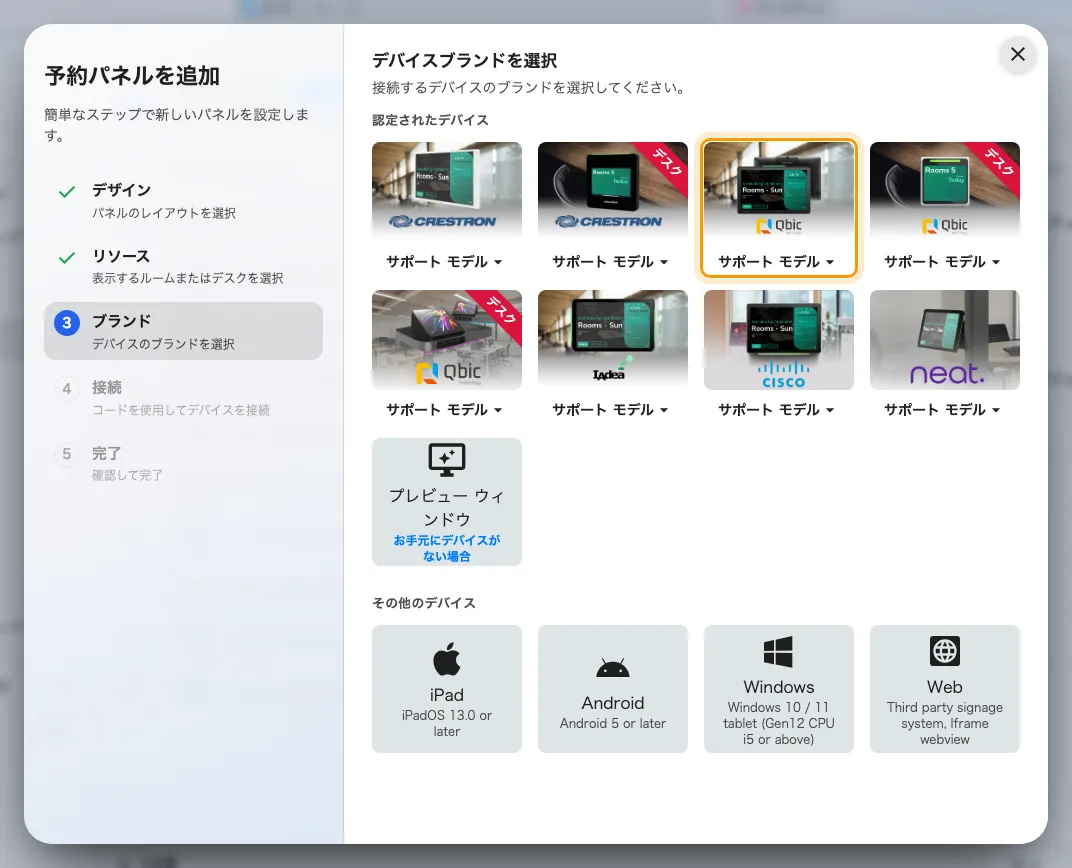
「認定されたデバイス」一覧で Qbic panels タイルを選択します。
ハードウェアの種類に合わせて対応するタイルを選んでください。
| タイル名 | 対象機種 |
|---|---|
| Qbic panels | TD-1050 Pro · TD-1060 Slim · TD-1070 Lite · TD-1070 |
| Qbic desk panels | TD-0350 · TD-0360 |
| Qbic docking | TDD-1000 |
4. 6 文字の登録コードを入力する
接続 ステップで、パネル画面に表示されている 6 文字の登録コードを入力します。6 文字目を入力すると自動的に送信されます。
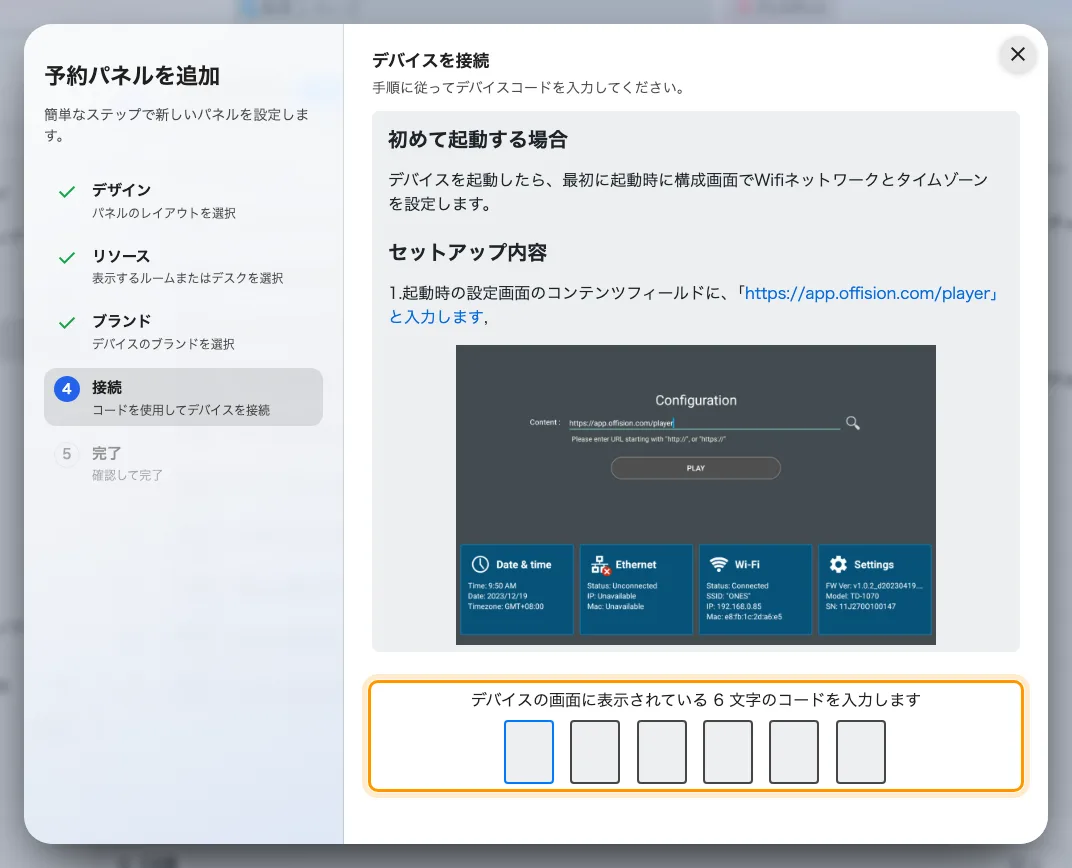
パネル画面に表示されている 6 文字の登録コードを入力します。
ペアリング後に設定用パスコードを変更する
6 文字の登録コードは初回のペアリングにのみ使われます。パネル上の設定メニューを保護する設定用パスコードは別管理で、新品のパネルでは 0000 に設定されています。
- ペアリング直後にパネル画面へ表示されるパスコードカードを確認します。
- 0000 の横にある鉛筆アイコンをタップし、パスコードを編集 を開きます。
- 4〜6 桁の新しいパスコードを入力し、確認のためもう一度入力します。ルームの前に設置する前に変更してください。
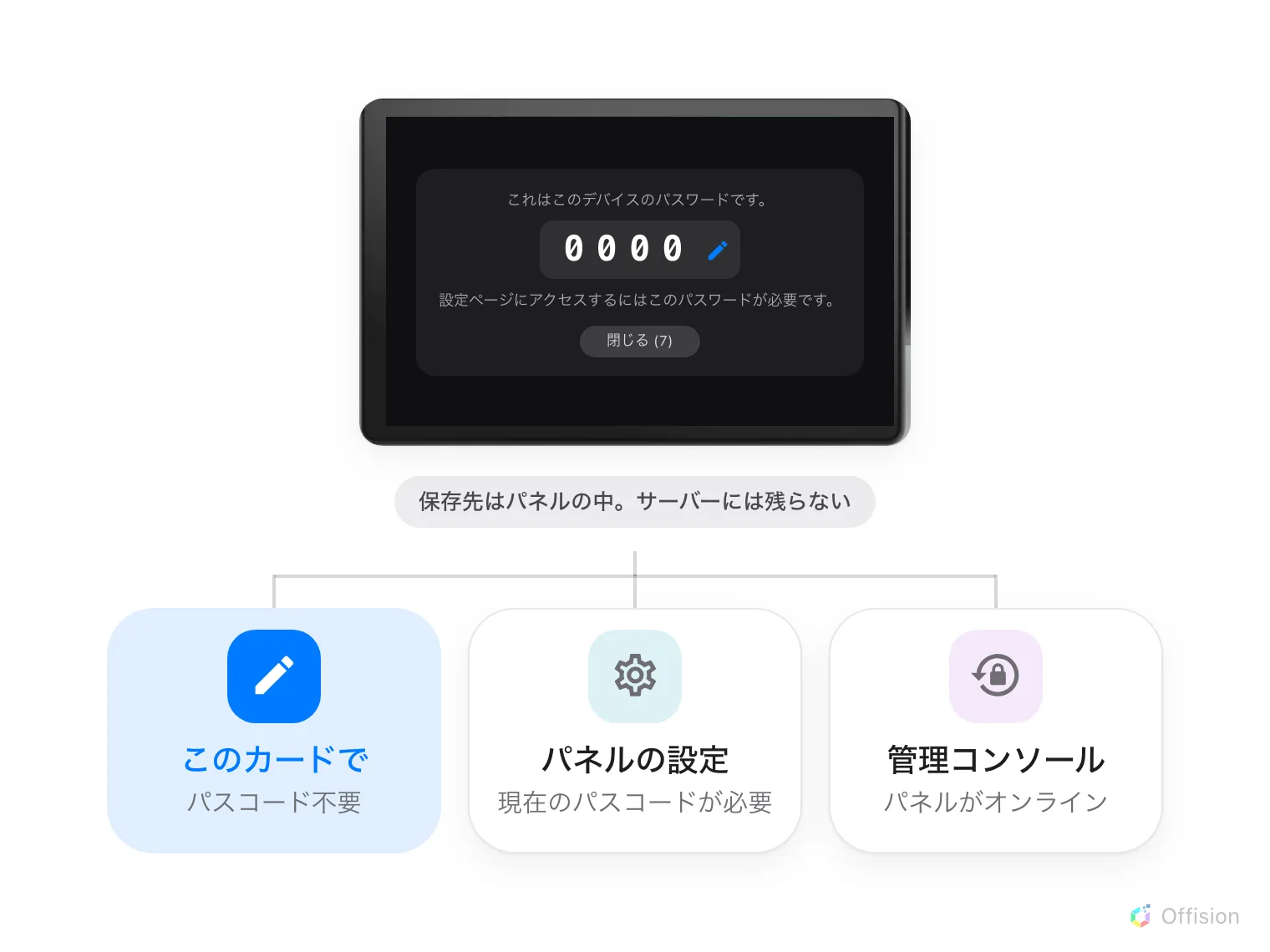
ペアリング後、0000 の横の鉛筆を押して設定用パスコードを変更します。
パスコードカードが閉じた後は、デバイスのパスコードを設定する の手順でパネルの設定メニューから変更するか、管理コンソールからリセットできます。ウィザード全体の流れは 予約パネルを Offision に接続する を参照してください。
5. スケジュール表示・ライトバー・カード読み取りを確認する
数秒以内にパネルへルームのスケジュールが表示され、デバイス › 予約パネル › デバイス の該当行も 1 分以内にオンラインへ切り替わります。
テスト予約を作成し、画面表示と下部 LED ライトバーの色が切り替わることを確認します。カードリーダー搭載機種では、登録済みの社員証をかざしてチェックインできるか確認してください。
デスクパネル(TD-0360)を接続する
TD-0360(および TD-0350)は USB 給電で動作する 3.6 インチのデスク用パネルです。同じウィザードの最初のステップで デスク予約パネル を選び、対象デスクを指定してから、認定されたデバイス で Qbic desk panels を選択します。
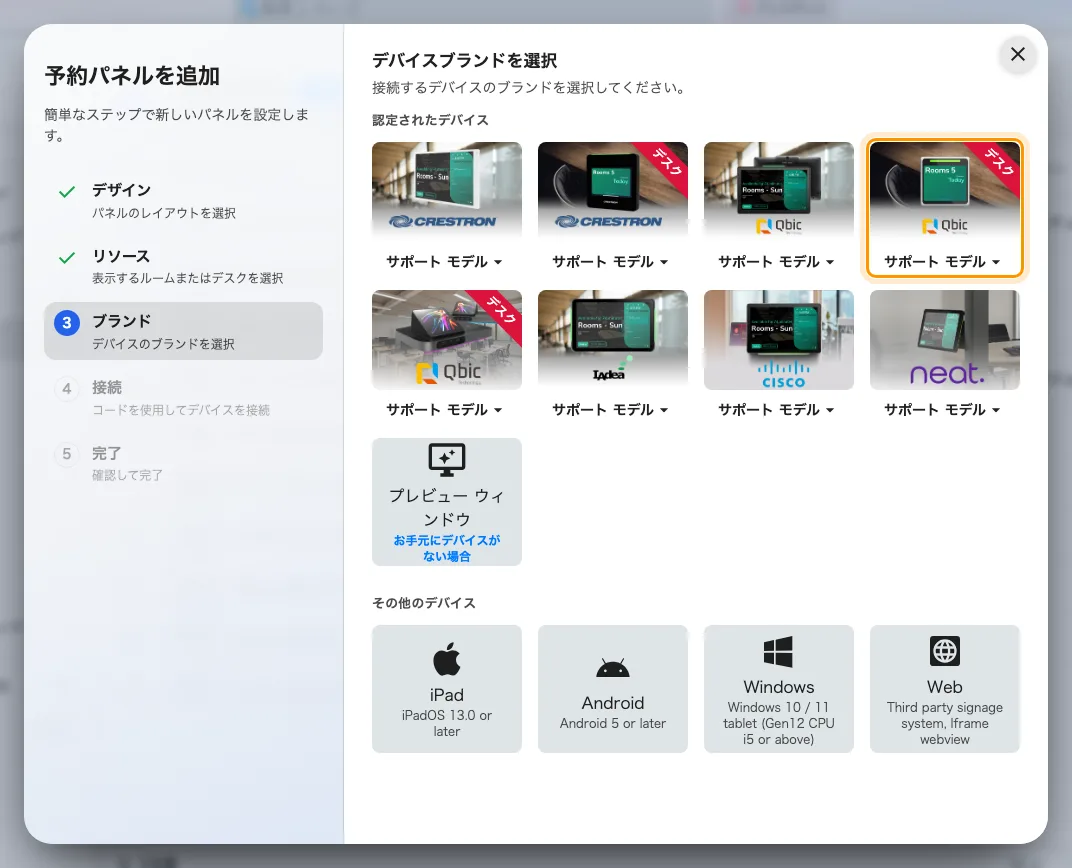
TD-0360 および TD-0350 で使用する Qbic desk panels タイル。
トラブルシューティング
| 症状 | 原因と対処方法 |
|---|---|
| パネルの電源が入らない | スイッチポートが 25 W の PoE+ ではなく標準 PoE であるか、スイッチの給電上限に達しています。PoE+ 対応ポートへ接続してください。 |
| 起動するが Offision に接続できない | DHCP による IP 取得と外部通信の許可設定を確認してください。制限されたネットワークで Offision デバイスを使う を参照してください。 |
| コードが出ずブラウザーの初期画面になる | 末尾に /player を付けたプレーヤー URL を開くか、インストール済みの Offision アプリを起動してください。 |
| すでに別のルームやサイネージ画面が表示されている | 以前のデバイス登録から先に切断してください。別の用途で使っていたパネルを再利用する を参照してください。 |
| 登録コードが拒否される | パネルが再起動・再接続するとコードが変わります。その時点でパネル画面に出ているコードを入力してください。 |
| カードをかざしても反応しない | ブラウザーモードではなく Offision Android アプリで動作しているか確認してください。HID カードには H モデルが必要です。カードをかざしても反応しない も参照してください。 |
| 下部のライトバーが点灯しない | ブラウザーモードの場合は、パネル側でページを再読み込みしてローカル LED API を初期化してください。 |
この手順の対象外
- Android 本体の管理: 画面の明るさ、ネットワーク設定、ファームウェア更新、キオスク固定は Qbic 本体の設定メニューで管理します。
- デジタルサイネージ: Qbic 端末を予約パネルではなくサイネージ画面として使う場合は、Qbic 画面でサイネージを表示する を参照してください。