

すべてのデバイスを一か所で見る
場所と接続状態でデバイスを探し、プレイヤー、アプリ、ファームウェアのバージョンを確認します。Map 2.0 と Classic のルーム表示、列、絞り込み、欠けた情報、デバイス操作を説明します。
デバイスモニタリング は、ハードウェアの種類を問わない唯一の画面です。パネル、サイネージのスクリーン、電子ペーパーのタグ、ドアのコントローラー、ロッカー、マイク、ゲートウェイ、センサーが、同じ表に、同じ列で並び、同じように絞り込めます。
上下 2 段
上段は「どこにあるか」です。地球、都市、ビル、フロア、ルームを切り替えられ、左に一覧、右に地図・フロアの重なり・フロアプランが出ます。場所を選ぶと、下の表がそこにあるものだけに絞られます。
下段が表です。

上で選んだ場所に絞られた、あらゆる種類のデバイスが並ぶ一つの表。
このページは前回いた場所を覚えているので、1 棟を担当する管理者は次回も地球儀ではなくその建物から始められます。
知りたいことに答える列
ステータス は オンライン か オフライン で、これは生きた接続状態です。オフライン通知が見ているものと同じなので、この表がオフラインと呼ぶデバイスは、待ち時間を過ぎればメールの対象になるデバイスです。
最終接続 は最後に応答があってからの経過時間で、相対表示、ホバーで正確な時刻が出ます。「ネットワークが一瞬途切れた」と「金曜から死んでいる」を分ける列です。
バッテリー はバッテリーを持つデバイス、とくに電子ペーパーのタグに表示され、給電中は稲妻のマークになります。ここで反応がなくなったタグは、電池切れよりも電波が届いていないことのほうが多く見られます。 Qbic の電子ペーパータグはどれくらいで更新されるかを参照してください。
残りは健康状態ではなくモノ自体を表します。タイトル、スペース、フロア、ビル、メーカー、モデル、IP アドレス、そして必要なときだけ出せる Macアドレス、シリアルナンバー、ファームウェア、ブラウザバージョン、アプリバージョン、タイプ。どれをどの順で出すかは 並べ替え / 列 で選び、選択は記憶されます。
リンク はデバイス自身の Web インターフェースを、そのネットワークアドレスで開きます。これはデバイスと同じネットワーク上のコンピューターからしか動かないので、開く前に確認が入ります。
絞り込みはヘッダーで行う
ツールバーはありません。各列のヘッダーが自分のコントロールを持っています。名前で検索する、デバイスの種類を選ぶ、オンライン・オフライン・バッテリー残量低下 から選ぶ、フロアやビルを選ぶ、メーカーを選ぶ。自由に組み合わせられます。オフライン とビルの 2 クリックで「ここで何が壊れているか」に答えられます。
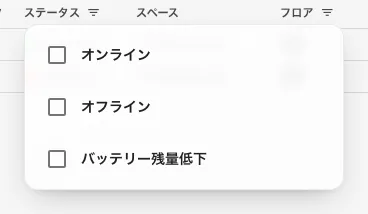
ステータスのフィルタ。オンライン、オフライン、バッテリー残量低下。
絞り込み中のヘッダーの フィルタをクリア は、その 1 つだけを外します。
横に出る詳細
行を選ぶと、右側にそのデバイスが開きます。何が出るかは種類によります。
パネルやスクリーンならデバイス自身の記録です。接続状況、デバイス情報、ネットワーク情報、ハードウェア、システムバージョン、リンクされたリソース、使っているデバイス設定。加えて、その場でスクリーンショットを取得する リアルタイム画面 と 再起動 があります。どちらもデバイスがオフラインのあいだは灰色になり、ホバーするとデバイスはオフラインです と出ます。問いかける相手がそこにいないからです。
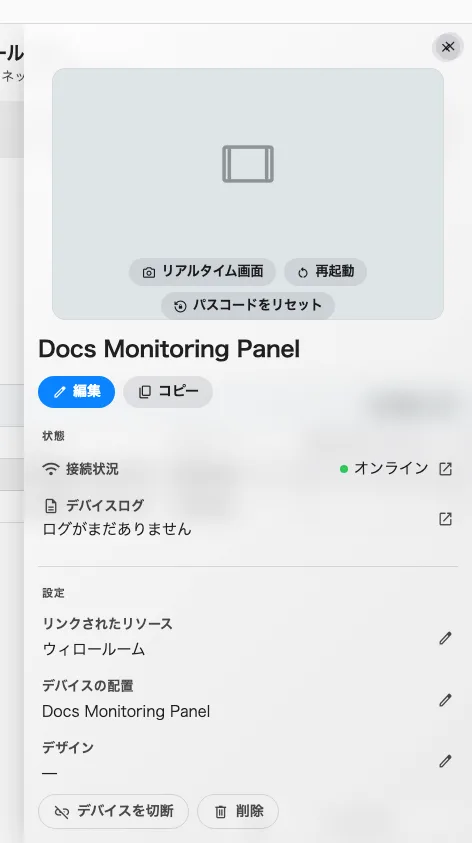
応答しているデバイス。いちばん上に接続状況、そして生きていないと使えない 2 つの操作。
センサーなら測定値と履歴へのリンク、操作対象があるもの(カメラ、スクリーン、リレー、ロック)ならその操作、ゲートウェイならぶら下がっているデバイスが出ます。
ここから削除する
詳細パネルの末尾には削除があります。今しがた死んでいると分かったデバイスを、別のページまで探しに行かずに取り除けるということです。
対象は IoT デバイスとゲートウェイ、そして以前から削除できたプレイヤーです。ゲートウェイを削除すると、その拡張ユニットと配下のデバイスも一緒に消え、コントロールプロセッサーの場合は実行前にその旨が示されます。ドア、電子ペーパーのタグ、マイク、ロッカーボックスにここでの削除はありません。これらの行は別の場所にある記録を読み取り専用で映したものなので、削除はそれぞれのページで行います。
ここで終わること
この画面はデバイスが応答していないことを教えてくれます。他の誰かに伝えることはしません。それはオフライン通知の役目です。正常なスクリーンが今何を映しているかも見せません。それはスクリーンモニタリングです。
インストール済みソフトウェアを確認する
デバイス一覧でペアリング済みパネルまたは画面の行を開き、編集します。ハードウェア情報には、報告されたモデル、OS、Offisionのバージョンとコンテナーのバージョンが表示されます。ファームウェアはハードウェアが報告した場合だけ表示されます。Androidアプリのコンテナーバージョンはインストール済みアプリのもので、Webプレイヤーやデバイスのファームウェアとは別です。空欄は読み取り値が未報告という意味で、更新成功の確認にはなりません。
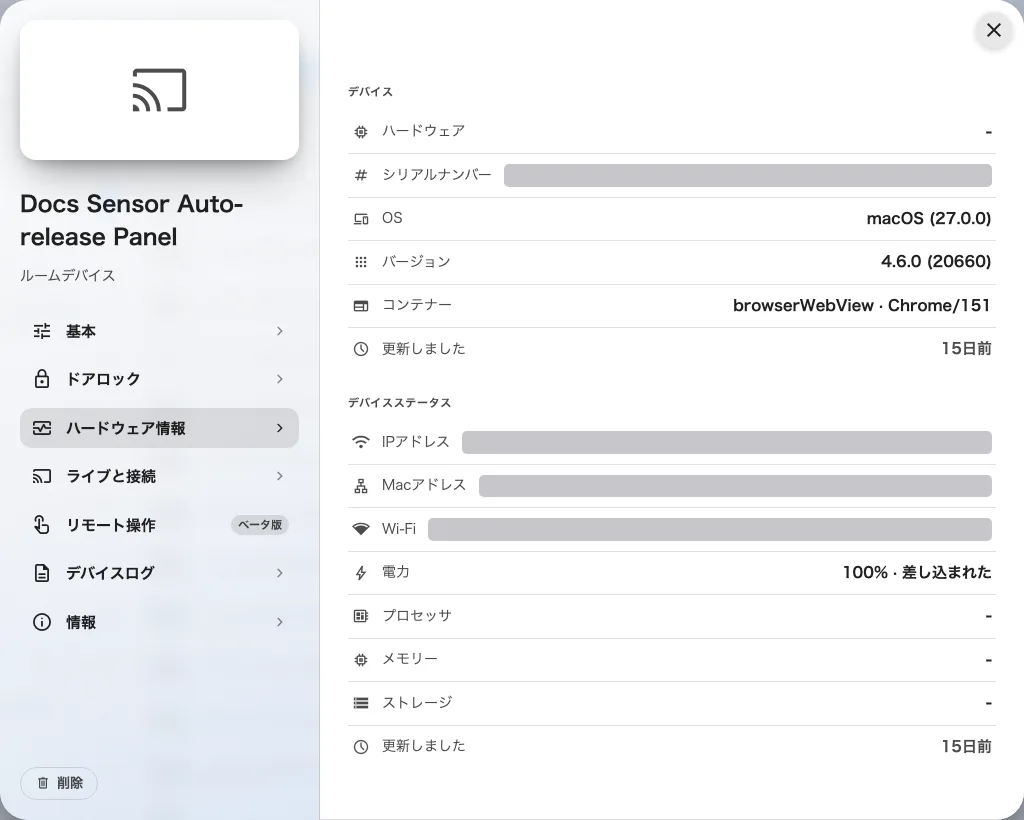
ブラウザで動くパネルのプレイヤーとコンテナーは別々に表示されます。
Map 2.0 のフロアを監視する
フロア表示は Map 2.0 と Classic に対応し、アカウント全体で新マップを有効にすると、Map 2.0 があるフロアはそれを使い、ないフロアは Classic を使います。Classic の編集は Map 2.0 に反映されません。使うマップにルームのリソースを割り当て、デバイスモニタリングでフロアを選びます。デバイス種別とメーカーの絞り込みは地図と一覧の両方に適用されます。地図上のルームを選ぶと、そのルームのデバイスに絞り込めます。
フロアやルームがない場合は、接続障害と判断する前にマップの種類と割り当てを確認してください。マップが表示される場所とMap 2.0 のリソース割り当てを参照してください。