

待機中のルームパネルで会社の動画を流す
待機中の予約パネルをサイネージに変えます。画像・動画・YouTube・ウェブページをループ再生するプレイリストの作り方と、どのパネルが動画をダウンロードして再生できるかをまとめます。
予約パネルは一日の大半を待機したまま過ごします。すべての会議室のドア横で点きっぱなしの画面が、何も語らずにいるわけです。スクリーンセーバーはその時間をサイネージに変えます。放置されたパネルで画像・動画・YouTube・ウェブページのプレイリストをループ再生し、誰かが触れた瞬間に予約画面へ戻ります。建物中のパネルに会社の動画やブランドイメージを流すことは、最も手軽なブランド展開です。画面はすでに壁に付いているのですから。
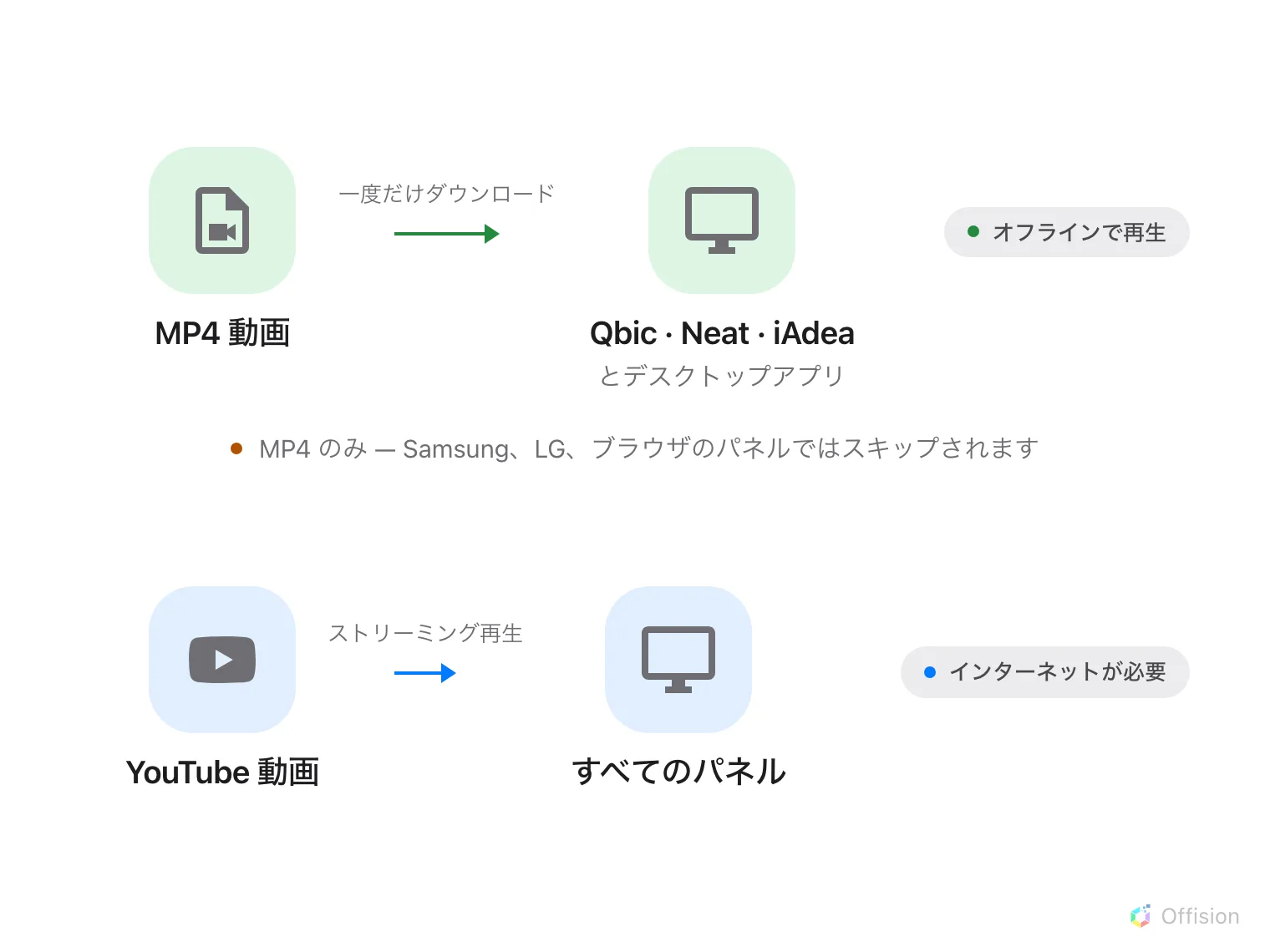
アップロードした MP4 は一度だけダウンロードされ、対応パネルでオフライン再生されます。YouTube はインターネットのあるどのパネルでもストリーミング再生されます。
どのパネルが動画を再生できるか
プレイリストの画像とウェブページはどのパネルでも表示できます。ハードウェアに依存するのは動画です。アップロードした動画はパネルにダウンロードされ、パネル自身のストレージから再生されます。ストリーミングは行われないため、ローカルストレージを持つパネルだけが再生できます。
| パネル | アップロードした動画(MP4) | YouTube |
|---|---|---|
| Qbic・Neat・iAdea の Android パネル | 一度ダウンロードした後はオフラインで再生 | 再生可能。インターネットが必要 |
| Windows・Mac のデスクトップアプリ | 一度ダウンロードした後はオフラインで再生 | 再生可能。インターネットが必要 |
| Samsung・LG・ブラウザのプレイヤー | スキップされ、プレイリストは次の項目へ進む | 再生可能。インターネットが必要 |
動画のダウンロードが終わっていないパネルは、その項目をスキップして小さなダウンロードバッジを表示し、コピーが完了し次第ループに加えます。ダウンロード済みの動画はネットワーク障害中でも再生され続けます。常に流しておきたい動画に YouTube のリンクではなくアップロードした MP4 を勧める理由がこれです。
1. パネル設定を開く
デバイス › 予約パネル › デバイス設定を開き、対象のパネルが使っている設定をクリックして、右側の詳細パネルで編集を選びます。次にエディタ左側のパネルプレビューの下、最後から2番目のグループスクリーンセーバーと節電を開きます。
デバイス設定を開く2. スクリーンセーバーをオンにする
スクリーンセーバーをオンにします。プレイリストと再生タイミングの設定はスイッチを入れて初めて下に現れます。プレイリストに何かを追加するまで、パネルは通常の画面を表示し続けます。
3. プレイリストを作る
コンテンツを追加を選びます。項目は 3 種類あります。
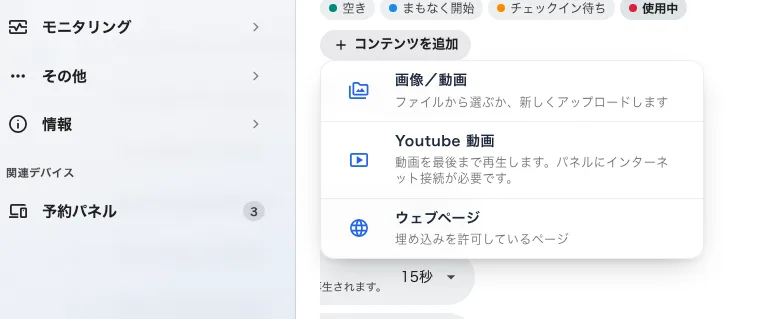
プレイリスト項目の 3 つの種類。
- 画像/動画 — ファイルから選ぶか、新しくアップロードします。会社の動画にはこれを使います。MP4 が各パネルにダウンロードされ、ローカルで再生されます。
- Youtube 動画 — リンクを貼り付けます。パネルは動画を音声なしで最後まで再生します。ストリーミング再生のため、再生のたびにインターネットが必要です。
- ウェブページ — 埋め込みを許可しているページ。壁一面のパネルに任せる前に、項目エディタの表示できるか確認するでページが埋め込みを許可しているかを確かめてください。
各項目は専用のページで開き、プレビューとその種類に応じた設定が表示されます。アップロードした画像や動画には、ファイルのすぐ下に画面への収め方も並びます。
- トリミングして全面 — 画面全体を覆い、端が切り取られます。既定値であり、パネルと同じ縦横比で撮った素材にはこれが正解です。
- 全体表示 — 画像全体を表示し、左右に余白が入ります。縦向きの動画や、切り落とせないポスターに使います。
- 引き伸ばし — ぴったり合わせるために比率が崩れます。求める結果になることはまずありません。
行の上のプレビューはパネルと同じ形で描かれ、この選択を反映します。サムネイルではなく、パネルが実際に映すものが見えるということです。
この行が出るのはアップロードした画像と動画だけです。YouTube 動画は自分でレターボックス表示になり、ウェブページはパネルの大きさに合わせて自分でレイアウトするため、どちらも収める対象がありません。
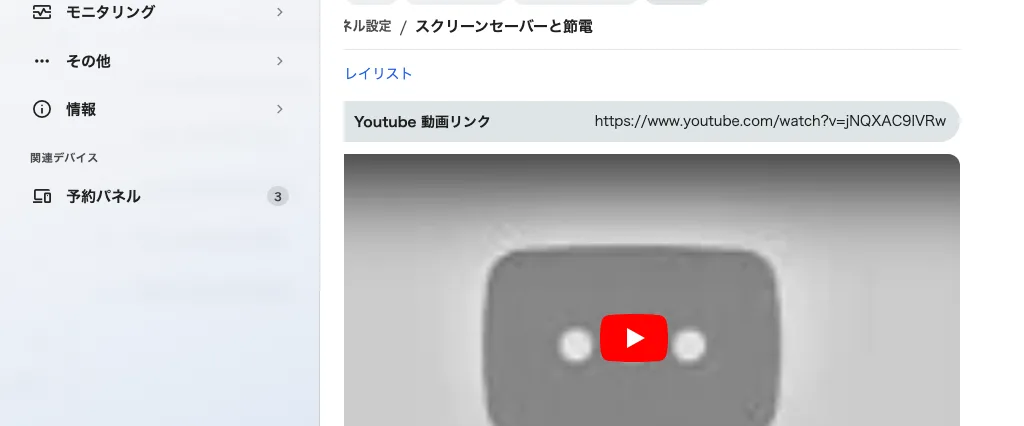
YouTube 項目とそのプレビュー。
プレイリストは順番に再生して繰り返します。行の左端のハンドルをドラッグすると並べ替えられます。
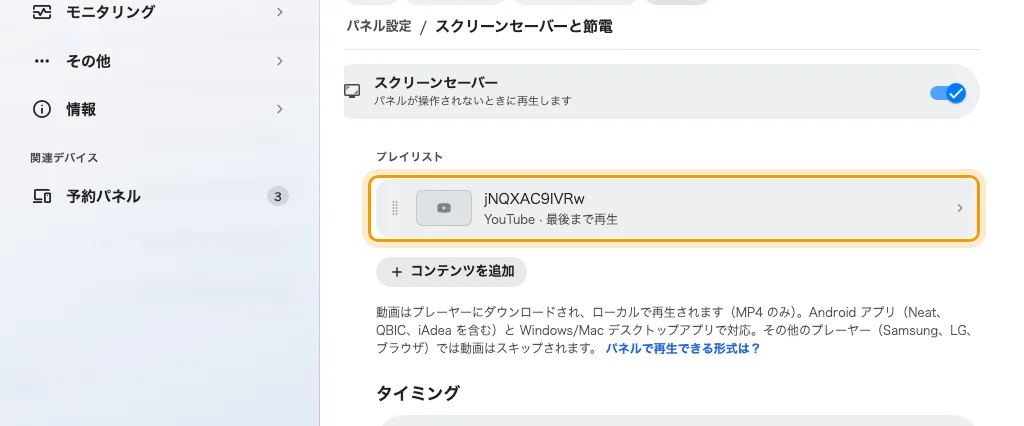
プレイリスト。各行に種類と表示時間が示されます。
4. タイミングを設定する
タイミングの 2 つの設定がリズムを決めます。
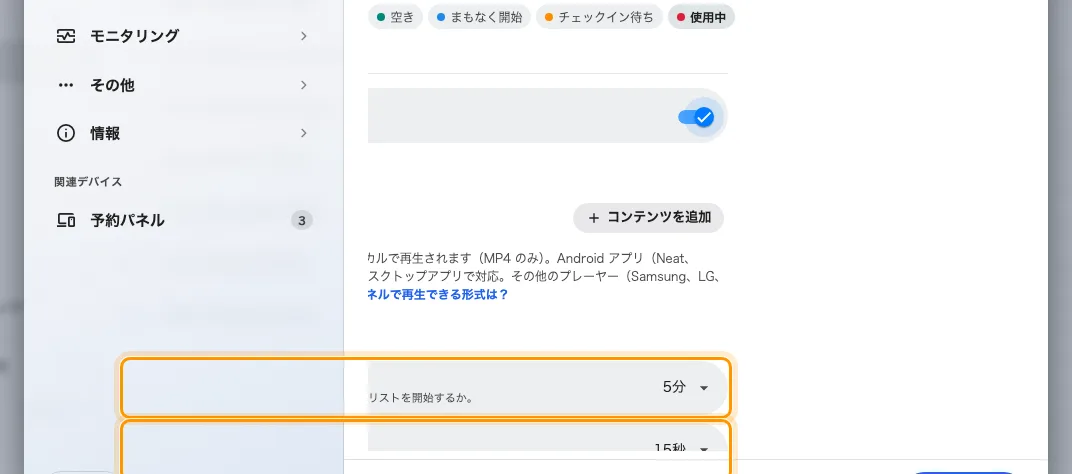
開始までの待機時間と、各項目の表示時間。
- 開始までの待機時間 — パネルが操作されないままどれだけ経てばプレイリストが始まるか。短くすればパネルはほぼ常時サイネージになり、長くすれば就業時間中は予約画面が保たれます。
- 各項目の表示時間 — 画像とウェブページが表示され続ける時間。動画と YouTube の動画はこの設定を無視して最後まで再生されます。
その下のステータスバーを隠すは、パネルの時計やアイコンがコンテンツに重ならないようにします。プレイリストが全面のブランドビジュアルのときにオンにする価値があります。
5. 保存して影響範囲を確認する
エディタ下部で保存します。すでにパネルを動かしている設定を保存すると、変更が届くパネルの一覧が表示されます。その一覧が「どの画面がこれを再生し始めるのか」 への答えです。
6. パネルで確認する
パネルを開始までの待機時間のあいだ放置し、プレイリストが一巡するのを確認します。アップロードした動画は、保存した直後の初回は数分待ってください。各パネルが自分のコピーをダウンロードしている間、動画はスキップされます。
この設定が制御しないこと
- スリープ中のパネルには何も表示されません。 省エネモードは常にスクリーンセーバーより優先されます。画面が消えると、誰かがパネルを起こすまでプレイリストは止まります。両方とも同じページにあります。ルームパネルの電力を節約するを参照してください。
- アップロードできる動画は MP4 のみです。 パネルでの再生に問題が出そうなファイルはプレイリスト上でマークされ、プレイリスト下の注記から対処方法に進めます。
- 予約画面が常に優先です。 タッチした瞬間にプレイリストは中断されます。スクリーンセーバーがチェックインや予約を遅らせることはありません。