

パネルを縦向きに設置する
端末を縦にしたときルームパネルが何を描くか、そこで予定表の列がひとりでに畳まれる理由、そして最初の一台を回す前にオンにしておきたい構成のスイッチ一つ。
パネルに縦向きの設定はありません。端末そのものを縦にすると——端末側の画面設定で、あるいはそのまま縦に取り付けて——パネルは画面に従います。同じ二つの面が横に並んだまま、今度は幅より高さのある画面に描き直されます。
驚かれるのはここからです。予定表の列は幅の取り分をそのまま保つので、800 ピクセル幅ではほんの細い帯になってしまう。だから縦向きのパネルでは、構成で指定していてもいなくても、列はひとりでにタップ用のレールに畳まれた状態で始まります。ルーム名、状態、ボタンがほぼ全幅を使い、時計はレールの中で横向きに立ちます。
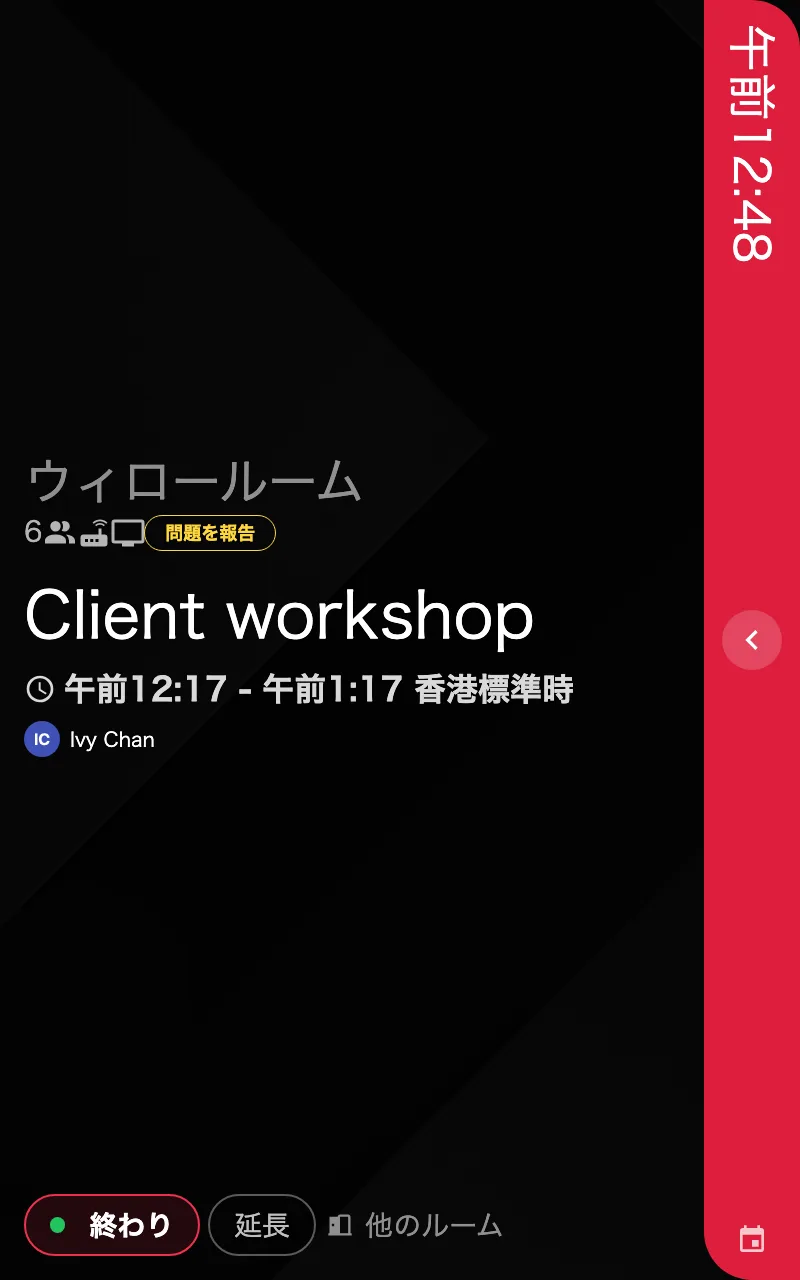
縦にしたパネル。予定表の列は右端のレールに畳まれている。
1. 端末を回す
回転は端末側のもので、Offision の設定ではありません。その端末が画面の向きを持っている場所—— Android パネルなら端末自身の画面設定——で設定すれば、画面が回った瞬間にパネルは描き直されます。管理コンソールで保存するものはありません。
2. それでも折りたたみのスイッチをオンにする
パネルの構成を開き、タイムラインと時計 グループの タイムラインエリアをデフォルトで折りたたむをオンにします。
デバイス設定を開く縦向きのパネルでは、目に見える変化はありません——列はもう畳まれています。それでもオンにする理由は二つ:
- 構成がパネルの振る舞いを語るようになります。あとで読む人が、縦向きなら勝手に畳まれると知っている必要はありません。
- 構成は共有されます。同じ構成が小さな横向きパネルにも使われていれば、そちらも同じように列が畳まれて楽になります。画面が狭いパネルの記事が勧めているのはまさにそれです。
すでにパネルが載っている構成を保存すると、対象のパネルを列挙した確認が出ます。確認すれば、各パネルは約 1 秒で変更を拾います。
3. パネルで確かめる
レールをタップしてください。列がその日の予定表を載せて全幅までスライドして開き、縁のシェブロンで手動で畳み直せます。放っておけば 3 分間触られないと自分で畳まれるので、9 時に誰かが開いたパネルが正午まで開いたままということはありません。
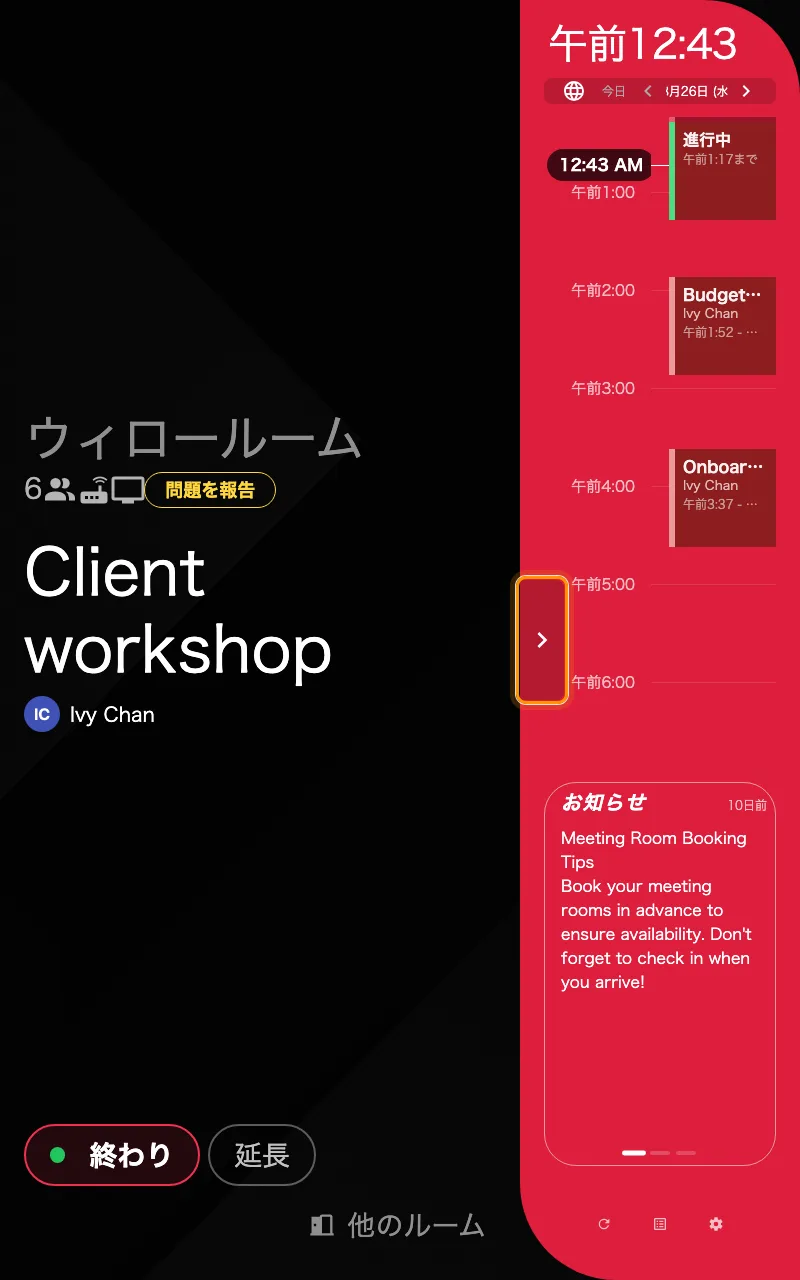
レールをタップした直後の同じパネル。シェブロンで畳み直す。
列が開いている間は、ルーム側の詳細がその分だけ狭くなります。それは想定どおりの引き換えです—— 列は誰かが開いて見るもので、パネルの平常時の姿ではありません。
ここで決まらないこと
- コンパクトなレイアウト。 幅 560 ピクセル以下、または高さ 480 未満の画面は、予定表のない一列のレイアウトになります——回した 10 インチパネルではなく、スマートフォン大のドアプレートの話です。このページの内容はそこには当てはまりません。
- センターデザイン。 どちらの向きでも列はありません。
- パネルの言語、ロゴ、ボタン。 横向きと同じ構成から来ます。パネル構成を参照してください。