

Microsoft 365 や Google のルームを予約パネルに載せる
予定表が Outlook や Google カレンダーにあるルームも、ほかのルームとまったく同じようにパネルを動かします。ただし 4 つの条件が揃っていれば、です。その順序と、そもそも壁のパネルに何かが届くかどうかを決める、ルーム側のカレンダー設定について。
予定表が Microsoft 365 や Google Workspace にあるルームは、Offision が自前で持っているルームとまったく同じように予約パネルを動かします。ペアリングのウィザードがどちらの種類かを尋ねることはありませんし、そのあとパネルの挙動が変わることもありません。パネルは単にルームを表示し、そのルームがたまたまメールボックスだった、というだけです。
違うのは、ペアリングする 前 に揃っていなければならないものです。4 つあり、順序も決まっています。そしてどれもパネル側からは見えません。1 つ抜けたまま進むと、パネルはいたって健全に見えたまま、決して使用中にならないルームを映し続けます。
用意するもの
- カレンダー接続が済んでいて、サインインが生きていること
- そのルームが Microsoft 365 では ルームメールボックス、Google Workspace ではリソース カレンダー として存在していること
- 手順 2 のために、そのルーム自身のカレンダー設定を変更できる権限
- そのルームを予約する人のなかに、同じディレクトリのアカウントでない人がいる場合は、接続側に 予約エージェントアカウント が設定されていること。ないとその人たちはそもそも予約できず、それが最初に表れるのはパネルです。設定は Microsoft 365 からルームを同期するまたは Google Workspace の会議室を接続するで行います
- パネルの電源が入り、ネットワークにつながり、6 文字のコードを表示していること
1. カレンダーを接続する
まだなら先に接続してから戻ってきてください。重要なのは接続モードの選択です。手順 3 でルームがどう入ってくるかが、ここで決まります。選ぶ前に Microsoft 365 の接続モードを選ぶまたは Google Workspace の接続方法を選ぶを読んでください。
2. ルームが招待を自動で承諾するようにする
ほかの何よりも先に、そして提供元側で設定します。 もっとも飛ばされやすい手順であり、その症状がカレンダーの設定ではなくパネルの故障に見える、唯一の手順です。
Offision が映しているのはルーム 自身 の予定表です。予定がパネルに届くのは、ルームが招待に返事をしたあと。つまり招待を放置するルームは壁に何も映さず、Outlook では終日埋まっているのに一日中空いていると読めてしまいます。
- Microsoft 365 — ルームメールボックスの予定表処理を、自動で承諾するように設定します。
- Google Workspace — リソース カレンダーで 招待の自動承諾 をすべての招待をこのカレンダーに自動的に追加する にします。ついでにタイムゾーン も設定してください。でないと予約が毎回一定の時間だけずれて届きます。
Offision がこれを代わりに設定することはなく、設定されていないと警告することもありません。
3. ルームを Offision に取り込む
パネルを向ける先にするには、そのルームが予約可能なリソースとして存在している必要があります。入り方は提供元によって違います。
| Microsoft 365 | Google Workspace | |
|---|---|---|
| ルームの入り方 | 一覧から選ぶ。アプリケーション系の接続ならディレクトリ全体を一括で同期することも | カレンダーのアドレスを 1 つずつ。ルームの選択画面はありません |
| 見つからないとき | たいていは Microsoft がまだディレクトリに公開していないだけで、ふつうは 1 日以内に落ち着きます。それでも出てこないときは、メールボックスのアドレスで追加します | 委任アカウントがまだそのカレンダーを登録していません |
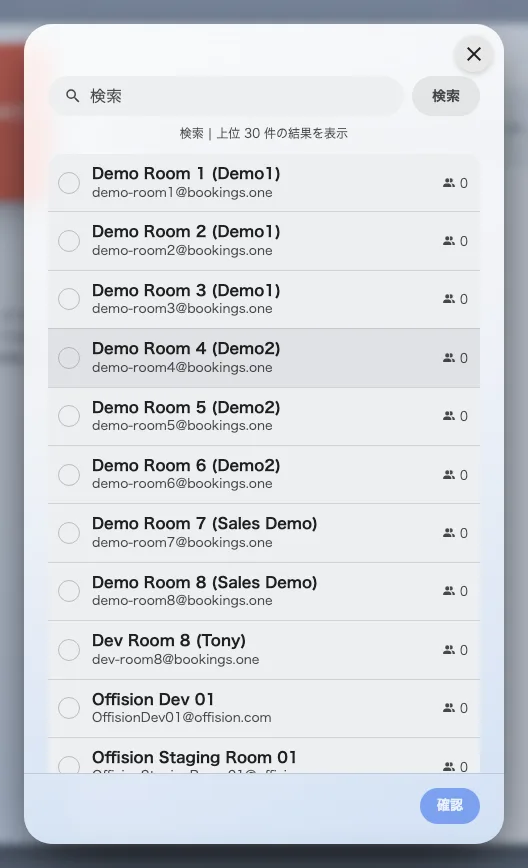
Microsoft 365 のルームを選ぶ画面。Google Workspace に選択画面はなく、カレンダーのアドレスを入力します。
それぞれの詳しい手順は、アカウントを接続した人だけでなく全員がそのルームを予約できるようにする予約代理アカウントも含めて、 Microsoft 365 から会議室を同期すると Google Workspace のルームを接続するにあります。
4. パネルをそのルームにペアリングする
あとはほかのパネルと同じです。ウィザードの流れは予約パネルを Offision に接続する にあります。
予約パネルを開くここで気をつける必要があるのは リソース の手順だけです。同期されたルームはほかのルームと同じ一覧に並び、見た目も変わりません。もし以前に同じ名前のルームを手で作った人がいれば、両方が画面に出ていて、予定表を持っているのはその片方だけです。同期された方を選んでください。
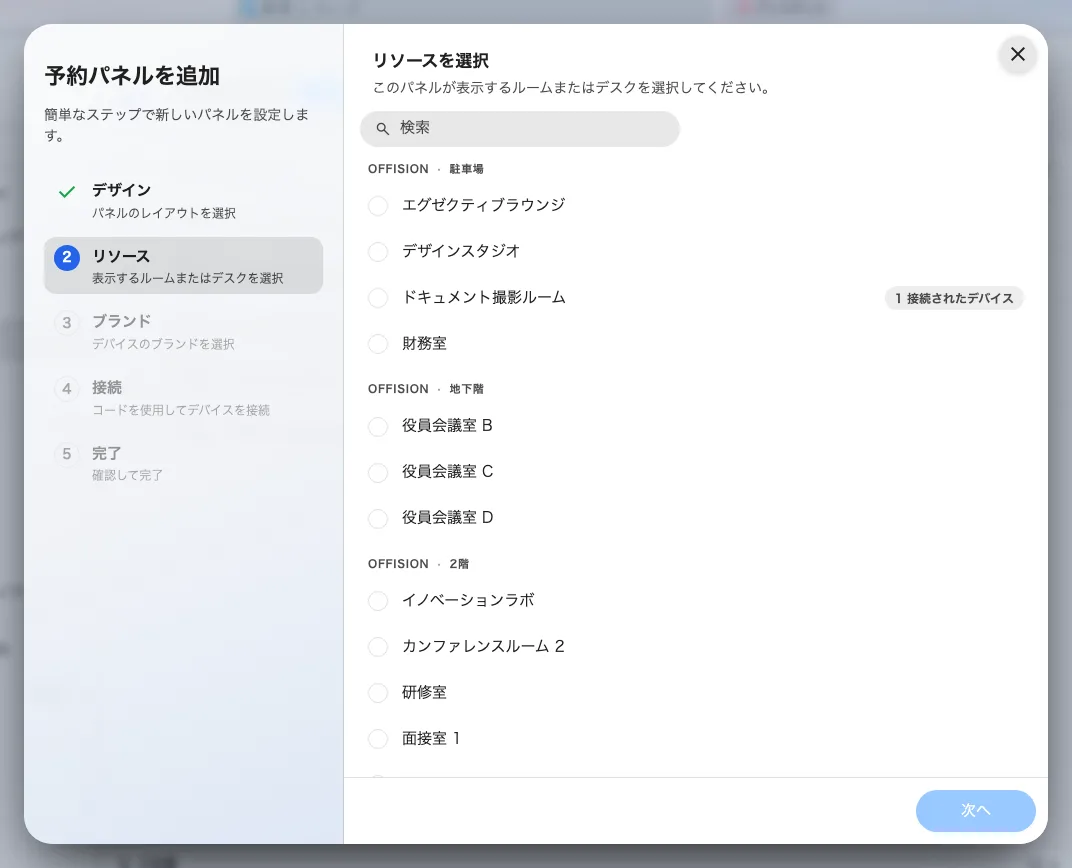
リソースの手順。予約できるルームが、建物とフロアごとに並びます。
5. 確認する
どれか 1 か所ではなく、両方向で通しで確かめます。
- Outlook や Google カレンダーでそのルームを予約し、パネルが変わるのを見る
- パネルで予約し、主催者の予定表に現れることを確認する
- 1 分ほど置いて、パネルの 接続状況 がオンラインのままか確認する
- Microsoft 365 や Google のアカウントを 持たない 人にパネルで予約してもらう。予約エージェントアカウントが効いているかは、これで分かります
パネルはどのくらいで変わるか
ふつうは数秒です。Outlook や Google カレンダー側の変更は Offision に送られ、 Offision はそれをそのままパネルへ送ります。ドアの前に立っている間に入った予約でも、誰もパネルに触れることなく現れます。
その送信が万一届かなくても、パネルは 30 秒ほどで自分で気づきます。表示している内容がまだ最新かを確認し続けているからです。つまり最悪でもおよそ 30 秒であり、まだ現れない予約に対して、パネルの再起動が答えになることはありません。 1 分待って、それでも出てこないなら、遅いパネルではなく下のいずれかが原因です。
うまくいかないとき
| 症状 | よくある原因 |
|---|---|
| Outlook や Google カレンダーには予定があるのに、パネルは空室のまま | ルームが招待を自動で承諾していません(手順 2)。予定がルーム自身の予定表に届いていないので、映すものがありません |
| どのルームも何時間も変わらない | 接続のサインインが失効しています — 予約がカレンダーと同期されなくなった を参照 |
| 1 つのルームだけ古いまま | そのルームの接続が停止しています。メールボックスの名前変更、削除、共有設定の変更が原因のことが多いです。そのルームを接続し直してください |
| ウィザードの リソース の手順に出てこない | まだ取り込まれていません(手順 3)。Offision のリソースになっていません |
| ルーム名は合っているのに予定がまったく出ない | 同じ名前で手作りされたルームにペアリングされています。デバイスのルームを変更してください |
| Outlook で入れた予定が、パネルだけでなくどこにも見当たらない | ルームが辞退しています — Outlook で予約した会議が Offision に現れない を参照 |
| Outlook で入れた予約にルームのポリシーが効かない | メールボックスが自動で承諾するため、Offision が尋ねられていません — 予約はどう検証されるか を参照 |