

プライベート予約で隠れるもの
予約フォームの「プライベート予約」をオンにしたときに非表示になる項目、各画面で「予約済み」と表示される範囲、内容を確認できる対象者、および代理人の見え方を説明します。
予約フォームのタイトル横にあるプライベート予約ボタンをオンにすると、会議の参加者以外の画面から会議の内容を非表示にできます。ただし、ルームが使用中であることや主催者の名前は非表示になりません。
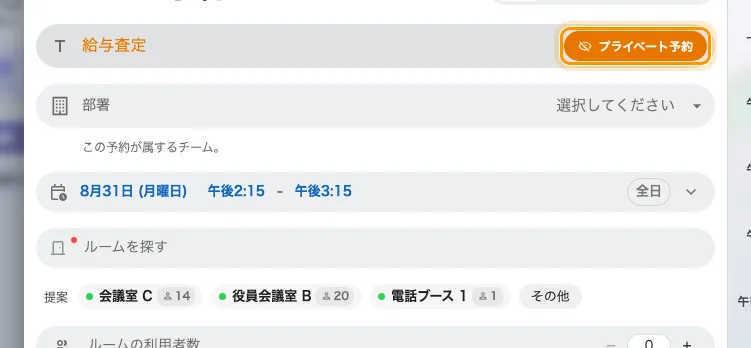
タイトルの横にある「プライベート予約」ボタン。オンにするとその予約のみプライベートになります。
非表示になる項目
その予約の参加者でないユーザーからは、次の 3 つの項目が非表示になります。
- タイトル(件名)
- メモ
- 出席者一覧
時間帯、ルーム名、予約ステータス、チェックイン状態、および主催者の名前はそのまま表示されます(主催者名を隠すには、管理者がルーム側の設定を変更する必要があります)。
各画面での表示内容
| 表示場所 | 他の社員からの見え方 |
|---|---|
| リソースカレンダー(同僚の画面) | タイトルの代わりに予約済みと表示され、時間帯、ルーム、主催者名が表示されます。 |
| 予約の詳細カード(同僚が開いた場合) | 件名の位置に予約済み、その下に時間帯、ルーム、主催者名が表示されます。メモと出席者一覧は表示されません。 |
| マイカレンダー(主催者本人の画面) | 実際のタイトルとすべての詳細が表示されます。 |
| 自分の予約一覧(招待された出席者の画面) | 実際のタイトルとすべての詳細が表示されます。 |
| リソースカレンダー(招待された出席者の画面) | ルーム全体のスケジュール表では無題の予約と表示されます。 |
| ルームパネル(入室口の外) | 件名の位置に予約済みと表示されます。主催者を表示する設定のパネルでは、メイン画面に主催者名が表示され、タイムラインには表示されません。 |
| ルームパネルのスクリーンセーバー | ルームの状態、鍵アイコンと予約済み、および時間帯のみが表示されます(件名と主催者名は非表示)。 |
| サイネージ(ルームスケジュール) | 予約済みと表示され、予約カードに鍵アイコンが付きます。 |
| サイネージ(予約リスト) | 無題の予約と時間帯、ルーム名が表示されます。 |
| メール(招待、リマインダー、確定通知) | 実際のタイトルが表示されます(予約の当事者にのみ送信されるため)。 |
| 承認画面(承認待ちの間) | 承認者が申請内容を判断できるよう、実際のタイトルが表示されます。 |
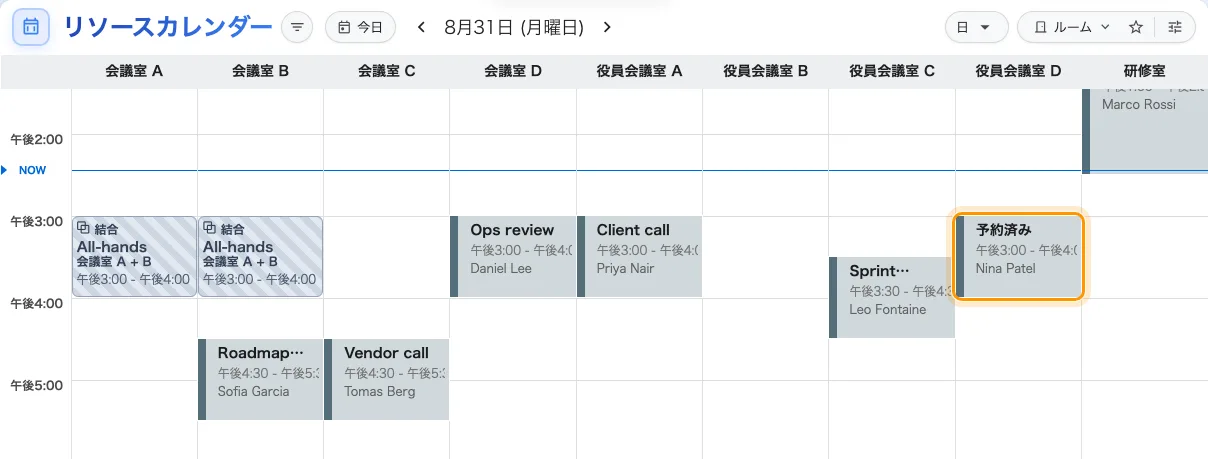
リソースカレンダー上のプライベート予約。「予約済み」と表示され、時間帯と主催者名は残ります。
リソースカレンダー上でブロックをクリックして詳細カードを開いても、表示されるのは時間帯、ルーム、主催者名のみです。会社全体で他の人の予約の詳細をすべて表示がオンになっていても、プライベート予約の内容が公開されることはありません。
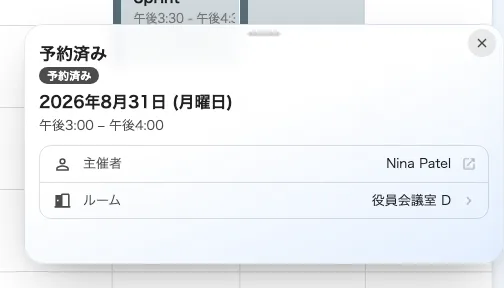
他の人のプライベート予約を開いた画面。時間帯、ルーム、主催者名のみが表示されます。
入室口の外にあるルームパネルでも同様に予約済みと表示されます。
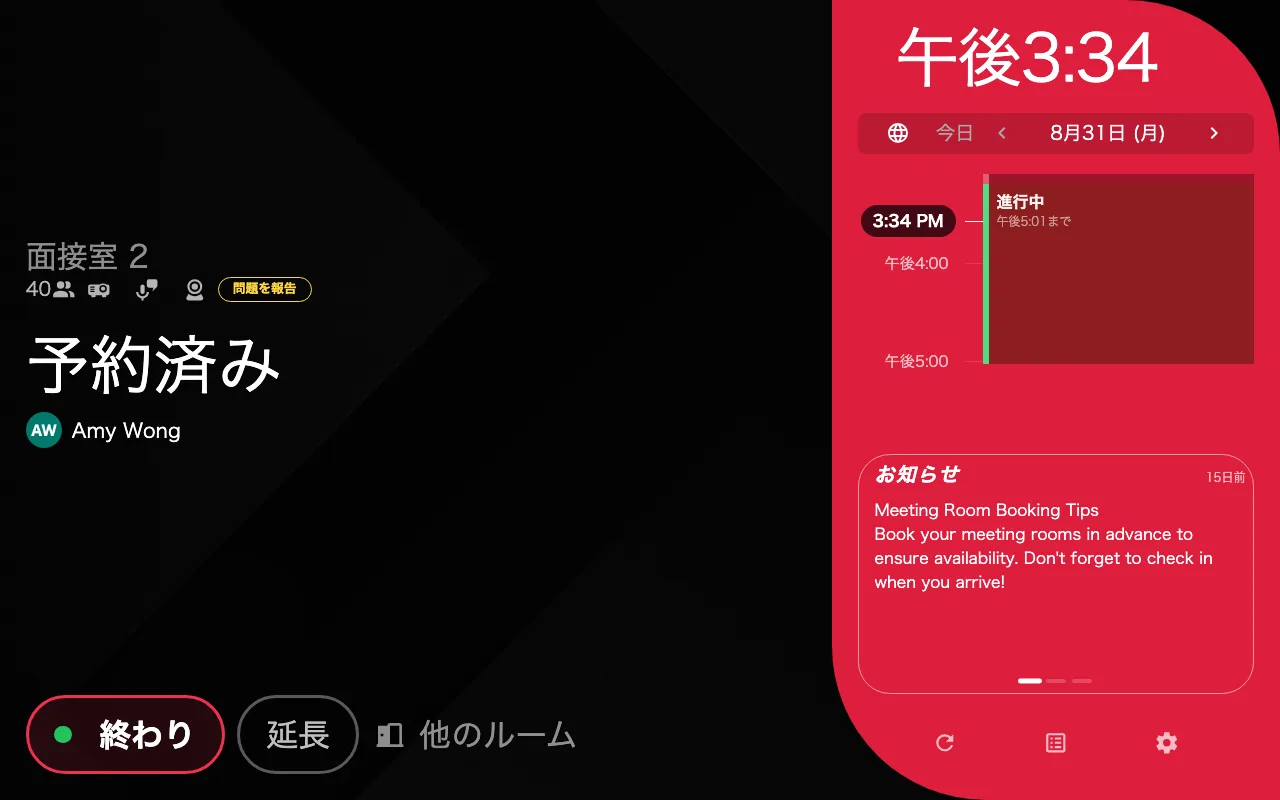
ルームパネルの表示。「予約済み」、時間帯、主催者名が表示されます。
内容を確認できる人
プライベート予約の実際のタイトル、メモ、出席者一覧を確認できるのは次の 4 者のみです。
- 主催者本人
- 招待された出席者(自分のカレンダーおよび予約一覧上)
- 予約管理者(管理コンソール上)
- 承認者(承認が必要なルームで、承認待ちの申請を確認している間)
カレンダーを代理管理している場合の見え方
- Offision 内の代理人: Offision でアシスタントなどを代理人に指定している場合でも、代理人には予約の時間帯とルーム名のみが表示され、タイトル・メモ・出席者は表示されません。Offision の閲覧権限はサインインしているアカウント自身に対して判定されるため、代理人にも内容を見せたい場合は出席者として招待してください。
- Microsoft 365 または Google カレンダーの代理人: Offision は連携先のカレンダーにもプライベート属性を付けて予定を書き込みます。代理人がその予定の詳細を開けるかどうかは、Outlook や Google カレンダー側の代理人権限設定(プライベートの予定の閲覧許可)に従います。
プライベート予約で制御されない項目
- ルームの空き状況と予定の空き時間検索: ルームはその時間帯に確保されており、同僚が全員の都合が合う時間を見つけるであなたの予定を確認すると「予定あり」として表示されます。
- 主催者名の非表示: 主催者の名前も隠したい場合は、管理者がルームの表示設定を変更する必要があります。詳しくは画面にルームをもっと並べるを参照してください。
- カスタム項目の回答: 予約フォームに追加されたカスタム項目で、サイネージ等への表示がオンになっているものは隠れません。機密情報はカスタム項目に入力しないでください。
- ルーム自体の閲覧・予約制限: 特定の部署以外にルーム自体を見せたくない場合は、チームスペースとして設定します。
- ボタンの表示条件: プライベート予約ボタンは、予約フォーム設定でプライベート予約を許可がオンになっている場合にのみ表示されます。詳しくは予約フォームリファレンスを参照してください。