

受付に Qbic のキオスクを置く
Luminen Pro 15 は 15.6 インチのタッチ画面にカードリーダーを内蔵した機種で、これは受付が必要とするもので、壁の画面が必要としないものです。キオスクとしてペアリングする手順と、フロアプランへの配置を飛ばしてはいけない理由。
受付の画面は、壁の画面を低い位置に下ろしたものではありません。人が歩み寄って何かをします——来訪者として登録する、約束のチェックインをする、カードをタップする。そのためには立ったまま読める大きさの画面と、触れる面と、同じ 1 枚のガラスの中にあるカードリーダーが要ります。Luminen Pro 15 はそういう機種です。
Offision はこれをサイネージとして扱います——ボードを流す画面です。ルームパネルでもなく、来訪者セルフサービスのパネル種別でもありません。何をするかは、向けたコンテンツが何をするか次第です。
用意するもの
- Luminen Pro 15、または 10 インチの Luminen Pro 10
- 受付の PoE の口、またはコンセントとそこに届く無線の電波
- 画面に手が届く場所に置くか、取り付けられること
- 建物に対して設定済みの来訪
- コンテンツづくりも含めて 30 分ほど
Luminen Pro 10 は同じ機種の 10 インチ版です。キオスクのタイルは TD-1070 をキオスクとして使う場合も対象にしています。TD-1070 はもともとルームパネルなので、カウンターに置くのではなく、小さく取り付けるキオスクのときだけ選んでください。
1. 受付のコンテンツをつくる
コンテンツはハードウェアより先に存在します。サイネージ › コンテンツで追加を選び、受付・ロビー を選びます。
サイネージを開く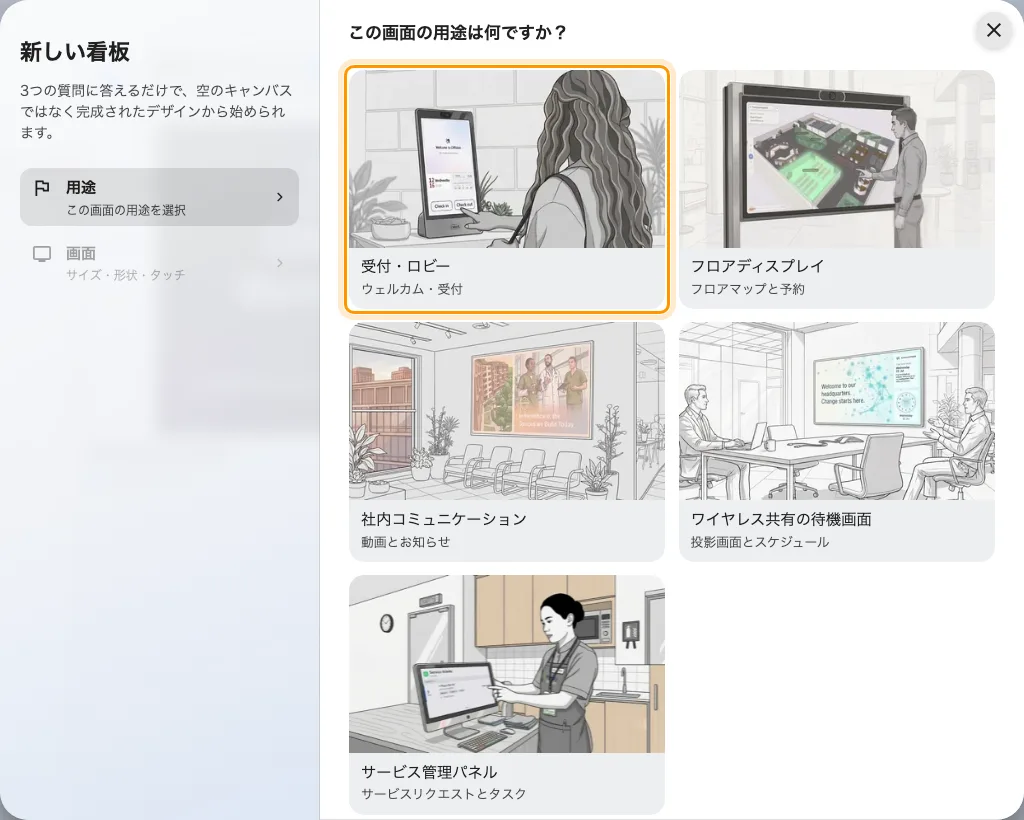
1 つめの purpose、受付・ロビー。歓迎の画面とウォークイン用のコードを最初から用意します。
画面についての質問には、キオスクに合わせて答えます——横向きの形と、タッチパネル を入に。この最後のひとつが、QR コードではなくセルフサービスのボタンを出すためのものです。入にせずに作ったコンテンツをつないだタッチ画面は、誰にも使えないキオスクになります。
コンテンツに何を載せるか——歓迎の画面が誰を迎えるか、ウォークインのコードのふるまい、セルフサービスのボタンが何をするか——は来訪者向けのロビー画面をつくるにあります。そちらで作ってから、ハードウェアのためにここへ戻ってきてください。
2. キオスクを設置する
受付に置くか取り付けて、ネットワークケーブルを PoE のポートまで引きます。 Android が起動します。
つぎにプレーヤーを画面に出します。まだ設定していないキオスクは自分の Configuration 画面で起動するので、そこの Content 欄にプレーヤーのアドレスを入れて PLAY を選ぶか、Offision の Android アプリを入れます。
https://app.offision.com/player
ここではアプリを入れてください。 受付のキオスクは、ブラウザーモードの代償がいちばん大きい場面です。内蔵カードリーダーにはブラウザーから到達できず、バッジプリンターにも届かないので、ブラウザーモードのキオスクはカードも読めずバッジも出せません。手順は Qbic デバイスに Offision アプリをインストールする、その判断の背景はプレーヤーをアプリで動かすか、ブラウザーで動かすかにあります。
準備ができると、画面は 6 桁のペアリングコードを出します。
3. キオスクとしてペアリングする
コンソールでデバイス › サイネージ › デバイスを開き、追加を選びます。
サイネージデバイスを開く手順 1 の受付コンテンツを選び、次に 認定されたデバイス の Qbic kiosks を選びます。
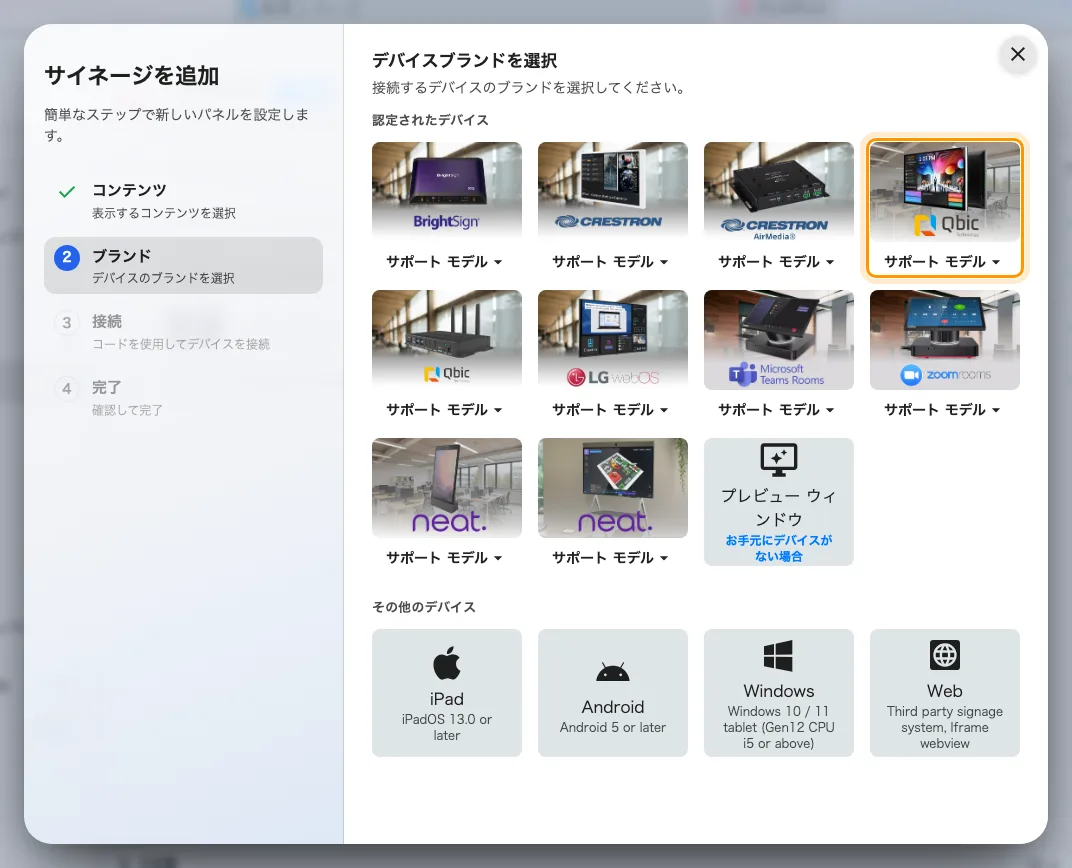
認定されたデバイスの 4 番目にある Qbic kiosks。
このタイルが対象にするのは Luminen Pro 10、Luminen Pro 15、 TD-1070、TD-1070 Lite で、サポート モデル のボタンからそれぞれ Qbic 自身のページに飛べます。隣の Qbic signages のタイルは、壁の画面を動かす BXP プレーヤー用です。
キオスクに出ている 6 桁を入力してください。最後の 1 文字で自動的に送信されます。
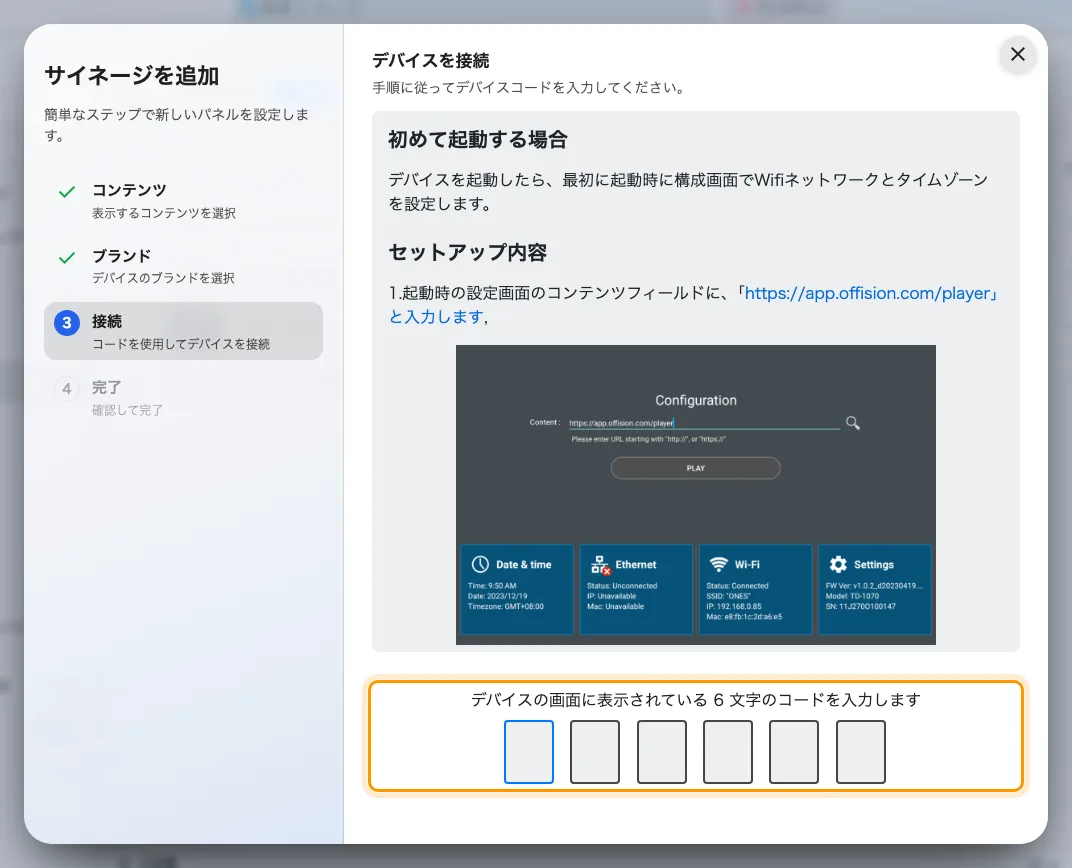
Qbic のガイドラインと、キオスクを claim する入力欄。
4. 場所を与える
受付の画面では、この手順は省けません。そして、いちばん飛ばされる手順でもあります。
デバイスの場所が、誰の来訪者を迎えるかを決め、そこで登録した人がどの建物とフロアに着いたことになるかを決めます。場所のないキオスクは誰も迎えません。フロアプランの上に置いてください——ウィザードの終わりに 場所を設定 が出ますし、あとからデバイス自身の行でも同じことができます。
置き方と、場所が何を左右するのかは来訪者向けのロビー画面をつくるにあります。
5. 動作を確かめる
映るだけのキオスクは半分しか設置できていないので、両方向を確かめます。
- 迎える。 今日の来訪者を招待してチェックインさせ、名前がキオスクに出るのを見てください。
- 受け付ける。 キオスク自身でセルフサービスのボタンを押し、登録まで通します。コンソールで、その来訪者がこの建物に到着したことになっているはずです。
- カードを読む。 社員がその使い方をするなら、画面の面でタップしてください。
うまくいかないとき
| 見えていること | よくある原因 |
|---|---|
| キオスクの電源が入らない | ポートが PoE を供給していないか、スイッチの電力バジェットを使い切っています |
| 画面に触っても何も起きない | コンテンツを タッチパネル なしで作ったので、ボタンのあるべき場所に QR コードが出ています。コンテンツを作り直してください |
| 歓迎の画面が誰も迎えない | デバイスに場所がないか、来訪者が別の建物に招待されています |
| カードをタップしても何も起きない | キオスクがブラウザーモードです。内蔵リーダーにはアプリからしか到達できません |
| 登録は終わるのに、違う建物に着いたことになる | デバイスの場所が違うフロアにあります。デバイスの行で直してください |
| バッジが出ない | プリンターがブラウザーモードのデバイスにつながっているか、目の前のものとは別のデバイスにつながっています — ラベルプリンターを接続するを参照 |
| 画面は縦なのにコンテンツが横 | 形はデバイスではなく、コンテンツを作るときに答えます。正しい形で作り直すか複製してください |
| ルームやコンテンツが映っていて、ペアリングコードが出ない | そのままでは、前の記録に認領されたままです。まずそちらで切断してください —— 別の用途で登録したパネルを使い回す |
この記事が扱わないこと
- 来訪の設定はしません。 来訪の種別、承認、誰に通知するかは建物に対して一度設定するもので、キオスクはそれらが生むものを差し出すだけです。
- キオスクが予約パネルになるわけではありません。 ボードを流すだけで、 1 つのルームの状態をライトバーとともに映すものではありません。同じハードウェアをその仕事に移すには、まずこの記録から解放します —— 別の用途で登録したパネルを使い回すを参照。
- デバイスの管理はしません。 ファームウェア、明るさ、キオスクランチャーは Qbic 自身の道具のままです。
- 受付係の画面の代わりではありません。 コンソールの受付ビューは別のもので、来訪者ではなく人が使います。
受付の通話がつながらないとき
Offision通話は、相手が通話中、接続できない、または応答しない場合に終了することがあります。画面は一覧に戻り、来訪者は別の人を選ぶか、後でもう一度通話できます。受付チェックインが失敗したという意味ではありません。通話は1つの応答先に接続します。別のデバイスで応答済みの場合、2台目で応答しても別の会話は始まりません。
画面が接続を失った場合、再接続してからやり直してください。通話を開始できない場合は、キオスクのマイクとカメラの権限を確認します。TeamsとZoomはそれぞれの通話フローを使うため、Offision通話の状態をそのまま当てはめることはできません。