

両方のマップ
予約パネルに 3D マップを表示できますか
できません。それを入にする設定もありません —— マップはサイネージのウィジェットであって、パネルのデザインではないからです。パネルにマップがない理由、代わりに壁へ何を置くか、そしてその選択のうちどこが画面で、どこが裏で動かすプレーヤーの話なのか。
できません。予約パネルはフロアを描きませんし、それを足すスイッチもありません。マップは サイネージ のウィジェットです。ルームの外にフロアプランを出すというのは、サイネージを流すもう一台の画面を置くことであって、ドアの横のパネルの設定を変えることではありません。
パネルにマップがない理由
予約パネルはひとつのリソースに固定されていて、描くものはすべてそのリソースの話です —— 状態の色、そのルームの予定、ドアの前の人が押してよいボタン。デザインのダイアログのどの区分も、どのデザインでも、フロアを描きません。
マップは逆向きのものです。予約状況 - 地図 はサイネージのコンテンツのメインステージに置くウィジェットで、画面でいちばん大きく、手元ではなく離れたところから読むものです。だからその出発点は 43 インチの壁であって、10 インチのパネルではありません。
代わりに画面へ置く
サイネージ › コンテンツ で 追加 を選び、用途 にフロアディスプレイ —— フロアマップと予約 —— を選びます。メインステージにマップ、その隣にその日の予約という形で組み上がり、43 インチ 16:9 の横向き画面から始まります。
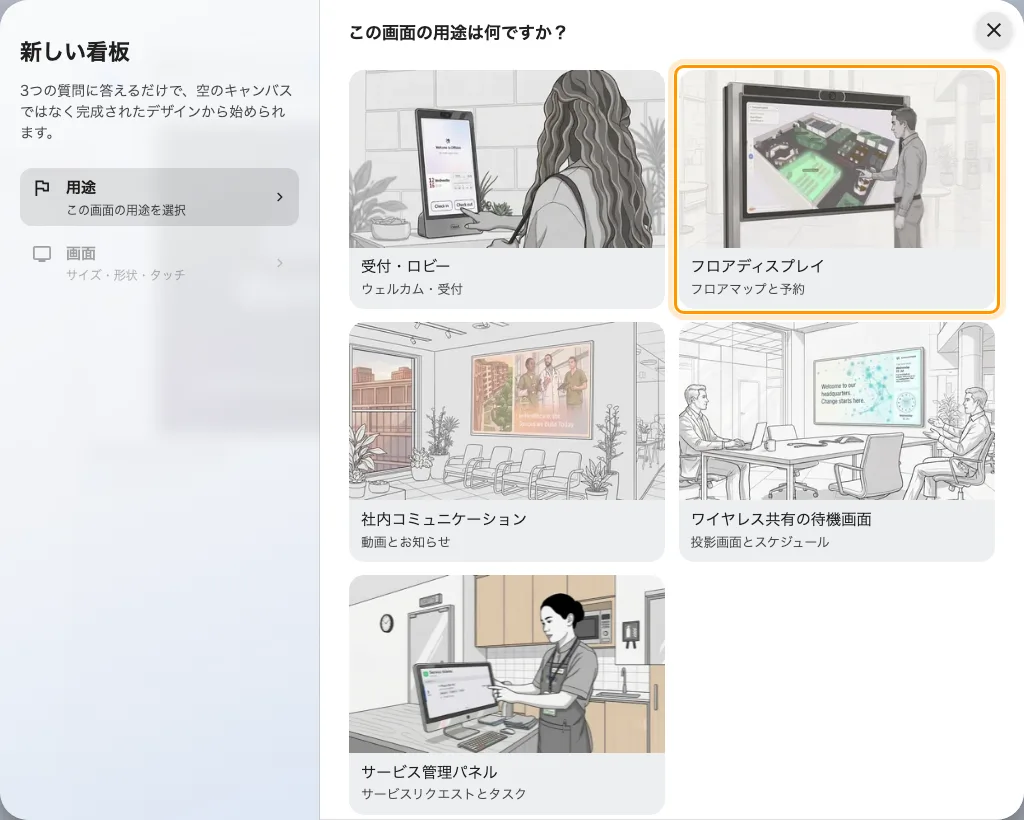
フロア表示、2 番目の用途 — フロアのマップからデザインを始めるもの。
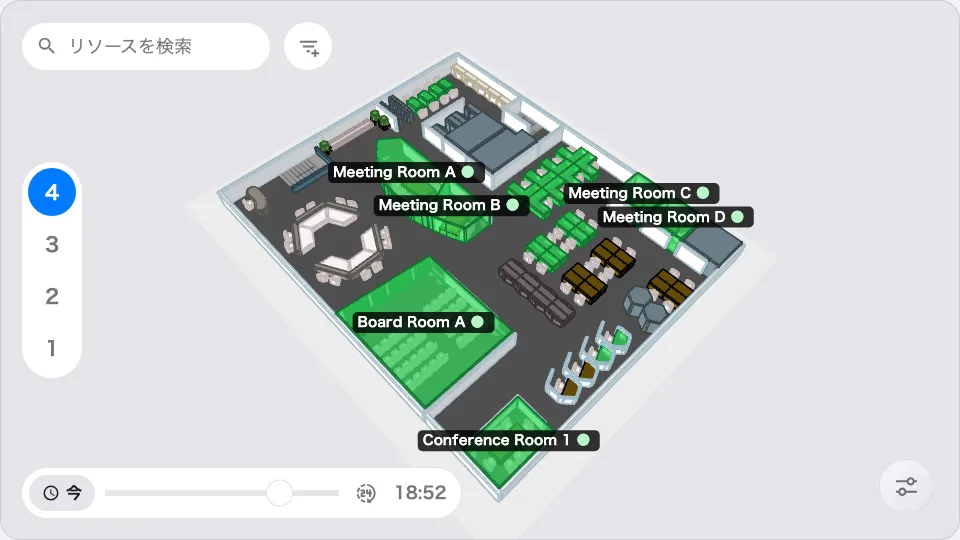
メインステージ上の 予約状況 - マップ。画面にすると代わりに得られるもの。
マップ自身にできること —— どのフロアを読み込むか、色が何を意味するか、検索や予約ができるか、QR コードで経路を持ち帰れるか —— はすべてウィジェット側にあります。 「予約状況 - 地図」ウィジェットを参照してください。あとは デバイス › サイネージ › デバイス で画面をペアリングします。
その画面の裏には、別々の判断が二つあります。
- ディスプレイ。 大きさと、どこに掛けるか。マップはロビーの向こうから読むもので、手に持つものではありません。
- それを動かすプレーヤー。 生きたマップはルームの変化に合わせて描き直され続けるもので、絵として出しているのではありません。入門クラスのサイネージプレーヤーはそこで引っかかります。ブランドを選ぶのはウィザードの 認定されたデバイス で、フロアプランならどのモデルかは各ブランドの記事にあります。
代わりにパネルが答えること
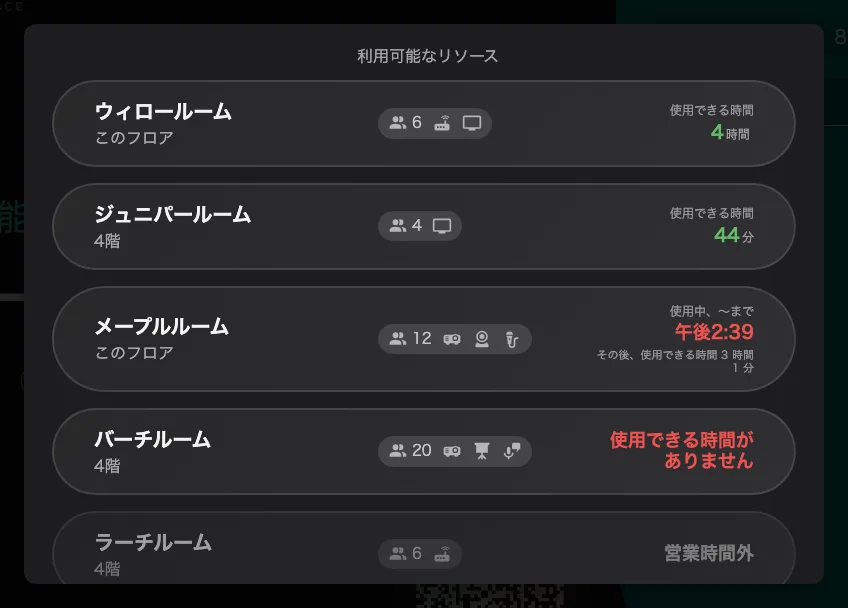
パネルが答えられること。空きルームが先、このフロアが他より前。
使用中のドアの前でマップに聞きたくなること —— いま他に何が空いているか —— には、マップがなくてもパネルがすでに答えます。他のルーム が同じ建物の同種のリソースを並べ、2 タップで予約できます。パネルから他のルームを探すを参照してください。
これで変わらないもの
- アプリのマップ。 フロアプランは各自がすでに持ち歩いています。ここで何かをしても、そちらには影響しません。
- プランそのもの。 一つのフロアに Map 2.0 と Classic の作図を保持できます。対応する画面は選択した種類を読みます。サイネージの追加で作図が移行・同期されることはありません。