

センサーが不在と判定しても部屋の予約を維持する
人感センサーが不在と誤判定した場合に、パネルのカウントダウン表示をタップして自動解放を停止し、予約を継続する手順を解説します。
ホワイトボードの前で議論に集中しているときや、オンライン会議で静かに話を聞いているときなど、人感センサーが室内を「無人」と誤認してしまうことがあります。
不在時の自動チェックアウト(自動解放)が有効な部屋でも、パネルが突然予約を取り消すことはありません。画面上にカウントダウンバッジが表示され、ワンタップで解放を停止できます。
自動解放バッジの見方
人感センサーと自動解放ルールが設定された部屋では、会議中にパネルの上部に状態バッジが表示されます。
- 人を検知している場合: バッジには 自動チェックアウト オン と表示され、待機状態となります。
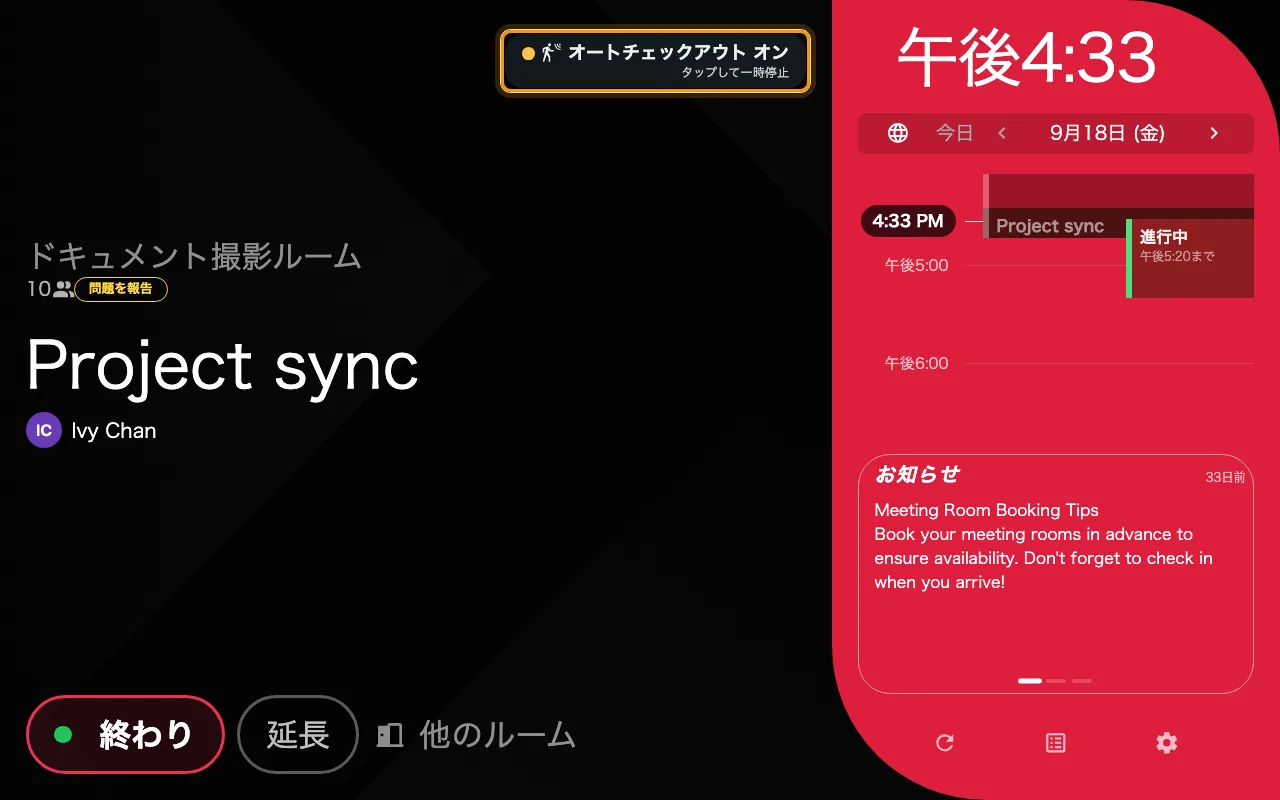
在室を正常に検知しているときの待機状態バッジ。
- 不在と判定された場合: バッジがタイマー表示に切り替わり、自動解放まで [分:秒] と タップして一時停止 の案内が点滅します。
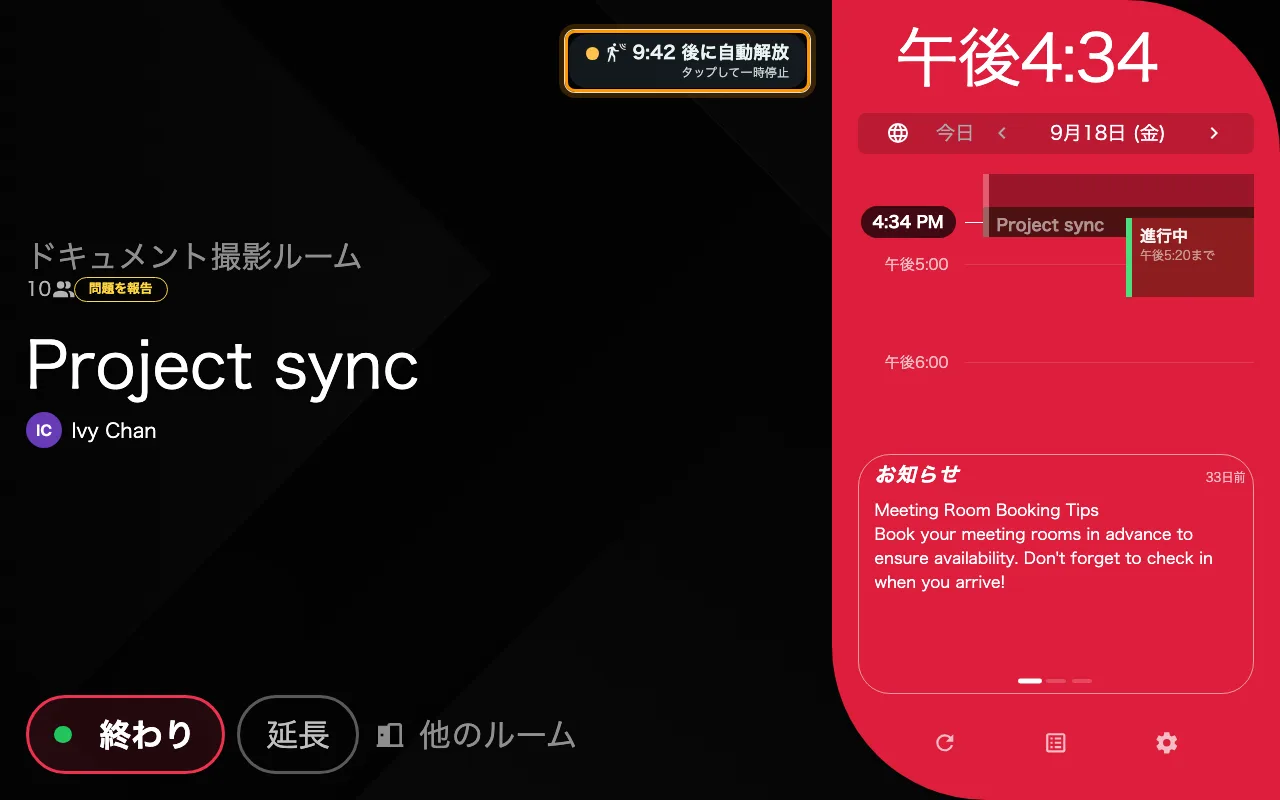
センサーが不在と判定し、自動解放のカウントダウンが始まった状態。
バッジをタップして予約を維持する
部屋の自動解放を防ぐには:
- パネル上の 自動解放まで カウントダウンバッジを直接タップします。
- バッジが 自動チェックアウト オフ(サブテキスト: タップして再開)へ切り替わります。
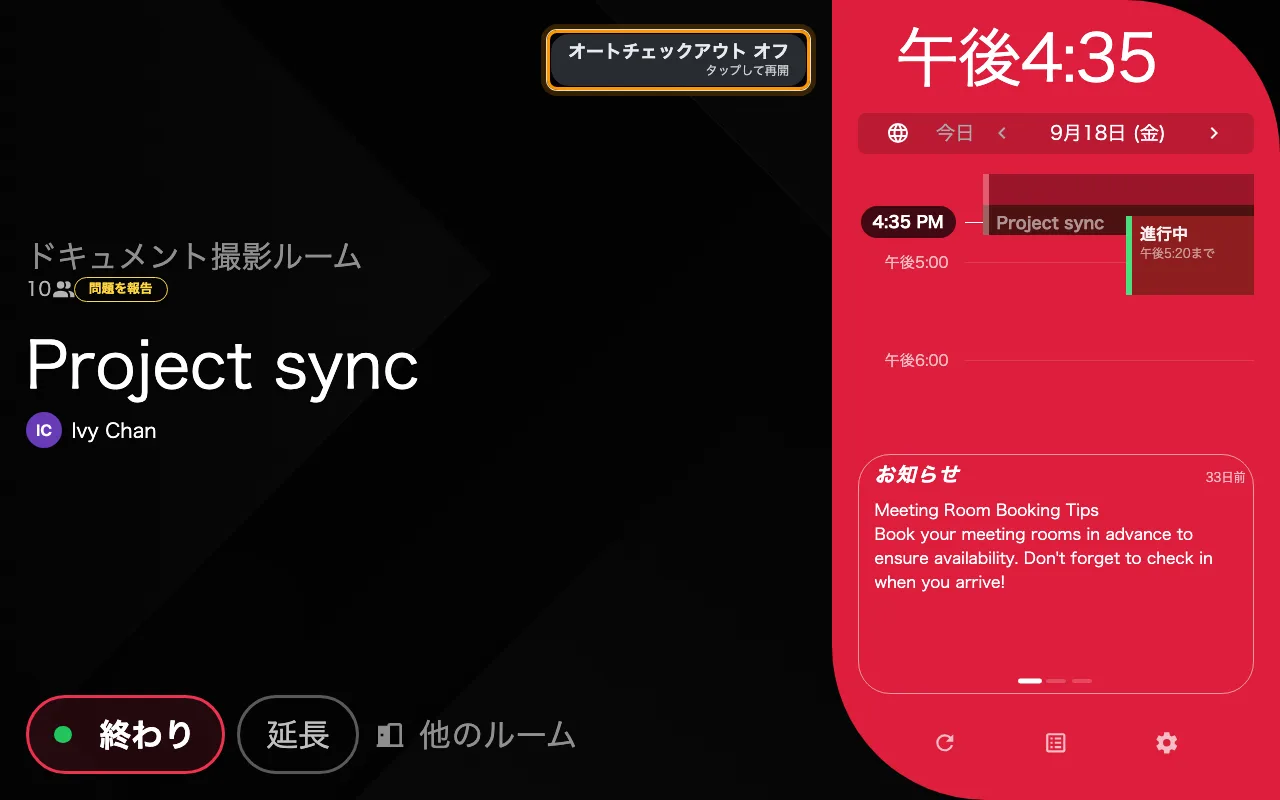
タップして自動解放を停止した状態。終了予定時刻まで部屋が保持されます。
動作のポイント:
- 適用期間: 解放の停止は 現在の予約のみ に適用されます。次以降の予約には影響しません。
- 事前の停止: カウントダウンが始まる前でも、会議開始直後にあらかじめバッジをタップして自動解放をオフにしておくことができます。
- 再開: バッジをもう一度タップすると、通常のセンサー監視状態に戻ります。
ミーティングアシスタント画面での動作
室内用のミーティングアシスタント画面を使用している場合、画面中央に まだ居ますか? という確認ダイアログが表示されます。画面上の まだ居ます ボタンを押すことで、部屋の解放を回避できます。
管理画面での設定方法
人感センサーによる自動解放は、予約ポリシーで設定します。
- 予約 › 予約ポリシー を開きます。
- 対象ポリシーの編集画面で チェックイン/アウト タブを開きます。
- センサー セクションの 在席センサーによる自動チェックアウトを有効にする をオンにします。
- 継続的な不在期間(分単位) を指定して保存します。
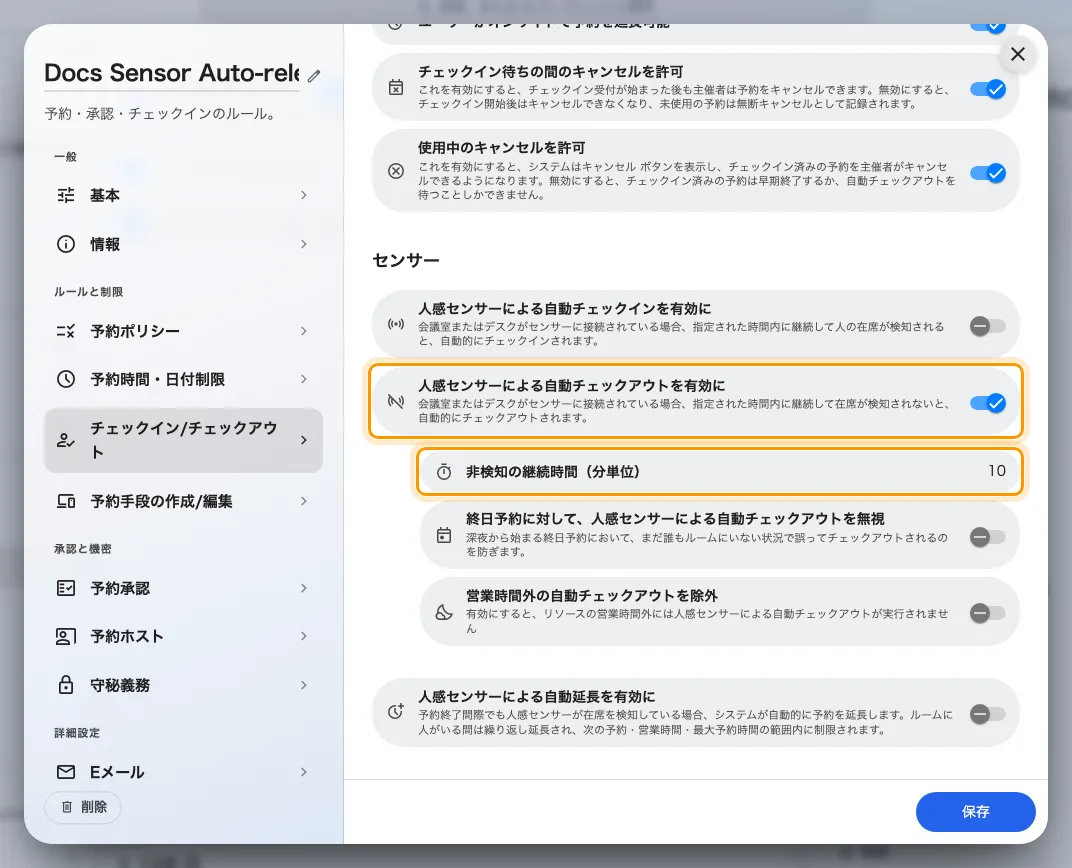
予約ポリシーのセンサー設定画面。継続的な不在期間を設定します。