

Crestron ルーム予約パネルを接続する
Crestron のタッチパネルに Offision アプリは入りません。内蔵ブラウザを Offision に向けるだけです。パネル自身の Web ページで設定する項目と、ルームに紐付ける 6 文字のコード。
Crestron のタッチパネルに Offision アプリをインストールすることはありません。パネル自身の Crestron General Web モードが内蔵ブラウザで、セットアップとはそのブラウザを Offision に向けることに尽きます。つまり作業は 2 つの半分です。パネル自身の設定ページのいくつかの項目、そしてどの Offision パネルも通る 6 文字のペアリングです。
用意するもの
- 認定リストにある機種:TSW-1070、TSS-1070、TSW-770、TSS-770
(黒・白、
-Sのスケジューリング仕様)。画面サイズを含む一覧は Offision が対応する予約パネルのハードウェアにあります - PoE+ の給電 — このパネルは標準の PoE ポートの供給量では足りません
- パネルの IP アドレス(パネルの Setting ページに表示されます)
- 15 分ほどの時間
1. 箱から出して最初の 1 回
新品のパネルは Crestron 自身の画面で起動し、設定はボタンではなくジェスチャーの奥にあります。
- 画面を 5 本の指 で 15〜30 秒 ほど押し続けます。パネルの Setting ページが開きます。
- そこで管理者の ユーザー名 と パスワード を設定します。この記事の残りでサインインに使う資格情報なので、控えておいてください。
- 同じページでパネルの IP アドレス を確認します。
すでに誰かがセットアップ済みのパネルではこの手順は不要です。必要なのは IP アドレスと、そのとき決めた資格情報だけです。
2. パネルの設定ページを開く
同じネットワーク上のコンピューターで、https:// に続けてパネルの IP アドレスを入力してアクセスします。ブラウザは接続が保護されていないと警告しますが、これは想定どおりです。パネルは自己署名の証明書を使っているためです。警告を進み、
Device Administration でパネルのユーザー名とパスワードでサインインします。
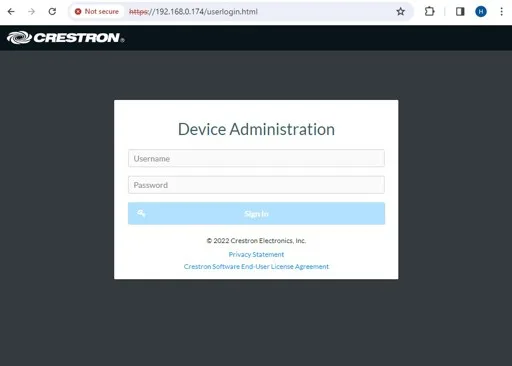
パネル自身のサインイン。アドレスバーの証明書警告は正常です。
3. タイムゾーンを設定する
Settings に進み、タイムゾーンをルームの地域のタイムゾーンに変更します。タイムゾーンが違うパネルはすべての予約を違う時刻に表示し、連携の故障のように見えますが、実際にはただの時計です。
4. Offision に向ける
同じ Settings の中を下にスクロールして Applications を開き、次のように設定します。
| 項目 | 設定値 |
|---|---|
| Application Mode | Crestron General Web |
| Crestron General Web › URL | 下記のアドレス |
| Auto Update | オンのまま |
https://app.offision.com/player
続いて右上の Action › Save Changes。パネルはアプリケーションを再起動し、 Offision を読み込みます。
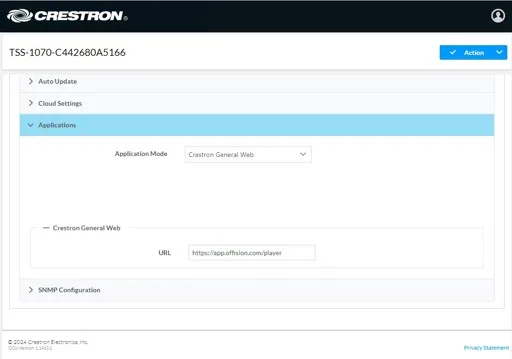
Applications。Crestron General Web を選び、URL を入力した状態。Save Changes は Action の中にあります。
5. パネルをペアリングする
再起動のあと、パネルは 6 文字のコード の画面で落ち着きます。ここからは引き取られるのを待つ、ごく普通の Offision パネルです。
コンソールで デバイス › 予約パネル › デバイス に進み、追加 を選びます。
予約パネルを開くルーム予約パネル、次にルーム、そして 認定されたデバイス の Crestron room panels を選びます。
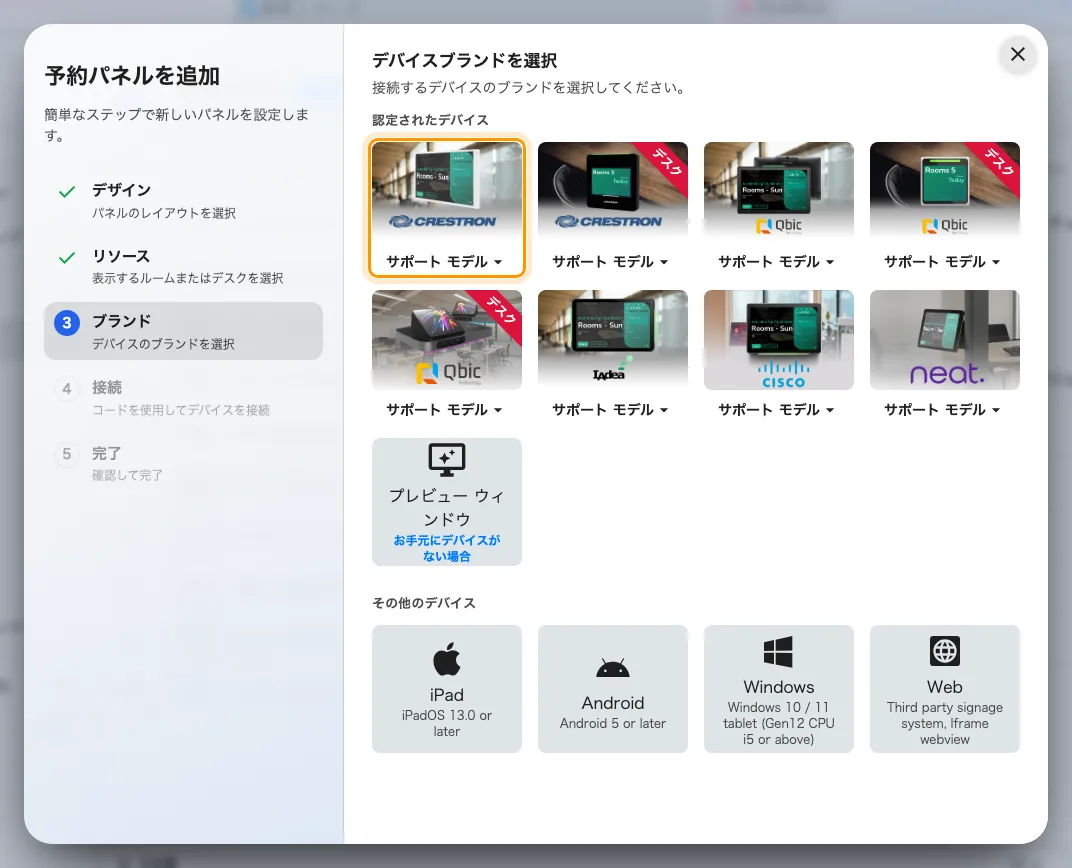
認定されたデバイスの先頭にある Crestron room panels。
パネルに出ている 6 文字を入力します。最後の 1 文字で自動的に送信されます。ウィザードの各ステップ、コード画面、そして新しいパネルが直後に表示するパスコードについては予約パネルを Offision に接続するにすべてあります。パネルを壁に付ける前にパスコードを変えるべき理由も含めて。
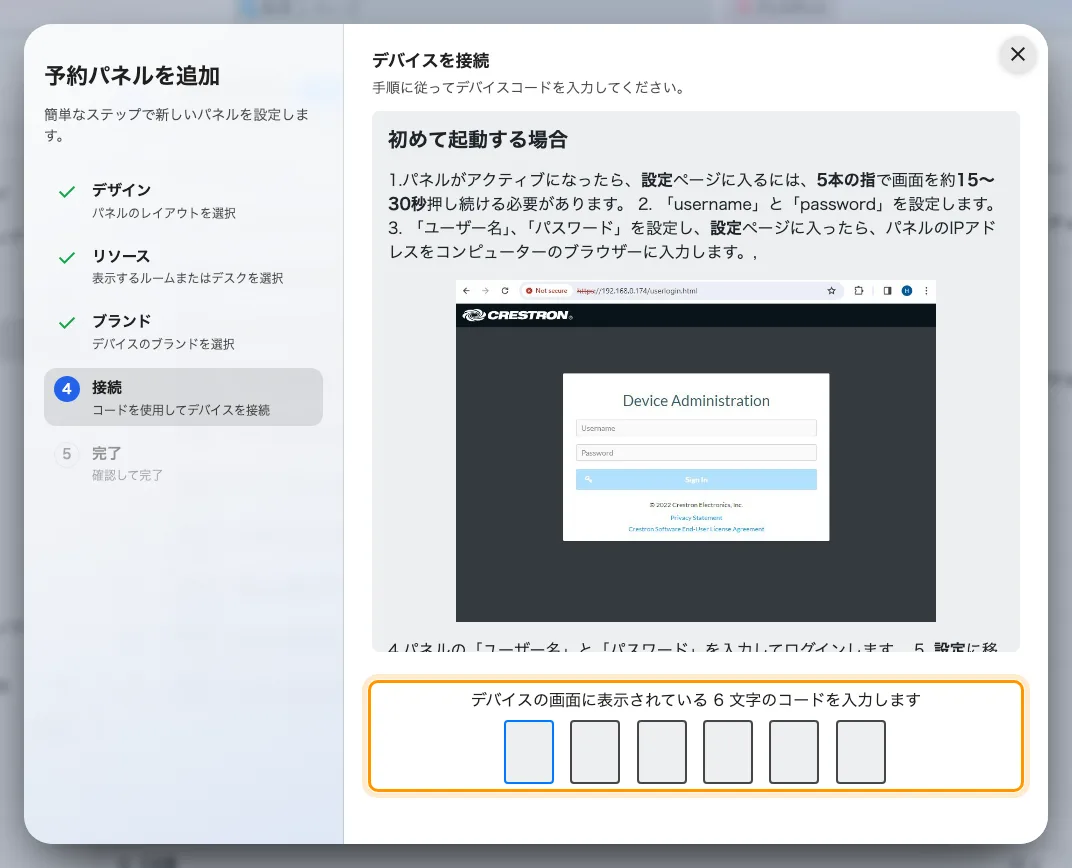
Crestron のガイドラインと、パネルを引き取る入力欄。
6. 動作を確認する
数秒のうちにパネルはコードをやめてルームを表示し始めます。デバイス › 予約パネル › デバイス の行は 1 分以内にオンラインになります。最後に端から端まで証明してください。自分でルームを予約し、パネルの前に立ったまま表示が変わるのを見届けます。
うまくいかないとき
| 見えているもの | よくある原因 |
|---|---|
| パネルがまだ Crestron 自身のホームやカレンダー画面を表示している | Application Mode が Crestron General Web で保存されていません。設定し直して Action › Save Changes |
| 再起動後に真っ白・真っ黒の画面 | URL が間違っているか、パネルがサーバーに到達できていません。末尾の /player まで含めて上のアドレスと突き合わせてください |
| ブラウザで設定ページが開けない | http:// ではなく https:// を使い、証明書警告を進んでください。パネルは平文の接続を拒否します |
| サインインが拒否される | 資格情報はパネルごとに、初回起動時に Setting ページで設定したものです。Offision のサインインではありません |
| コードが拒否される | 控えたものを打ち直すのではなく、パネルからもう一度読み取ってください。スリープや再起動を挟んだパネルは別のコードを表示しています |
| ルームやボードが映っていて、ペアリングコードが出ない | そのままでは、前の記録に認領されたままです。まずそちらで切断してください —— 別の用途で登録したパネルを使い回す |
| パネルがサーバーに接続できないと表示する | パネルのネットワークが登録サービスに到達できていません。パネル側のネットワークの問題で、コンソールでは直せません |
この記事がしないこと
- フリート プロビジョニング。 パネルの初回起動画面には Crestron の XiO Cloud に引き取らせる選択肢もあります。それは Crestron 自身の管理経路で、この記事は 1 台のパネルをその設定ページから構成します。
- AV 制御。 ペアリングで得られるのは予約パネルです。電源・音量・LED バーを管理対象デバイスとして制御するのはまったく別の話で、コントロール プロセッサー配下の AV デバイスとしてのパネルです。
- デスクパネル。 デスクパネルの TSS-470E は同じウィザードで Crestron desk panels としてペアリングしますが、箱出しの手順が異なるためこの記事では扱いません。