

ボタンのウィジェット
人が押す 5 つのタイル——予約のチェックイン・チェックアウト・延長、来訪者のセルフサービス、出席確認、ドア、そして画面の言語。それぞれの設定と、置ける場所も逐一。
ひとつのタイルに、ひとつの仕事。押すものをひとつだけ画面に置く、小さなウィジェットたちです。代わりに読み取らせるコードは QRコードのウィジェットに、置き場所そのものとコンテンツ全体に効く設定はウィジェットとその置き場所にあります。
予約ボタン
チェックイン・チェックアウト・延長をタイルにしたものです。ボタンは指定したリソースの予約に作用し、各アクションはオンにしたものだけが現れます。
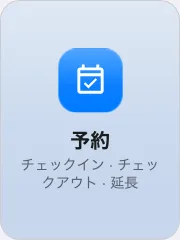
操作ボタンに置いた予約ボタン。
置ける場所: 操作ボタン
| 設定 | 何をするか | いつ変えるか |
|---|---|---|
| リソース | どのリソースの予約にボタンが効くか——デバイスの場所に合わせる・すべてのリソース・ビルで指定・フロアで指定・リソースを指定。デバイスに合わせる場合は自動範囲の行でスマート・このルーム・このフロア・このビルに絞れます | 部屋の脇の画面ならデバイスに合わせたままに。複数の部屋を受け持つキオスクならリソースを指定します |
| タイプ | 選んだリソースをひとつのリソースタイプに絞ります。空欄はすべてのリソースタイプ | 場所に会議室とデスクが混ざっていて、片方だけにボタンを効かせたいとき |
| チェックインを表示 | 到着時に予約を確定するタイル。チェックイン時に開錠をオンにすると、選んだゲートを同じ瞬間に開けます | チェックインが部屋のパネルやアプリで済む場所では隠します |
| チェックアウトを表示 | 予約を終えてリソースを空けるタイル。チェックアウト時に開錠はチェックイン側と同じ仕組みです | 予約が自然に切れるだけでよい場所では隠します |
| 延長を表示 | 進行中の予約を延ばすタイル | 予約が隙間なく連続していて延ばす余地がない場所では隠します |
来訪者セルフサービスボタン
受付係のいない受付です。当日受付・チェックイン・チェックアウト・再チェックインをタイルにし、ゲストWi-Fi のサービスも足せます。操作ボタンではコンパクトなタイルに、メインステージでは QR コードの横にサービスが並び、来訪者は自分のスマートフォンからでも登録できます。
設定は画面表示・QRコード・受付の 3 つのグループに分かれています。QR コードが、横のタイルから推し量られるものではなく、それ自体でひとつの動作になったからです。
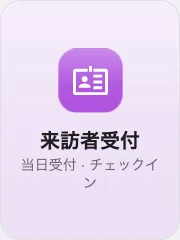
操作ボタンに置いた来訪者セルフサービスボタン。
置ける場所: メインステージ・操作ボタン
| 設定 | 何をするか | いつ変えるか |
|---|---|---|
| 当日受付を表示 | 招待のない来訪者がこの画面で登録します。当日受付の登録後にチェックインが必要をオンにすると、登録のあとに(このパネルまたは受付で)別途チェックインの手順が残ります | 登録した人を受付でも把握したいときに後者をオンにします |
| チェックインを表示 | 招待済みの来訪者がチェックインするタイル | 来訪者がコードの読み取りでチェックインする運用なら隠します |
| チェックアウトを表示 | 帰る来訪者がチェックアウトするタイル | 退出の記録を取らない場所では隠します |
| 再チェックインを表示 | 一度チェックアウトした来訪者が、登録し直さずにまた入れます | 日中に出入りを繰り返す拠点 |
| 来訪者バッジラベルを印刷 | 来訪者のバッジラベルを印刷します | この画面にラベルプリンターがつながっているとき |
| 場所 | ボタンがどのビルの来訪を受け持つか——デバイスの場所に合わせる・すべてのビル・選択… | 1 枚の画面が複数のビルを受け持つのでなければ、デバイスに合わせたままに |
| ゲストWi-Fiを表示 | ゲスト用ネットワークをサービスに加えます。Wi-Fiのソースは手動で入力——ネットワーク名(SSID)・パスワード・セキュリティを入れる——か、ゲストWi-Fiポータルで WiFi ログインページを選びます | ロビーが、来訪者がネットにつなぐ場所を兼ねるとき |
| QRコードを表示 | 「来訪者が自分のスマホで受付できます」 明示的なスイッチで、QR はもう横のタイルから推し量られるものではありません | 触って使ってもらう画面や、スマートフォンでは届かない場所ではオフに |
| QRコードの動作 | 読み取ったコードが何をするか——画面の機能に合わせる(既定。横のタイルと同じことをします)・受付のみ・受付してチェックイン | タイルが、スマートフォンの来訪者に渡すべき以上のことを提供しているなら、受付へ直接向けます |
| アクセスキーの種類 | QR の背後にあるコードを入れ替える間隔——日次・時間単位・3分ごと。単体の QR コードウィジェットと同じ設定で、新しいウィジェットは3分ごとから始まります | 遅くするのはカウンターの内側にある画面だけに。ロビーの壁で撮られたコードは、ちょうどこの時間だけ使えます |
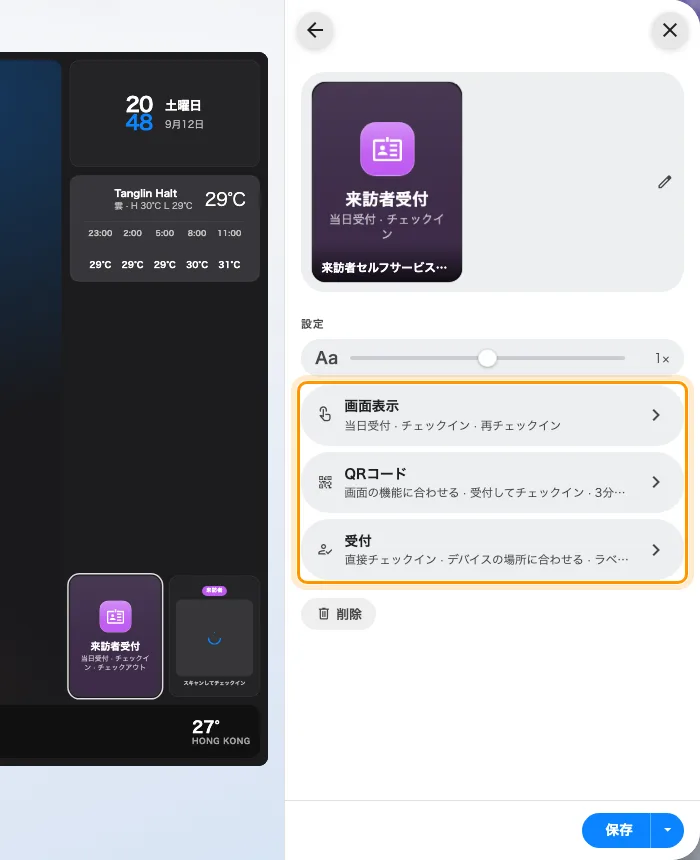
来訪者タイルの設定は、画面表示・QRコード・受付の 3 つのグループの奥にあります。
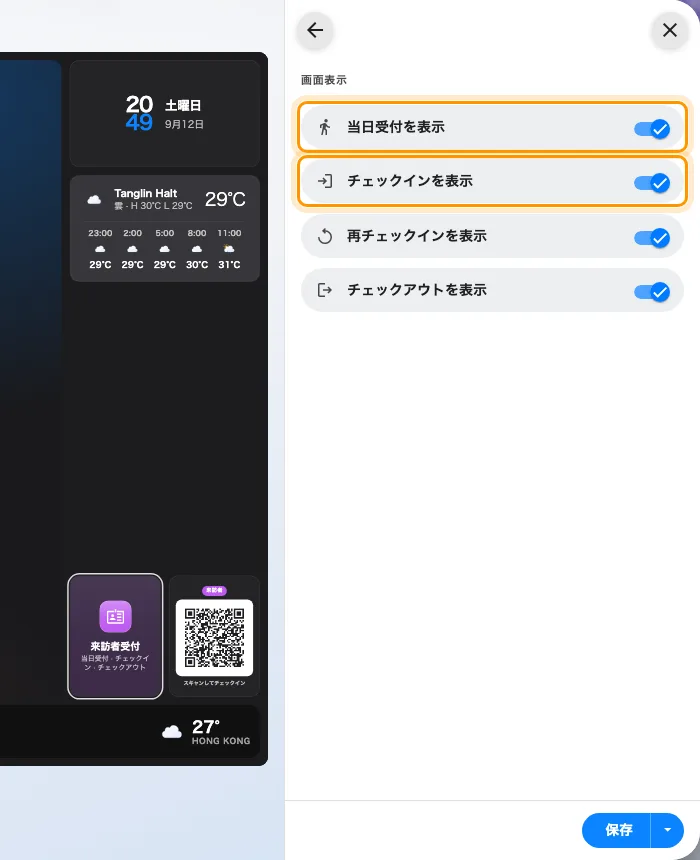
画面表示——当日受付とチェックインは別々のタイルです。
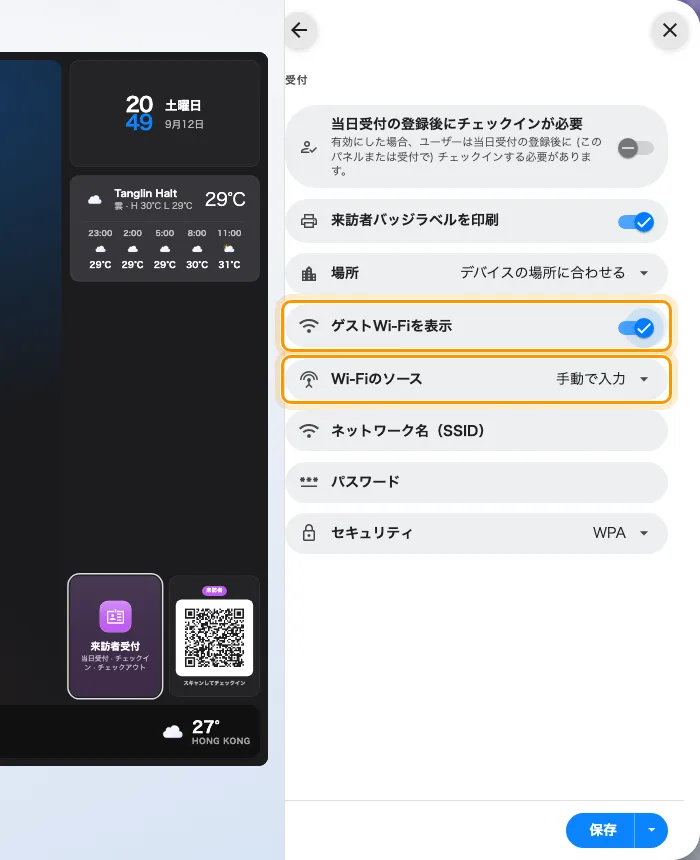
受付——ゲストWi-Fiを表示と、それが現すWi-Fiのソース。
QR の動作の下には現在に続けて、コードが実際に何に解決されるかが出ます。動作を画面の機能に合わせるのままにしているときは目を通す価値があります——上のタイルが変われば、その答えも変わるからです。
ドアを開くボタン
ひとつのドアに、ひと押し。タイルにはドア自身の名前が添えられ——ひとつのデザインに複数置けます——押すと、開く前に本人確認を求めます。ドアが未選択か、誰にも許可がないあいだ、タイルは静かにしています。
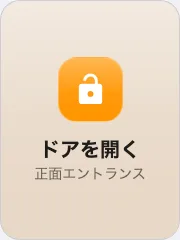
操作ボタンに置いたドアを開くボタン。
置ける場所: 操作ボタン
| 設定 | 何をするか | いつ変えるか |
|---|---|---|
| ゲート | ボタンが開けるドア。その名前がタイルの説明になります | どのタイルにも必要です——ドアが増えるならタイルを増やします |
| ユーザーに許可 | 従業員が本人確認をして開けられます | 来訪者専用のボタンならオフに |
| 来訪者に許可 | 来訪者がバッジで開けられます | 従業員専用のドアならオフに |
| 開錠できるユーザー | 上で許可した全員か、当日の予約参加者だけか——後者は参加者のリソースで、どのリソースの予約を数えるかを指定します | ドアが守るのがオフィスの入口ではなく会議室のとき |
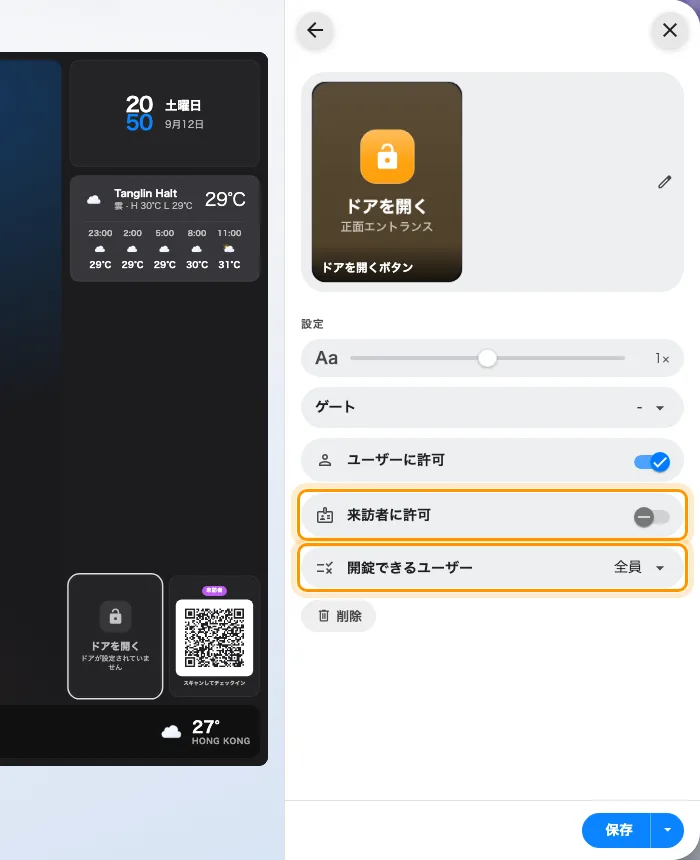
ドアを開くボタン——来訪者に許可と、押したときに誰のために開くか。
来訪者はバッジで開けますが、そのバッジが効くのは来訪当日だけです—— 来訪者バッジが使えるようになる日、使えなくなる日を参照してください。
出席確認
その画面でスタッフが勤務の開始と終了を打刻します。タイルには有効にした操作が表示され、押すと打刻シートが開きます。勤務スケジュールを選んでいないタイルは静かなままで、勤務スケジュール未設定 と表示されます。
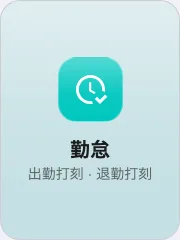
アクションタイルの出席確認。
置ける場所: アクションボタン
| 設定 | 何をするか | 変えるとき |
|---|---|---|
| 勤務スケジュール | 打刻を記録する対象のスケジュール。未設定のタイルは静かなままです | すべてのタイルに必要です。この画面を使う人が属するスケジュールを選びます |
| 出勤打刻 | 勤務を開始する 出勤打刻 を出します | 退勤にしか使わない画面ではオフに |
| 退勤打刻 | 勤務を終了する 退勤打刻 を出します | 出勤にしか使わない画面ではオフに |
両方を有効にするとタイルは 勤怠 と表示され、押すとどちらを行うか尋ねます。片方だけならタイルはその操作そのものになり、押すとすぐにそれが開きます。
言語選択
画面の表示言語を、その画面で切り替えます。各言語はそれぞれの文字で並びます。
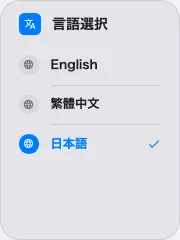
リスト表示の言語選択。
置ける場所: 操作ボタン
| 設定 | 何をするか | いつ変えるか |
|---|---|---|
| デザイン | リストはタイルに言語を直接並べ、ひとつタップで切り替え。ボタンはひとつのタイルで、押すと選択ダイアログが開きます | 2〜3 言語ならリスト、タイルに収まらない数ならボタン |
| 言語を限定 | 選んだ言語だけに選択肢を絞ります。オフならシステムにあるすべてが並びます | 拠点で実際に使うのが 2 言語だけのとき |
この設定が決めないこと
- 作用する対象があるかどうか。 チェックインのボタンには予約が、来訪者のタイルには来客管理の記録が、ドアのボタンには入退室管理に登録されたドアが要ります。どれもここでは作られません。
- 大きさと色。 コンテンツ全体の文字サイズ・外観・ウィジェットの背景は、ほかと同じくこれらのタイルにも効きます——ウィジェットとその置き場所を参照してください。
- 画面が自分をどこだと思っているか。 デバイスの場所に合わせるにしたものはすべて、コンテンツではなくデバイスの所在地を読みます。