

サイネージコンテンツを作って画面に映す
サイネージコンテンツは画面そのものではなくデザインで、どの部屋にもどの建物にも属しません。作り方、中身の置き方、保存の仕方、そしてそれを映すハードウェアの接続まで。
サイネージコンテンツはどの部屋にもどの建物にも属しません。歓迎画面、空き状況マップ、繰り返し流れる動画——それはデザインであり、同じものを社内のどの画面でも映せます。ハードウェアは別の記録で、自分がどこに立っているかを知っているのはハードウェアのほうです。
コンテンツを作るときにどの部屋のものかを一度も訊かれないのは、そのためです。訊かれるのは画面のこと。どれくらいの大きさで、どんな形で、誰かが触れるかどうかです。
1. コンテンツを作る
サイネージ › コンテンツを開き、追加を選びます。
サイネージを開く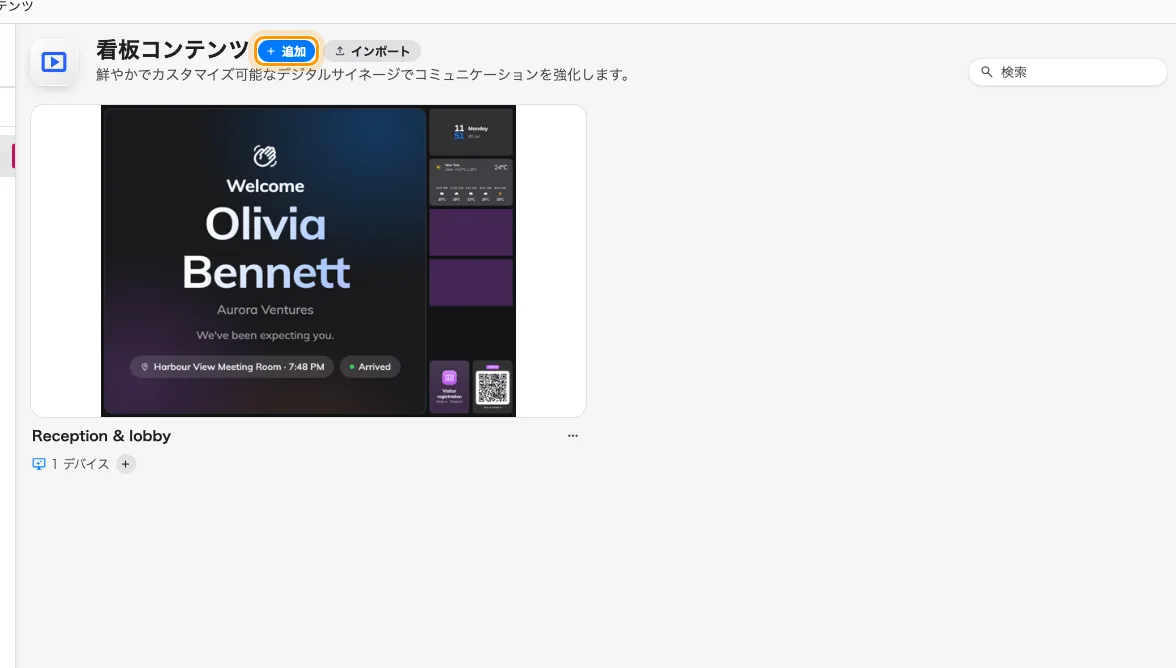
コンテンツの一覧と、新しいデザインを作るボタン。
ウィザードが訊くのは 2 つです。最初は、その画面が何のためのものか。
| 用途 | 最初から入っているもの |
|---|---|
| 受付・ロビー | 歓迎画面、セルフサービスのボタン、ウォークイン用 QR コード |
| フロアディスプレイ | 部屋のマップと今日の予約 |
| 社内コミュニケーション | 動画とお知らせ |
| ワイヤレス共有の待機画面 | キャスト画面と、その横のスケジュール |
| サービス管理パネル | サービスリクエストとタスク |
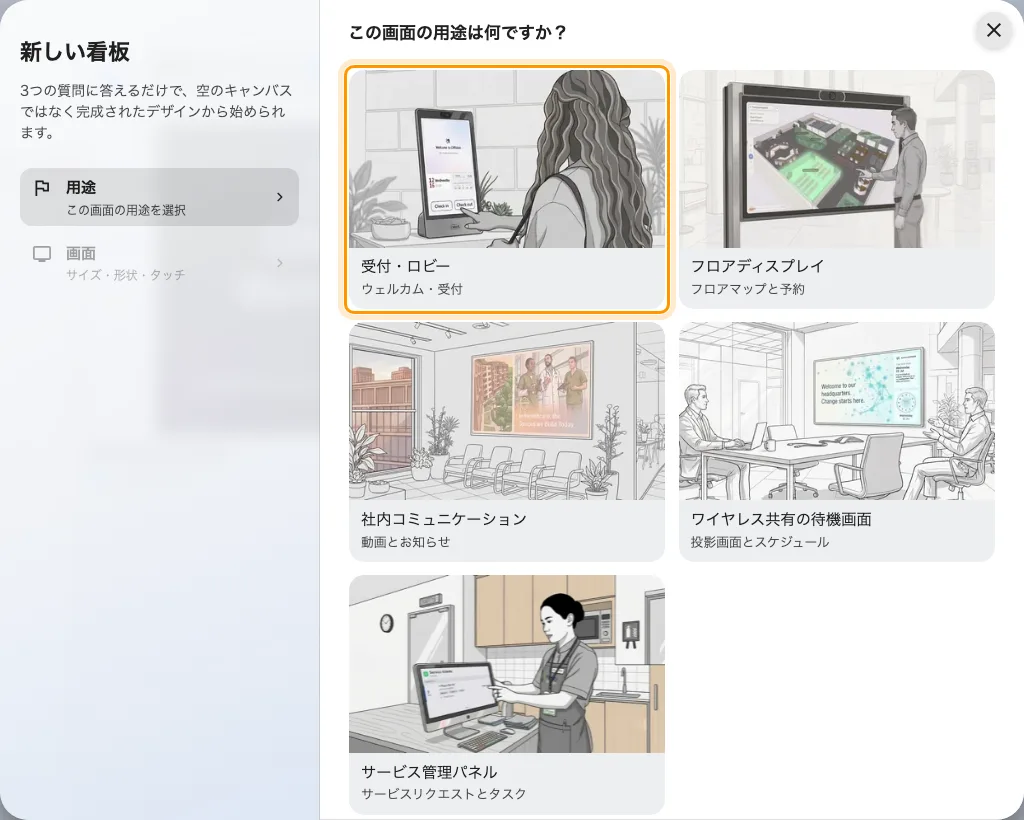
新しい画面が始まる 5 つの用途。先頭は「受付・ロビー」。
ひとつ選ぶとそのまま次へ進みます——「続ける」ボタンはありません。選んだ用途の名前がそのままコンテンツの名前にもなりますが、これはすぐあとで変えられます。
2. 画面を伝える
2 つめの質問はハードウェアのことで、まず機器そのものから始まります。デバイスには Androidタブレット、iPad、Neat Frame、Neat Board、スマートTV が並びます。同じ基準線の上に実寸比で描かれているので、壁掛けディスプレイの隣に置いたタブレットは、ちゃんとタブレットの大きさに見えます。ひとつ選べば、大きさ、形状、掛ける向き、そしてタッチパネルかどうかまで、一度に決まります。
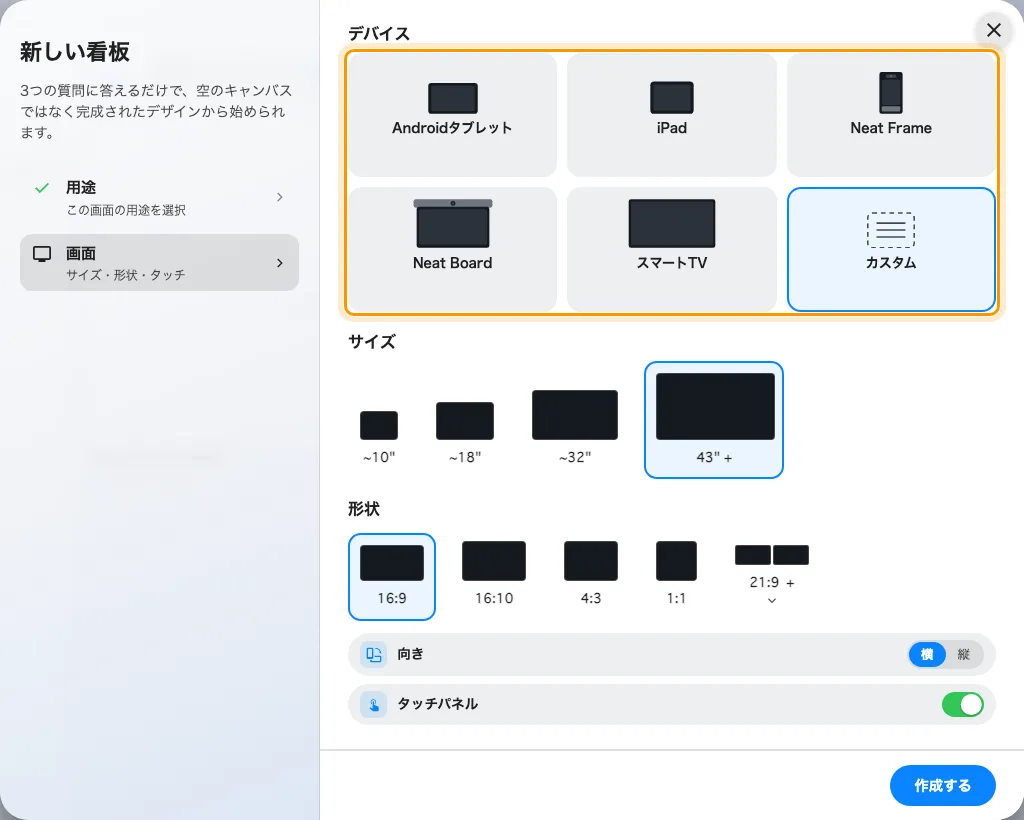
実寸比で並ぶ機器。ひとつ選べば大きさ・形状・向きが一度に決まる。
同じ機器に複数の大きさがある場合は、選んだあとタイルに小さなメニューが出ます。iPad は
8.3"、11"、13"、Neat Board は 32"、50"、Pro 65" です。これは見た目の問題ではありません。大きさは文字をどれだけ大きくするかを決める答えで、32 インチの Neat Board が
50 インチより一段小さく組まれるのはそのためです。
掛ける向きが決まっている機器もあります。Neat Frame は縦置き、Neat Board は横置きで、どちらも回せません。動かせないトグルを出す代わりに、パネルは向きを文字で示し、横に鍵のマークを表示します。それ以外の機器では、横向きと縦向きをこれまでどおり選べます。
カスタムは一覧にない画面のための最後のタイルで、サイズと形状が開くのはここだけです。タイルに書かれるのは名称ではなくインチか比率——16:9、16:10、4:3、
1:1——になりました。その下のその他の形状を開くと、ウルトラワイドやビデオウォール
——2 枚や 3 枚を 1 枚のキャンバスとして扱う形——が現れます。
タッチパネルは間違えられやすい答えです。機器を選べば自動で設定され、スマートTV はオフで入ってきますが、変えるのはあなたの自由で、しかも重要です。触れない画面では、押すためのウィジェットは「表示されるが反応しない」ではなく隠れます。そして来訪者セルフサービスボタンは黙ってウォークイン用 QR コードに置き換わります。押せないボタンを出しても意味がないからです。正直に答えないと、ボタンがどこへ消えたのか探すことになります。
これらの答えはどれも確定ではなく、選んだ機器はコンテンツが覚えています。あとからデザインを開けば、プレビューの下のキャプションに機器の名前が出ます。そのキャプションをクリックすれば、キャンバスからの推測ではなく、その機器のまま同じパネルがもう一度開きます。デザインは自分で作り直すので、10 インチのタブレット向けに描いたものを、そのまま Neat Board まで広げられます。
作成するを選ぶと、コンテンツがエディタで開きます。
3. 2 つの面を覚える
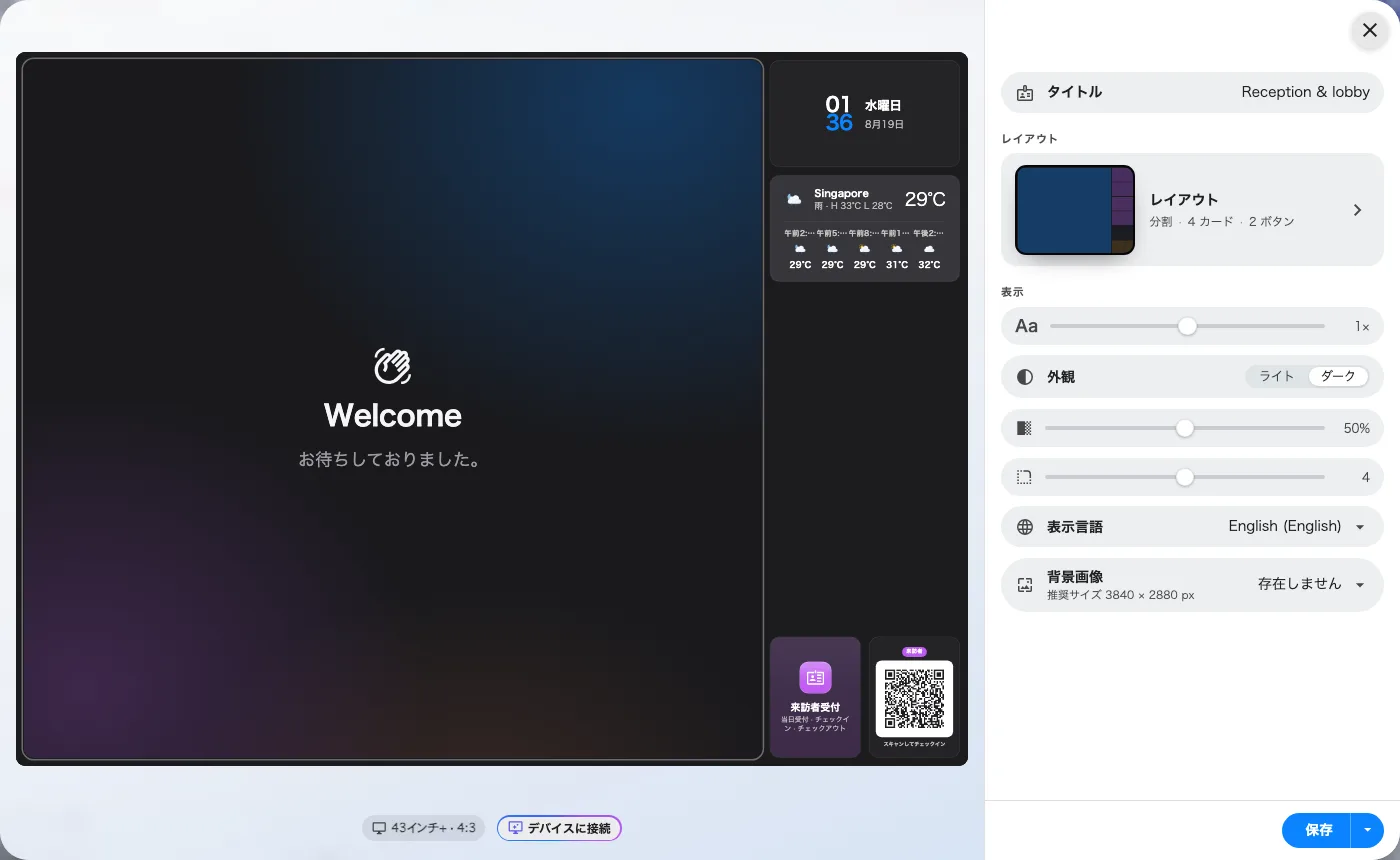
左は実際に映る画面、右は最後にクリックしたものの設定。
エディタは左がライブプレビュー、右がスライドするレールで、何かを変える方法はちょうど 2 つしかありません。
- プレビューの中でその部分をクリックすると、中身が変わります。大きな領域、それぞれのカード、それぞれのボタン——クリックするとその設定がレールに開きます。これがまるごとウィジェットとその置き場所の内容です。
- レールでレイアウトページを開くと、どんな部分があるかが変わります。カードをいくつにするか、ステージの横に列を置くか、それをどちらの端に置くか。レイアウトを変えるを参照してください。
レールの最初のページはコンテンツそのものの設定で——文字サイズ、外観、表示言語、背景など、いずれも個々のウィジェットではなくデザイン全体に効きます。一覧はウィジェットとその置き場所にあります。ここでやるのはタイトルです。用途の名前のままでは 3 つめを作るころには見分けがつかなくなるので、どこに映すかがわかる名前を付けておきます。
4. 何かを置いてみる
プレビューのいちばん大きな領域——メインステージ——をクリックして、ウィジェットを選びます。予約一覧、部屋のマップ、動画、ウェブサイト、歓迎画面。何が選べるかはどこをクリックしたかで決まります。縦長のリストと小さな正方形のタイルには、同じものは入らないからです。
この記事はここまでです。どのウィジェットがどこに置けるかはウィジェットとその置き場所、複数を順番に流すことはシーン、来訪者が着いたときにすべてに割り込ませることは割り込み表示にあります。
5. 保存する
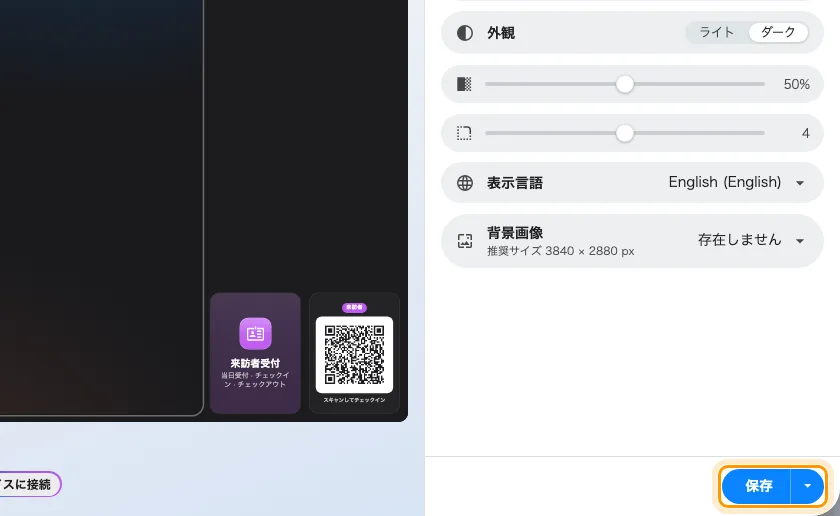
レールのどのページにも出ている保存のボタン。
レールの下端にあるボタンは 2 つに分かれています。左半分は保存してその場にとどまり、保存しましたと一瞬光ってから青に戻ります。右の小さな矢印からは保存して閉じますが選べます。
押すまで何も書き込まれません。角の ✕ は未保存の変更を捨てる前に確認しますし、エディタの外側をクリックしても Esc を押しても閉じません。
6. 画面を接続し、所在地を与える
コンテンツはまだどこにも映っていません。ここまでの作業はハードウェアに触れていません。
画面自身が 6 文字の登録コード を表示しています。デバイス › サイネージ › デバイス から追加するか、コンテンツのカードの + を押すと、ウィザードがコンテンツ・ハードウェアのブランド・その 6 文字、そして間取り図上の 場所 を尋ねます。その場所を読むのは、画面上の場所に依存するウィジェットすべてです。ブランドごとの手順を含む全体はサイネージ画面を接続するにあります。
8. 動いていることを確かめる
デバイス › スクリーンモニタリングは、それぞれの画面がいま実際に何を映しているかを見せます。そこまで歩いて戻らずにコンテンツが届いたことを確かめる、いちばん速い方法です。
そのうえで、エディタで小さなところを変えて保存し、画面が追いついてくるのを見てください。接続とコンテンツとネットワークが同時に動いていることを示せるのは、この確認だけです。
この記事が扱わないこと
- どのウィジェットをどこに置くか — ウィジェットとその置き場所。複数を順番に流すこと — シーン。
- デザインそのものの形を変えること — レイアウトを変える。
- 受付の画面に特有のこと。ウォークイン用 QR コードとデバイスの所在地は、一般的な画面よりも注意が要ります—— 来訪者を迎えるロビー画面を設定する。
- 画面自身の設定。名前も所在地も接続も、コンテンツではなくデバイス側で、デバイス › サイネージ › デバイスから編集します。