

サイネージ画面を接続する
画面が 6 文字を表示し、コンソールがそれを受け取ります。追加ウィザードが尋ねる 4 つ、ブランドのタイルが選ぶのは手順書だけである理由、そして場所に依存するウィジェットが黙って読む「場所」の手順。
コンテンツはデザインであり、画面をペアリングするまでどこにも映りません。エディターでの作業はハードウェアに触れません。触れるのはこの手順です。
画面をペアリングする
コンテンツはまだどこにも映っていません。ここまでにしたことはハードウェアに触れていません。
画面そのものを見てください。プレーヤーアプリが 6 文字の登録コードを表示しています。管理コンソールでは、サイネージ › コンテンツにあるそのコンテンツのカードの**+**を押すか、デバイス › サイネージ › デバイスを開いて追加を選びます。
サイネージデバイスを開くウィザードは 4 つを尋ね、最後に結果を示します。
- コンテンツ — この画面が再生するもの。
- ブランド — 設置するハードウェア。認定されたデバイスが Offision が実機で検証しているものです。BrightSign、Crestron、Crestron AirMedia、Qbic、LG webOS、 Microsoft Teams Rooms、Zoom Rooms、Neat。その下のその他のデバイスは、認定はしていないがプレーヤーは動く、それ以外のすべてです —— iPad、 Android のタブレットやメディアボックス、Windows の機械、そしてウェブビューでプレーヤーを開く他社システム向けの Web。各タイルには手元の型番を確かめるサポート モデルと、そのブランド専用の設置手引きが付いています。BrightSign の機器をプレーヤーアプリに入れる手順と Qbic のパネルの手順は違うので、読んでください。
- 接続 — 画面に出ている 6 文字を、6 つの枠に入力します。最後の 1 文字で自動的に送信されます。
- 場所 — 間取り図のどこにこの画面が立つか。次の節はこの手順の話です。
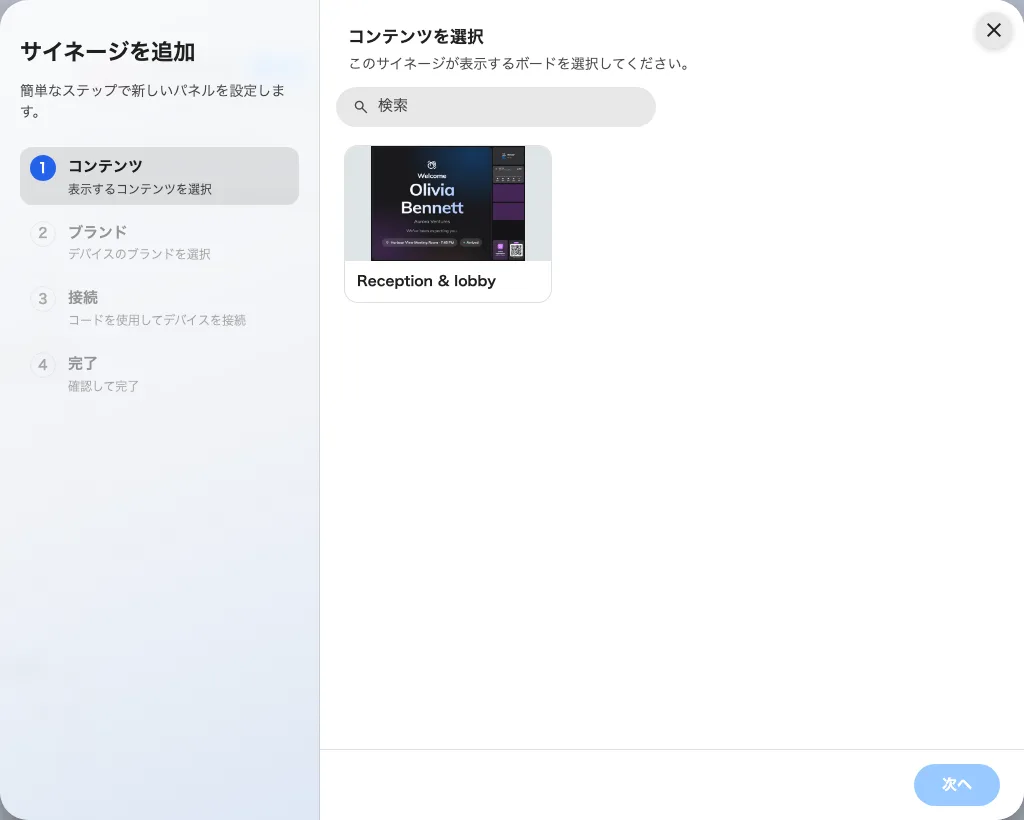
最初の手順。この画面がどのコンテンツを再生するかを選ぶ。
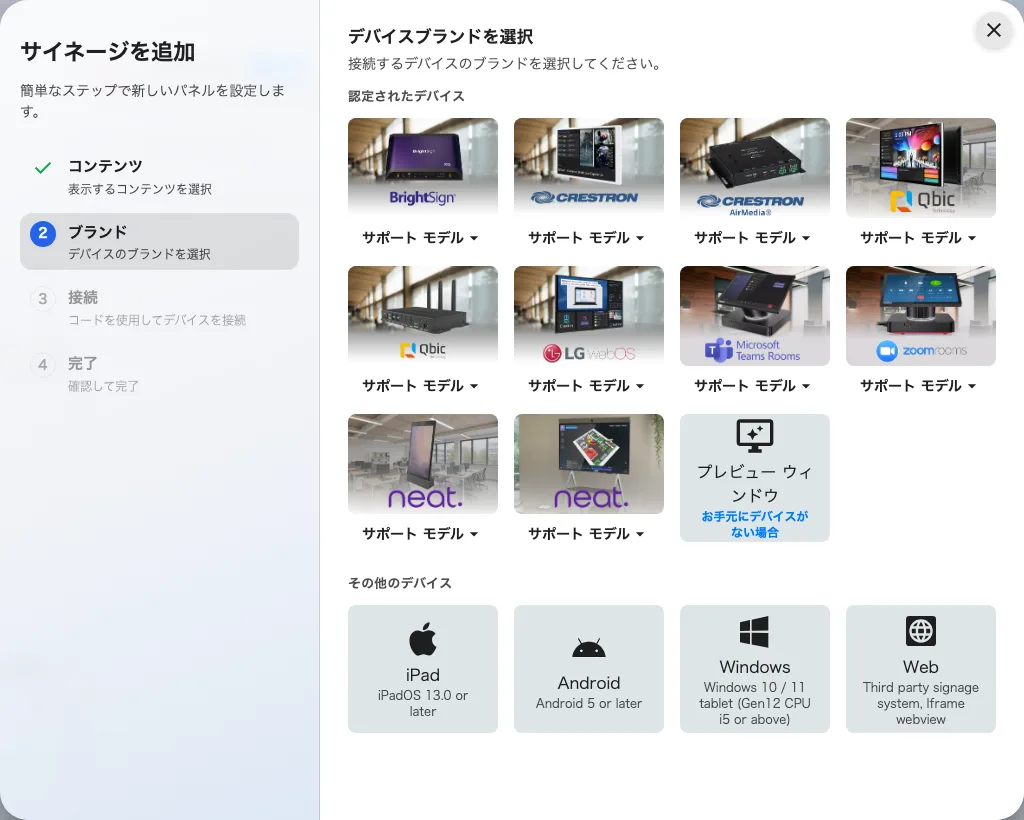
ハードウェアと、それに付いてくる設置手引き。
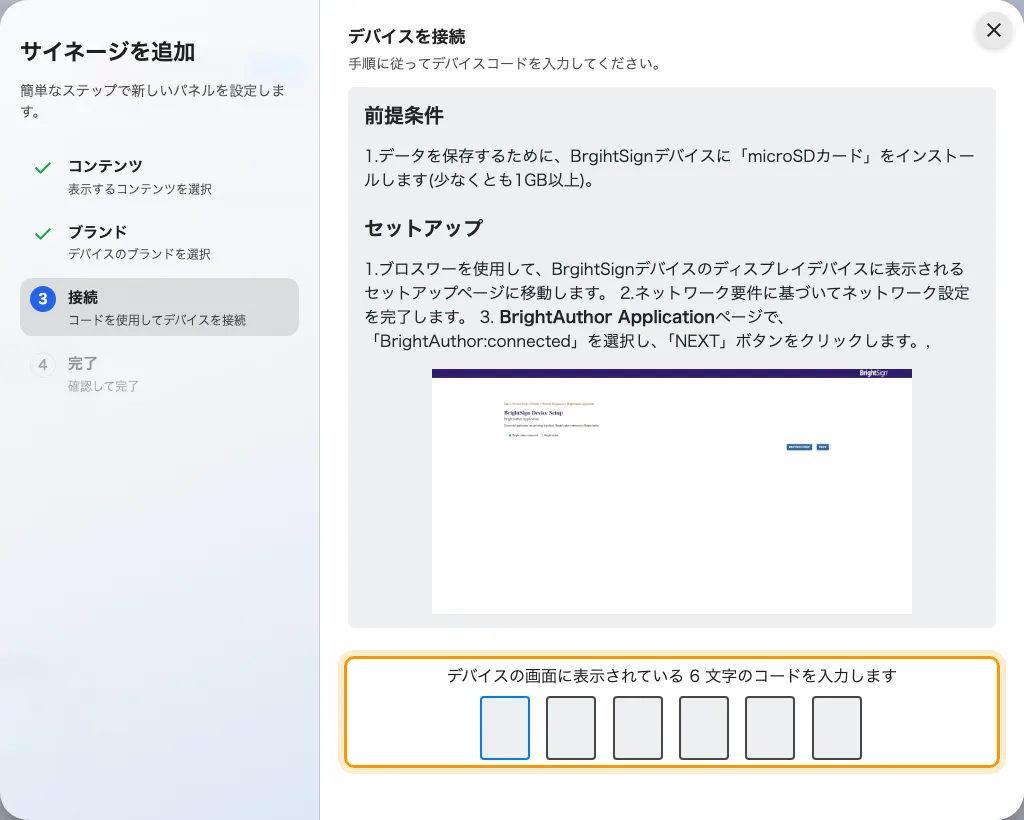
選んだブランドの手引きと、画面を登録する入力欄。
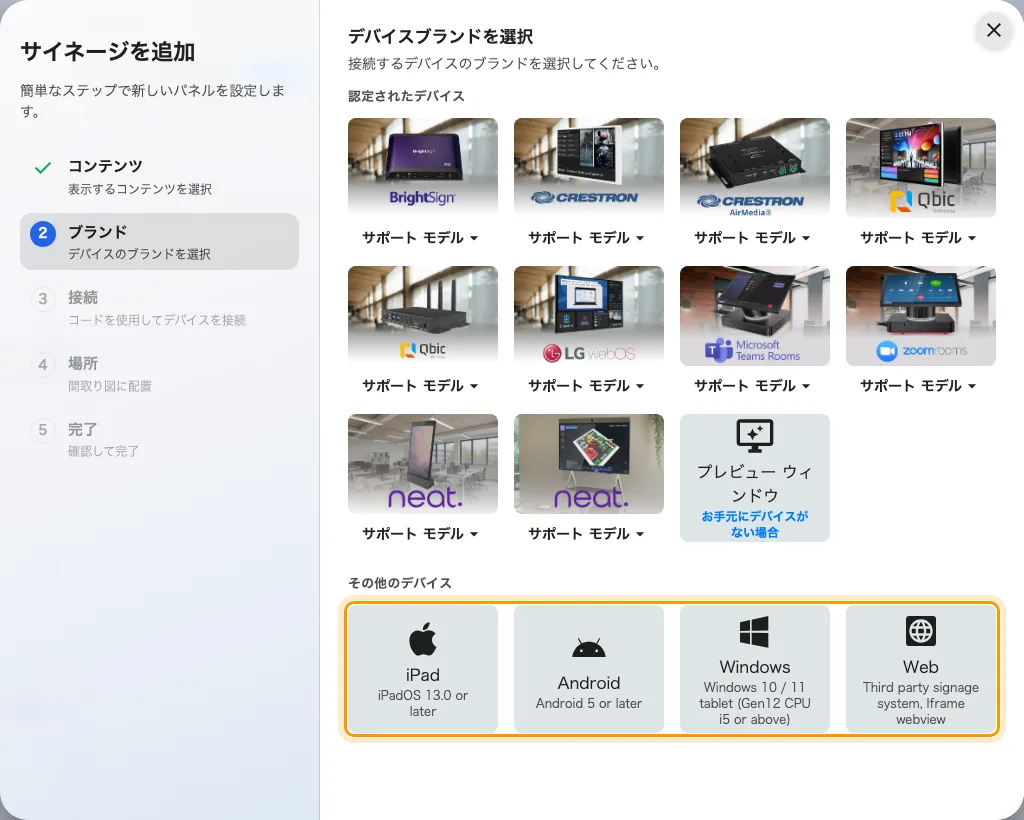
認定されたタイルの下にあるその他のデバイス。iPad、Android、Windows、Web。
コードが届くまで何も作られないので、最初の 2 つの手順から引き返しても何も残りません —— そして届いたあとは ブランドと接続がロックされるので、戻ってもデバイスが二重に作られることはありません。数秒のうちに、画面はコードの表示をやめてコンテンツを映しはじめます。1 台の画面が再生するデザインはちょうど 1 つ、1 つのデザインは何台の画面でも再生できます。
コードが受け付けられないときは、メモした文字を打ち直すのではなく画面をもう一度見てください。コードは開いた接続の上にあるので、そのあいだにスリープ・再起動・ネットワーク切断があった画面は、いまは別のコードを表示しています。
画面に所在地を与える
場所はウィザードの手順のひとつで、後回しの作業ではありません。まだハードウェアのそばに立っているうちに済ませておく価値があります。
コンテンツそのものは場所を持ちません。ですから、場所に依存するウィジェット——誰の来訪者を迎えるか、どの建物の部屋をマップに出すか、どの階から経路を引くか——はすべてデバイスの所在地を読みます。所在地のない画面は「どこでも・すべて」に落ちます。エラーは出ません。静かに違う答えを出すだけです。
この手順は間取り図の上でこのサイネージはどこにありますか?と尋ねます。上にフロアのピッカー、図の上には部屋と、すでに配置済みの画面。下のチップが選んだ内容を言葉で示します。何かを選ぶまで次へは押せず、フロアを変えると選択は消えます。
答え方は 2 通りあります。間取り図でルームをタップすると、画面はそのルームに結び付きます。ルームの中や真横に置く画面はこちらで、あとでウィジェットのデバイスの場所に合わせるが解決する先もこれです。フロアに点を落とすと、階と図の上の位置は決まりますが、ルームには結び付きません。ロビーや廊下はこちらです。
後で設定は手順を飛ばしますが、その前に一度だけ確認します——「場所をスキップしますか? 場所が分からないため、間取り図や予約が表示されない場合があります。」 間取り図がまだ 1 枚も描かれていないテナントでは確認は出ません。手順は間取り図がまだありませんと表示して次へを出します。置く先そのものがないからです。どちらの場合も所在地はあとからデバイスの記録で設定できますが、その場で入れておけば二度目の訪問は要りません。
プレイヤー、Androidアプリ、ファームウェアのバージョンはデバイスのソフトウェア情報を参照してください。