

両方のマップ
来訪者を迎えるロビー画面を設定する
受付用のコンテンツを作り、それを映す画面を接続し、その画面に所在地を与えます。所在地こそが、その画面が誰の来訪者を迎え、ウォークイン登録がどこに入るかを決めます。
受付エリアの画面はふたつの仕事を同時にこなします。到着した人を迎えることと、予約なしで訪れた人を登録することです。どちらも同じコンテンツから生まれ、どちらも見落としやすいひとつの項目に左右されます。
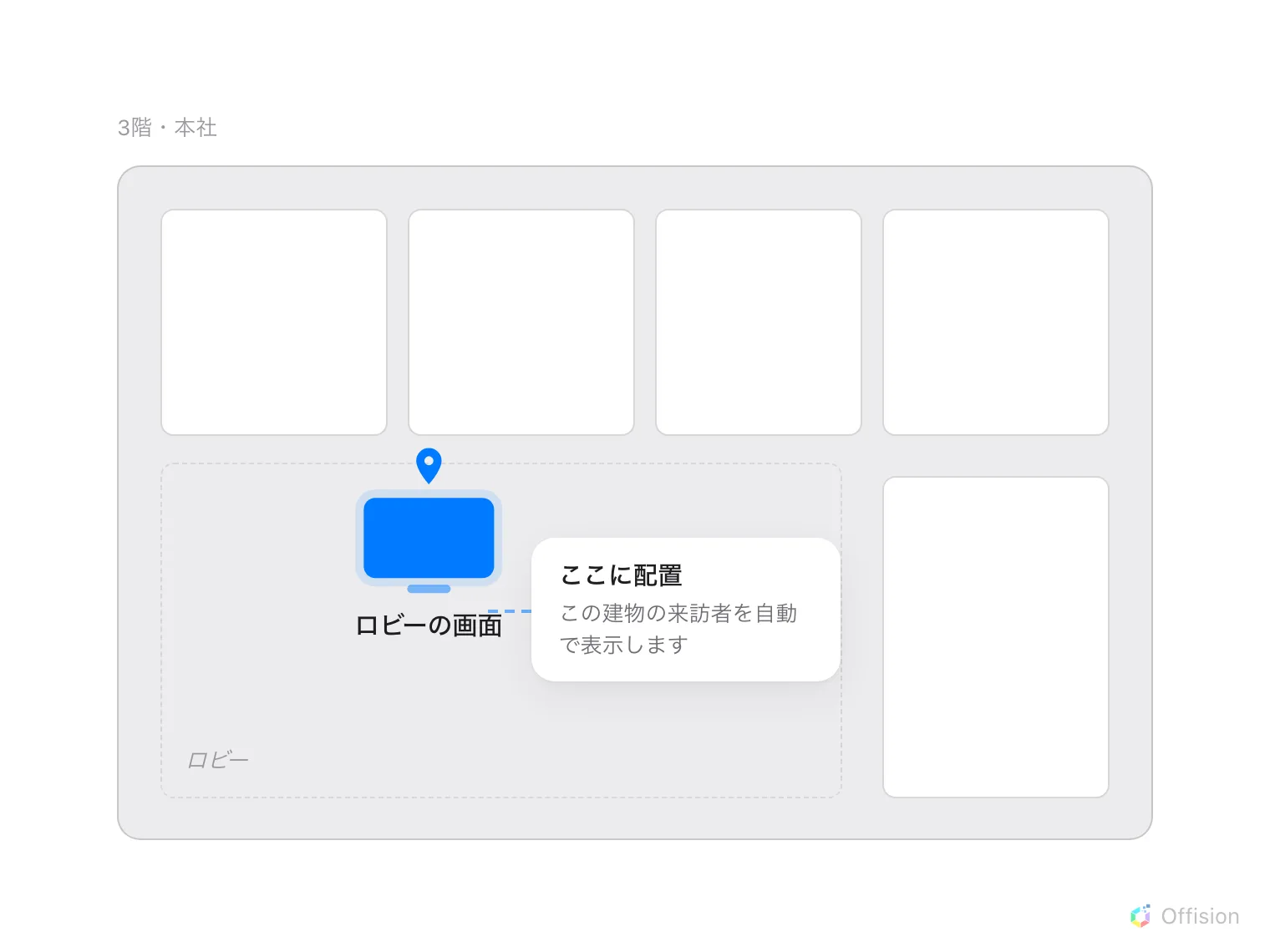
デバイスをフロアプランに置くことが、それがどこにあるかを伝える唯一の手段です。画面のうち場所に依存する部分は、すべてその一点から自動的に決まります。
下の 4 つの手順が行き着く先が、これです。
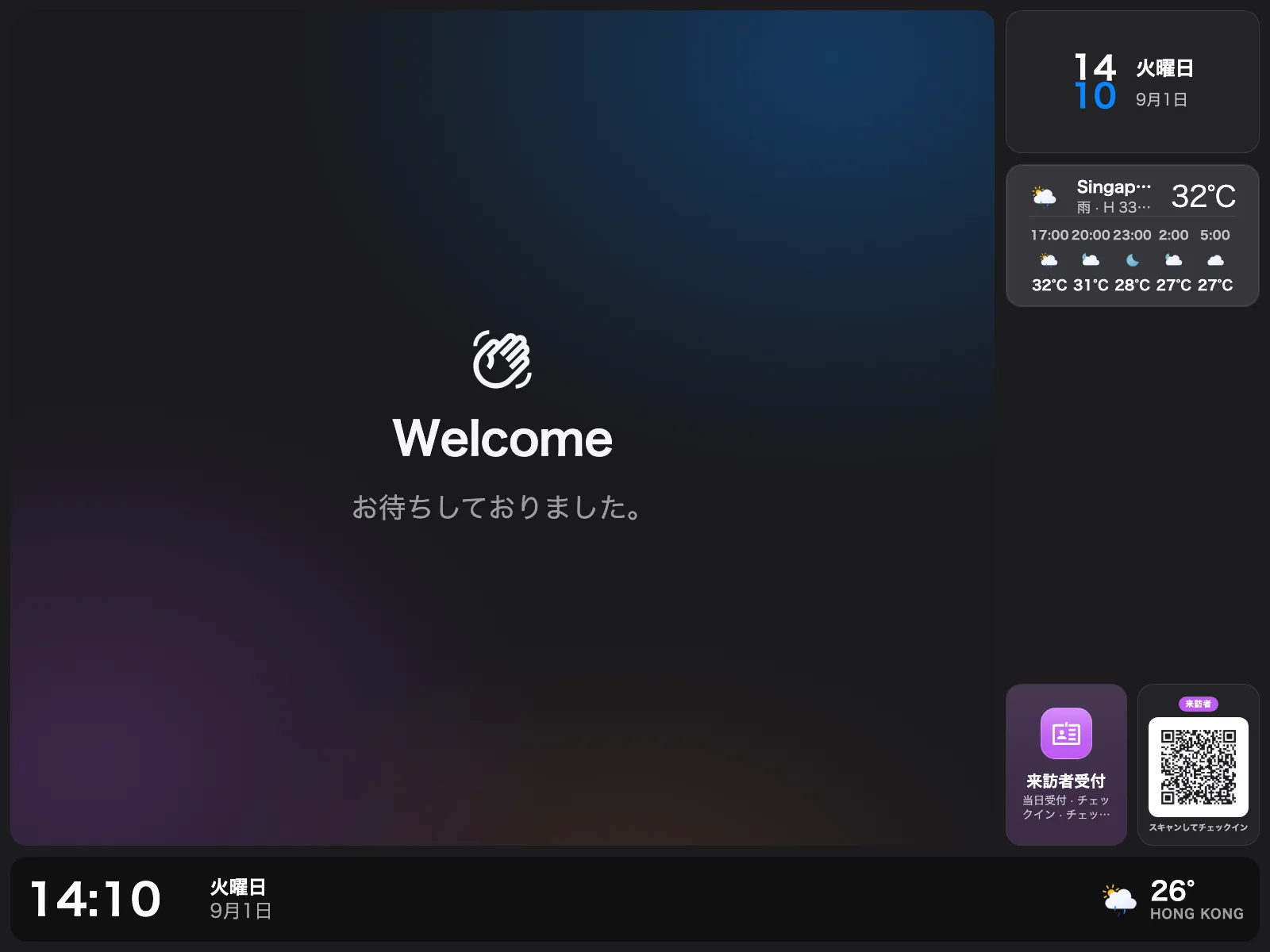
来訪者の合間の完成した画面。会社のウェルカムと、その隣のウォークイン用コード。
コンテンツはデザインです。歓迎画面、来訪者一覧、ウォークイン用の QR コード。建物にもフロアにも属しません。デバイスはロビーに置かれたハードウェアで、所在地を持つのはこちらです。コンテンツの所在地に関わる部分は初期状態ですべてデバイスの場所に合わせるになっているため、所在地のないデバイスはすべての建物にフォールバックします。画面はあらゆる人の来訪者を迎え、ウォークイン登録はどこの建物のものでもなくなります。エラーは出ません。静かに誤った答えを返すだけです。
だからこそ、下の手順 4 は脚注ではなく手順なのです。
1. コンテンツを作る
サイネージ › コンテンツを開き、追加を選んで、受付・ロビーを選びます。
サイネージを開く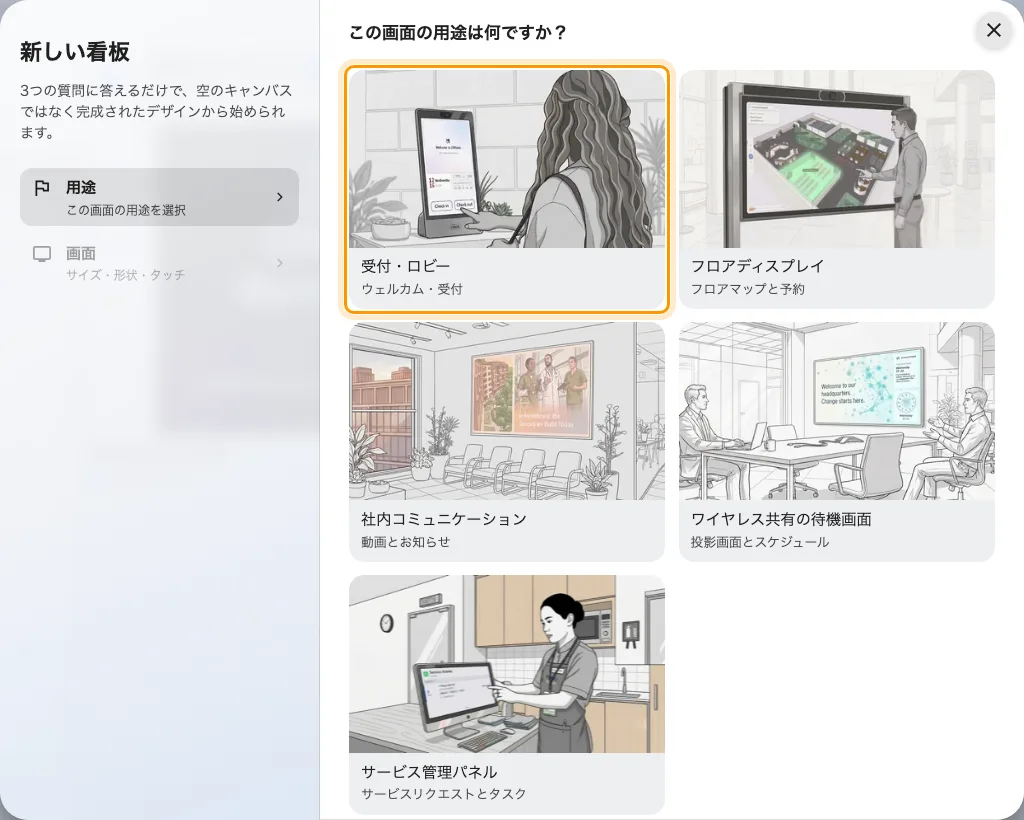
受付・ロビーを選ぶと、歓迎画面・セルフサービスのボタン・ウォークイン用コードがひとまとめに入ります。
この用途を選ぶと、歓迎画面、セルフサービスのボタン、ウォークイン用 QR コードがあらかじめ入ったデザインができあがり、この記事の大半がクリックひとつで済みます。続いて掛ける機器を選び、タッチパネルに答えて、作成するを選びます。
タッチパネルは正直に答えてください。タッチできない画面では、セルフサービスのボタンはウォークイン用 QR コードに置き換わります。押せないボタンを出しても意味がないからです。
ウィザードの残りと、開いたエディタについてのすべてはサイネージ画面を接続するにあります。
2. 来訪者に見せるものを整える
エディタは左にライブプレビュー、右にその設定を表示し、変えたいものはプレビューの中でそれをクリックして開きます。
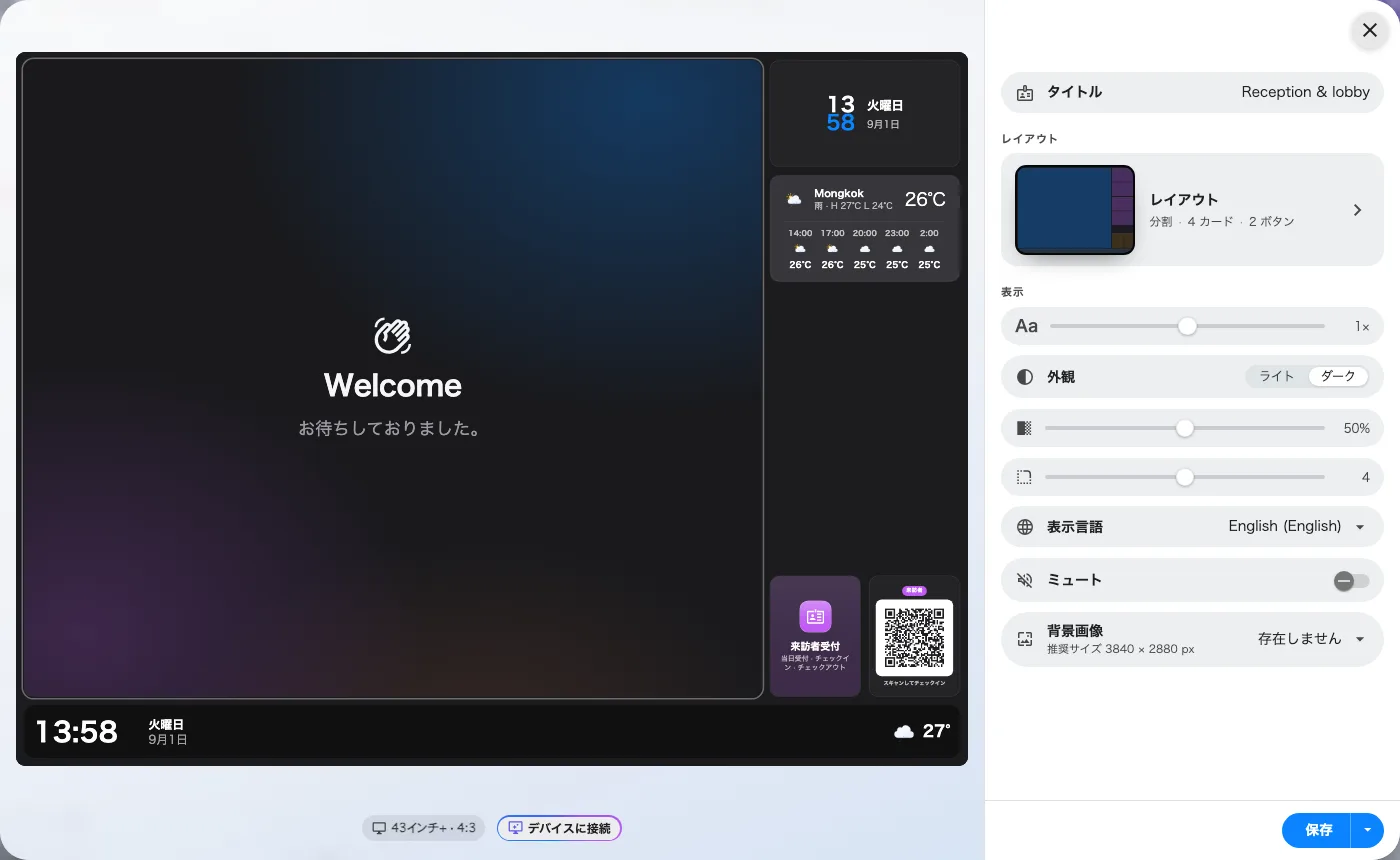
エディタ。左がライブプレビュー、右はそこでクリックしたものの設定。
まず最初に開くページで、コンテンツのタイトルを決め、外観をライトかダークにし、表示言語を選びます。
歓迎画面。 プレビューの大きな領域をクリックすると来訪者歓迎の設定が開きます。考えるべきは表示対象です。チェックイン済みの来訪者か、今後の来訪者か。受付カウンターの後ろの画面はふつう到着した人を、入口の画面はふつう来る予定の人を出します。その下の出迎え対象は、その建物に到着したすべての人を迎えるのか、この画面でチェックインした人だけを迎えるのかを決めます。どちらもウィジェットの来訪者ページにあり(出迎え対象は割り込み表示として動くときだけ)、その下に所在地が続きます。
この画面でチェックインした来訪者には、ウェルカムに戻る前に、向かうルームとそのフロアも表示されます。そのために必要な 4 つの条件は来訪者を訪問先のルームまで案内するにあります。
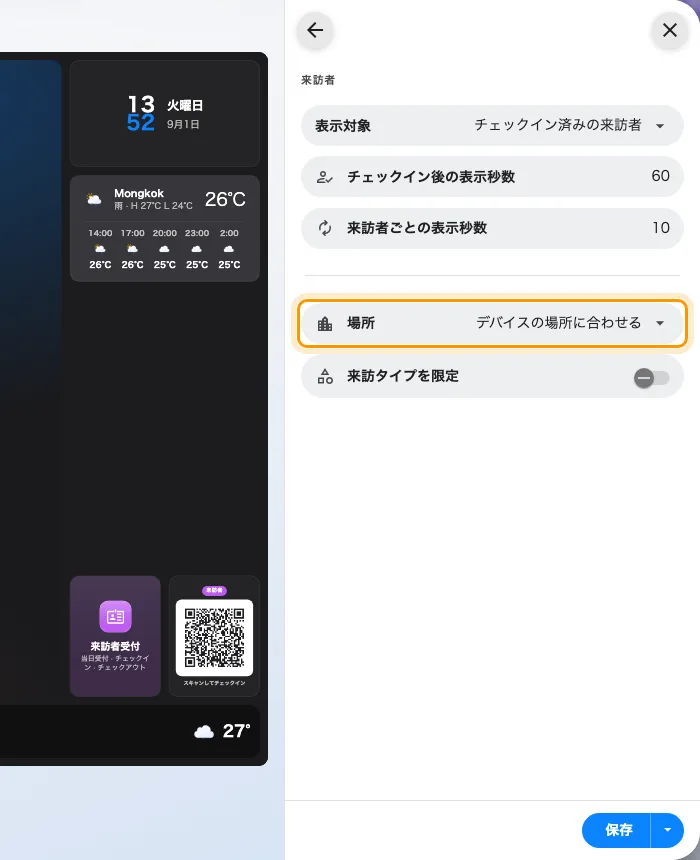
歓迎画面の「来訪者」ページ。誰を出迎え、誰の来訪者を数えるか。
ウォークイン用コード。 この用途がすでにタイルに置いているので、追加せずにプレビューでそのタイルをクリックします。ここで効いてくる設定は 4 つです。
- QRコードの動作 — 読み取ったときに登録だけをするのか、登録してチェックインまでするのか。
- 直接チェックイン — 来訪者が本来タップする確認を省きます。これは有効なアクセスキーを持つコードでなければサーバー側で拒否されるので、次の設定と無関係ではありません。
- アクセスキーの種類 — QR の背後にあるコードを入れ替える間隔。毎日、1 時間ごと、 3 分ごと。人目につく壁のコードは速く回すべきですし、受付カウンターの内側のコードはそこまでの必要はありません。
- 所在地 — デバイスの場所に合わせるのままにしてください。図が語っているのはこの設定です。
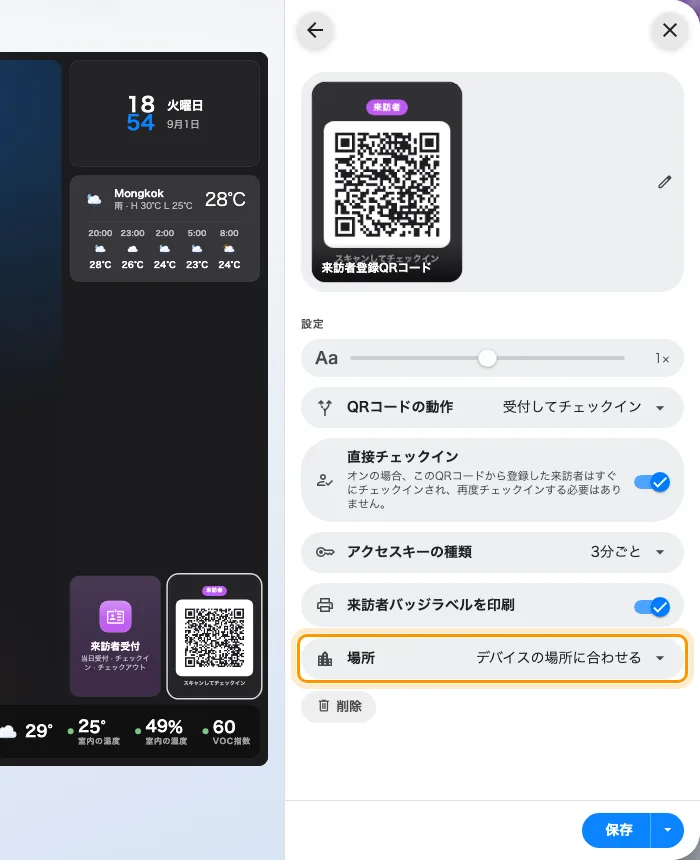
ウォークイン用コードの設定。所在地はデバイス任せのままにする項目。
タッチできる画面なら、来訪者セルフサービスボタンやゲストWi-Fiも同じ手順で足せます。終えたら保存します。
このウィジェットはQRコードを表示の下に自前の QR コードと、その動作の設定を持っています。タッチできる画面なら、コードに専用の枠を与えたいのでなければ、上の独立した QR ウィジェットは要りません。ボタンとQRコードのウィジェットを参照してください。
3. 画面をデバイスに接続する
コンテンツはまだどこにも映っていません。手順 2 でしたことはハードウェアに触れていません。コンテンツとデバイスを結ぶのはデバイスのセクションで、そこだけです。
デバイス › サイネージ › デバイス › 追加を開き、コンテンツでこのデザインを選び、設置するハードウェアのブランドを選んで、画面に出ている 6 文字を接続の手順で入力し、続けて場所へ進みます。詳しい手順はサイネージコンテンツを作って画面に映すにあります。
サイネージデバイスを開く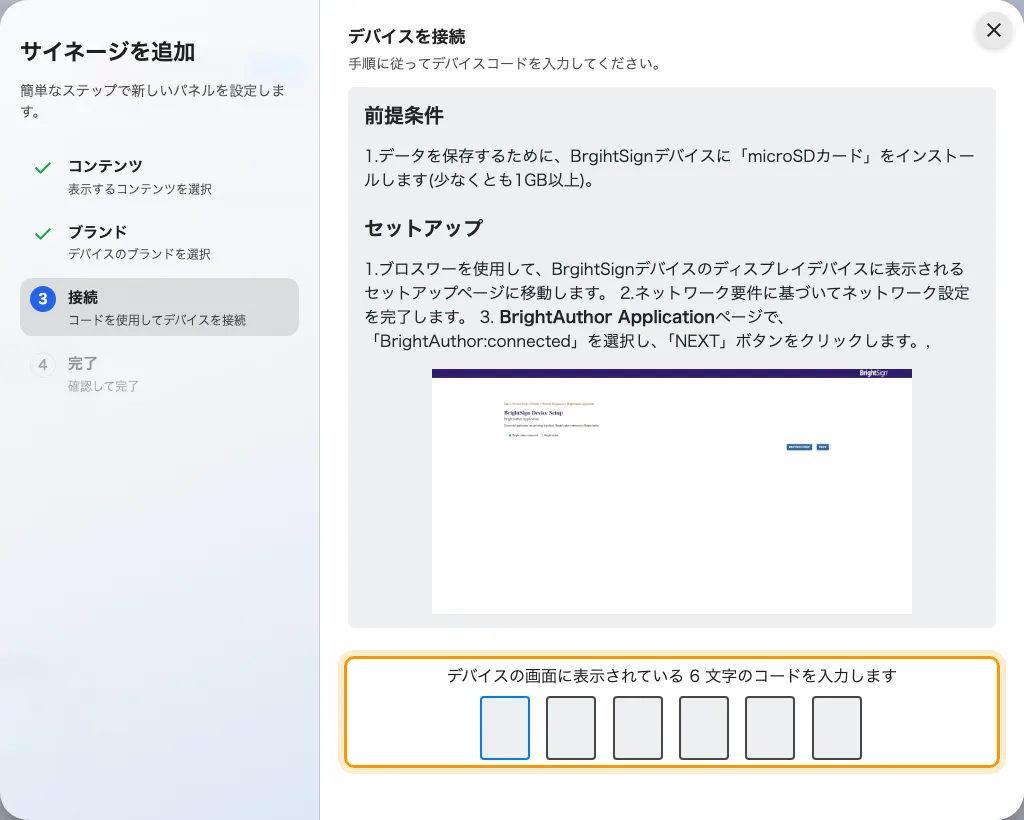
接続の手順。画面に出ている 6 文字をここに入れます。
コードが受け付けられた瞬間、画面はコードの表示をやめてコンテンツを映しはじめます。 1 台のデバイスが持てるデザインはちょうど 1 つです。
4. デバイスの所在地を設定する
ウィザードは終わる前にこれを尋ねます。だからこそ、いま灯したばかりの画面が図でいうフォールバックの状態に落ちずに済みます。まだハードウェアのそばに立っているうちに答えてください。
場所は接続のすぐあとに来て、間取り図の上でこのサイネージはどこにありますか?と尋ねます。フロアを選び、図をクリックしてください。選ぶまで次へは押せません。後で設定は手順を飛ばしますが、その前に一度だけ確認します。飛ばした場合は、デバイス › サイネージ › デバイスからそのデバイスを開きます。右側のパネルにそのまま編集できる所在地の行があり、編集 › 基本にも同じ項目があります。どれも同じピッカーを開きます。
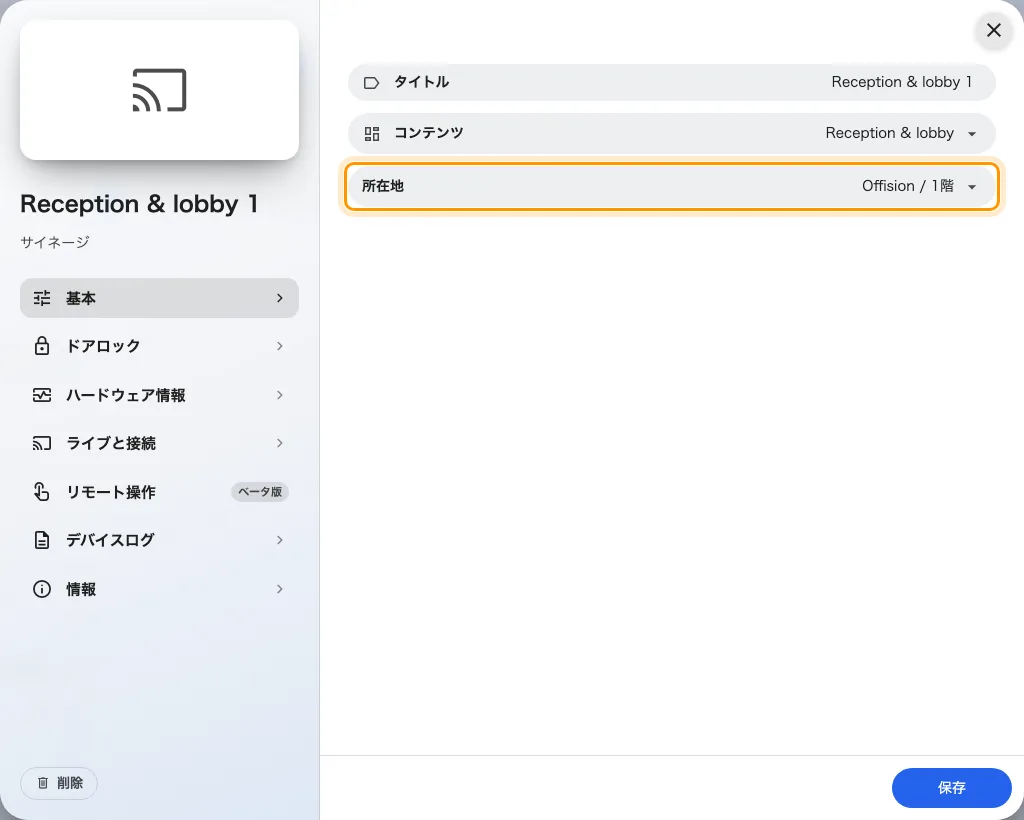
サイネージデバイスの所在地。この画面が誰の来訪者を映すかを決める項目。
ロビーなら、ルームをタップするのではなく間取り図に点を落とす方が正解です。画面はどの空間でもなく入口に属するからです。ふたつの選び方の違いはサイネージ画面を接続するにあります。
どちらでもデバイスは建物にたどり着き、デバイスの場所に合わせるになっているウィジェットはすべてその建物へ絞り込まれます。デバイス一覧の所在地の列にはフロアと建物が出るはずです。琥珀色の位置情報がありませんのままなら、ピッカーが保存されていません。所在地のない画面は誤ったものを映している画面なので、製品はそう印を付けます。
5. 動いていることを確かめる
デバイス › スクリーンモニタリングを開くと、その画面がいま実際に何を映しているかが見えます。ロビーまで歩いて戻らずにコンテンツが届いたかを確かめる、いちばん速い方法です。
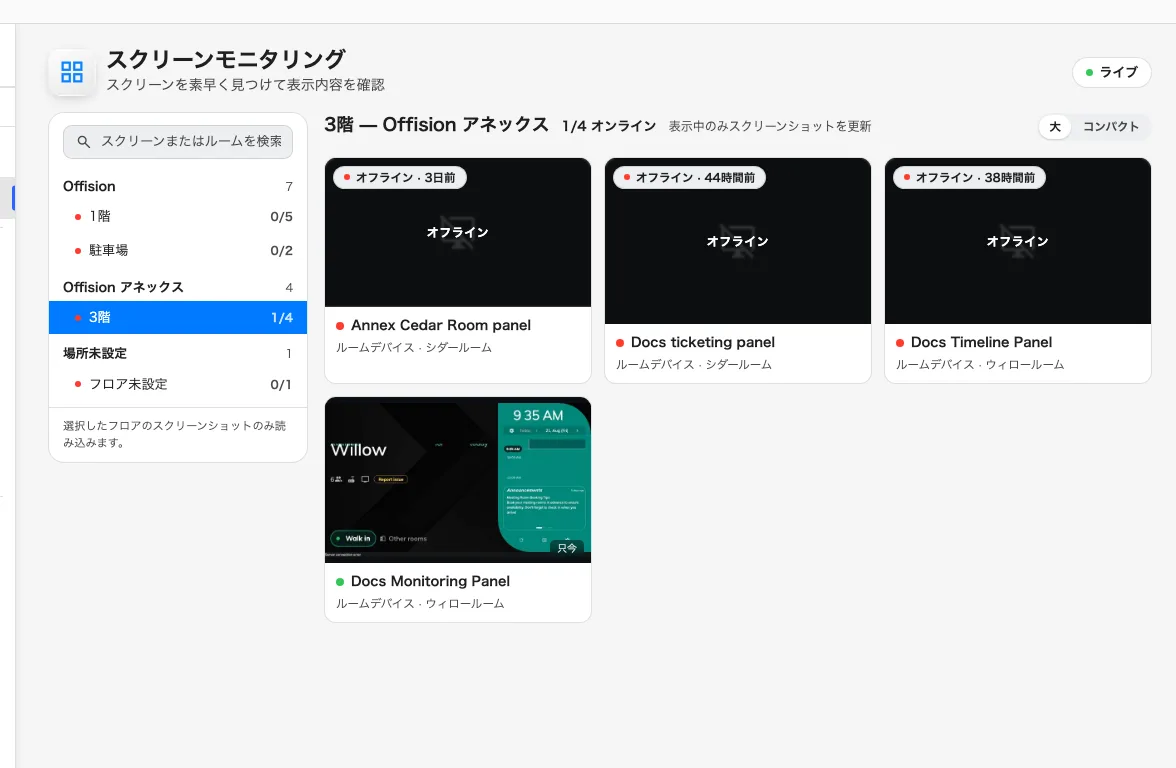
スクリーンモニタリング。歩いて見に行かずに、ロビーの画面がいま映しているものが分かります。
そのうえで、本物の来訪者がたどる道を試します。画面の QR コードを読み取って登録し、その来訪者が歓迎画面に出ること、そしてコンソールの来訪者一覧で、よその建物ではなくデバイスを置いた建物に紐づいていることを確かめてください。最後の一点こそ手順 4 の目的そのものであり、それを証明できる唯一の確認です。
この記事が扱わないこと
ここで作った画面は、常にひとつのものを映します。複数を順に流すことと時間帯で切り替えることはシーン、歓迎画面が再生中の内容に割り込む仕組みは割り込み表示です。どのウィジェットがどこに置けるかはウィジェットとその置き場所、中身ではなく形を変えることはレイアウトを変えるにあります。
来訪者がチェックインしたときに渡されるバッジは別の場所でデザインし、会社全体で共通です。来訪者バッジのデザインを変更するを参照してください。そのバッジを印刷するプリンターは、画面そのものの上で接続します — サイネージ画面にラベルプリンターを接続するを参照してください。