

網路中斷時預約面板仍會繼續運作
面板會繼續顯示已經載入的一天,並繼續走自己的時鐘,所以門口的畫面不會變成空白。停下來的只有需要伺服器的動作 — 簽到、延長、結束 — 而面板會說明是哪一段連線不通,並會自行恢復。
門口的面板是 Offision 最顯眼的一部分,所以在線路不穩的據點,真正要問的是最壞的情況:連線不見時,那個畫面上是什麼。
它會繼續當一台顯示器。面板會繼續顯示已經載入的那一天,並繼續走自己的時鐘,所以畫面不會空白,不會退回載入中的狀態,也不會向走廊宣告任何事。停下來的只有必須連到伺服器的部分 — 而且面板會說出來,不會安靜地失敗。
仍然運作的部分
面板保留著最後載入的那一天,連線中斷時並不會把它丟掉。今天的預約、下一個使用這間會議室的人,以及會議室的狀態顏色,都會留在畫面上。
時鐘是面板自己的。這就是畫面在中斷期間仍然正確的原因:預約開始的那一刻,顏色照樣從綠色轉為橙色或紅色,倒數照樣在走,螢幕保護程式與節能時段也照樣準時出現和結束。一台獨自撐過兩小時中斷的面板,從走廊另一端看過去,和什麼都沒失去的面板一模一樣 — 因為就「讀出這間會議室的狀態」而言,它確實什麼都沒失去。
面板自己就能完成的事也照常運作:語言選擇、喚醒螢幕,以及密碼保護之後面板自己的設定主控台。
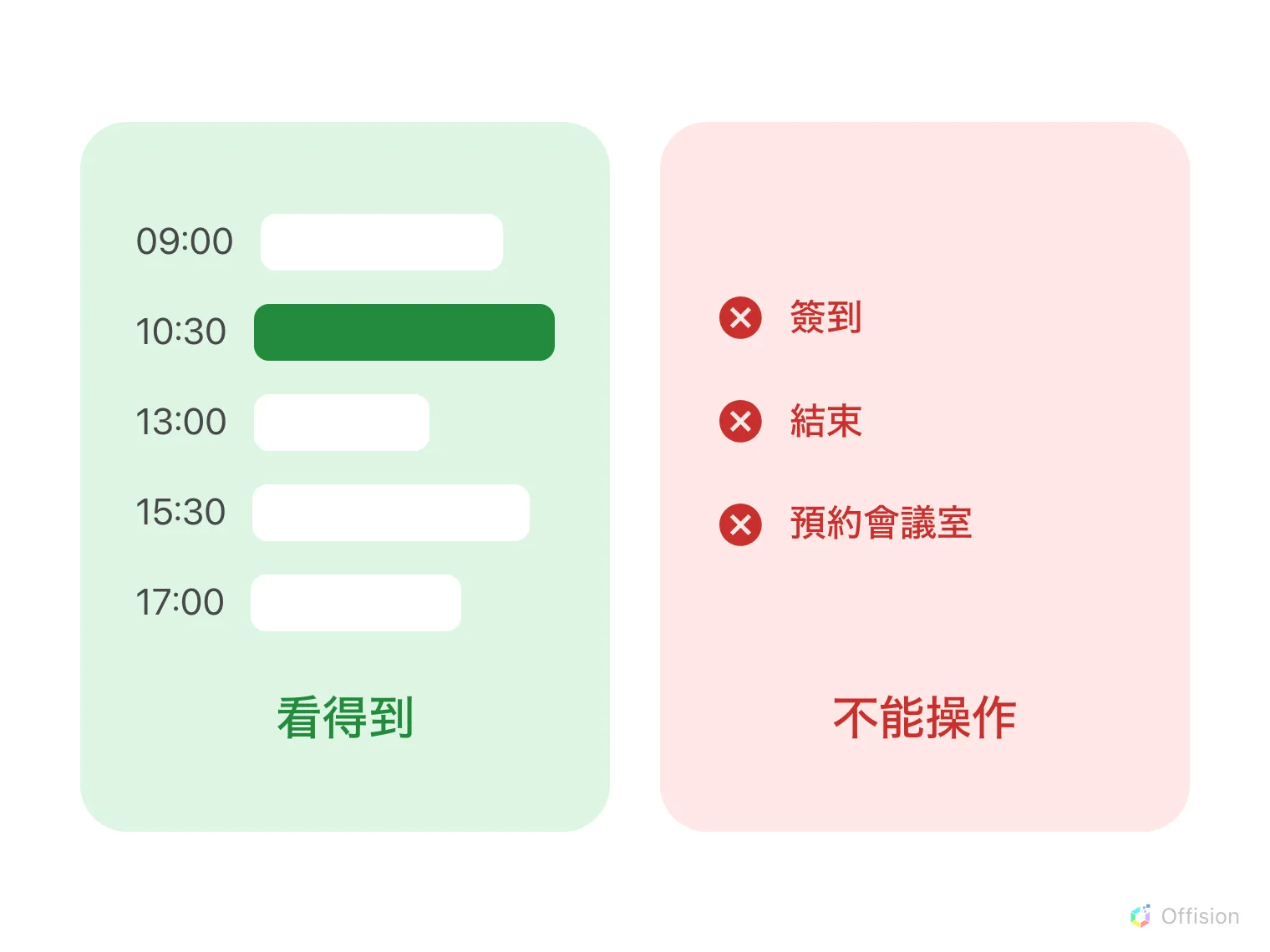
當天的預約會留在畫面上;停下來的是人站在面板前想做的每一件事。
停下來的部分
所有必須連到伺服器的動作:簽到、結束、延長、當場使用空的會議室,以及在同一棟大樓裡尋找其他會議室。
按鈕不會消失,也不會變灰。它們留在原處,而且仍然會回應觸碰 — 接著就會顯示無法連接到伺服器,請檢查您的網路連接 而失敗,這則訊息一分鐘後會自行消失。站在門口的人會知道為什麼沒有反應,而不是對著一顆看似沒作用的按鈕一直按。
不會先留著、稍後再送。 沒有離線佇列:中斷期間嘗試的簽到不會存在面板上、等線路回來再補送。這是刻意的決定,不是缺漏 — 簽到記錄的是伺服器收到的那一刻,補送的簽到會落在錯誤的時間,並悄悄破壞它所支撐的未出席統計。線路回來之後,再簽一次只要幾秒。
它會說出是哪一段連線不通
中斷後大約三秒,面板上會出現一張卡片,帶有一個畫了斜線的 Wi-Fi 圖示和 重新載入的動作。它會顯示兩種訊息之一,而兩者的差別正是有用的地方。
| 面板顯示 | 意思 |
|---|---|
| 未能連接網絡 | 這台裝置完全沒有網路。請檢查會議室的無線基地台、網路線與交換器 |
| 未能連接到伺服器 | 裝置有網路,但連不到 Offision。面板這端沒有問題,請檢查伺服器或對外的線路 |
所以在線路不穩的據點,面板會告訴經過的人該去看哪一半,不必先打開管理主控台。
它會自行恢復
面板會一直嘗試下去:最初一分鐘每 5 秒一次,之後每分鐘一次,不設上限,而且只要裝置再次看到網路就立刻重試。伺服器一有回應,卡片就會自己收起,面板也會重新載入它的一天。沒有人需要走到面板前,主控台裡也沒有任何東西需要重設。
面板在離線期間也會拒絕重新載入自己,包括每天午夜日期變更時原本會做的那一次,並一直延後到網路回來為止。因為在沒有網路的情況下重新載入的頁面是回不來的,而面板正是為了避免這件事而設計的。
從主控台看出來
走廊上看不出面板是否連線:狀態顏色沒有離線這個狀態,這是刻意的設計。連線狀態 — 預約面板裝置清單裡的一欄 — 才是看得到的地方。
開啟預約面板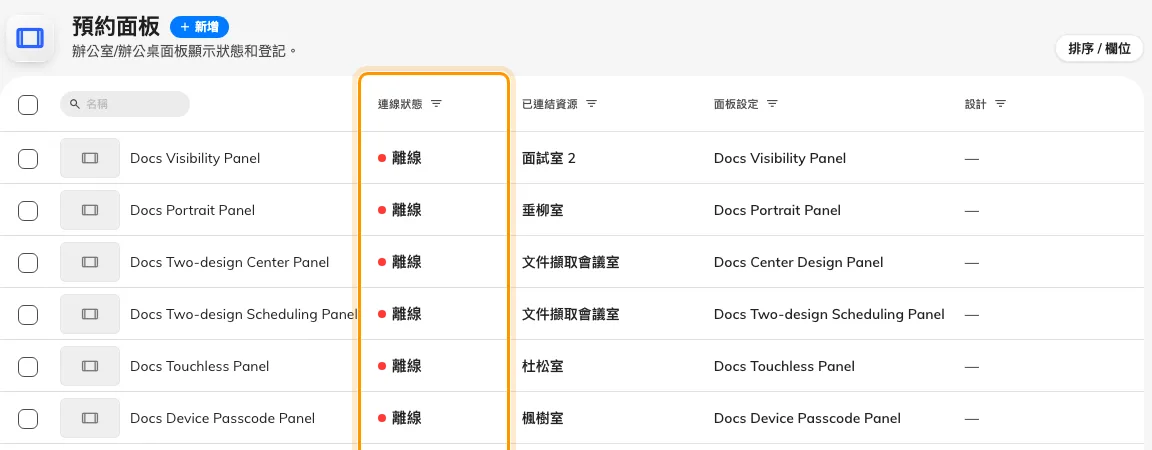
裝置清單中的連線狀態 — 唯一看得見面板失去連線的地方。
Offision 也可以直接寄電郵通知,不必等人發現;請見在設備離線時知道。
這一頁不涵蓋的部分
- 從未配對過的面板。 正在顯示六碼代碼的裝置沒有任何一天可以保留 — 請見將預約面板連接到 Offision。
- 有連線但內容過舊的面板。 如果面板在線上、預約卻不對,問題出在 Offision 與日曆之間,而不是門口 — 請見把 Microsoft 365 或 Google 會議室放到預約面板上。
- 解除離線面板的連結。 取消硬件連接 是當下送出、不會排入佇列的,所以必須在面板上操作 — 請見把面板改作其他用途。