

連接 AXIS 門鎖繼電器
將 AXIS I/O 繼電器模組連接至 Offision,讓門外的會議室預約面板能夠控制電控鎖並自動管理開門權限。
AXIS 網路 I/O 繼電器模組能將會議室門上的電控鎖或陽極鎖接入 Offision。如此一來,門外的預約面板就能為持有預約的使用者開門,並在設定的開門時間結束後自動重新上鎖。
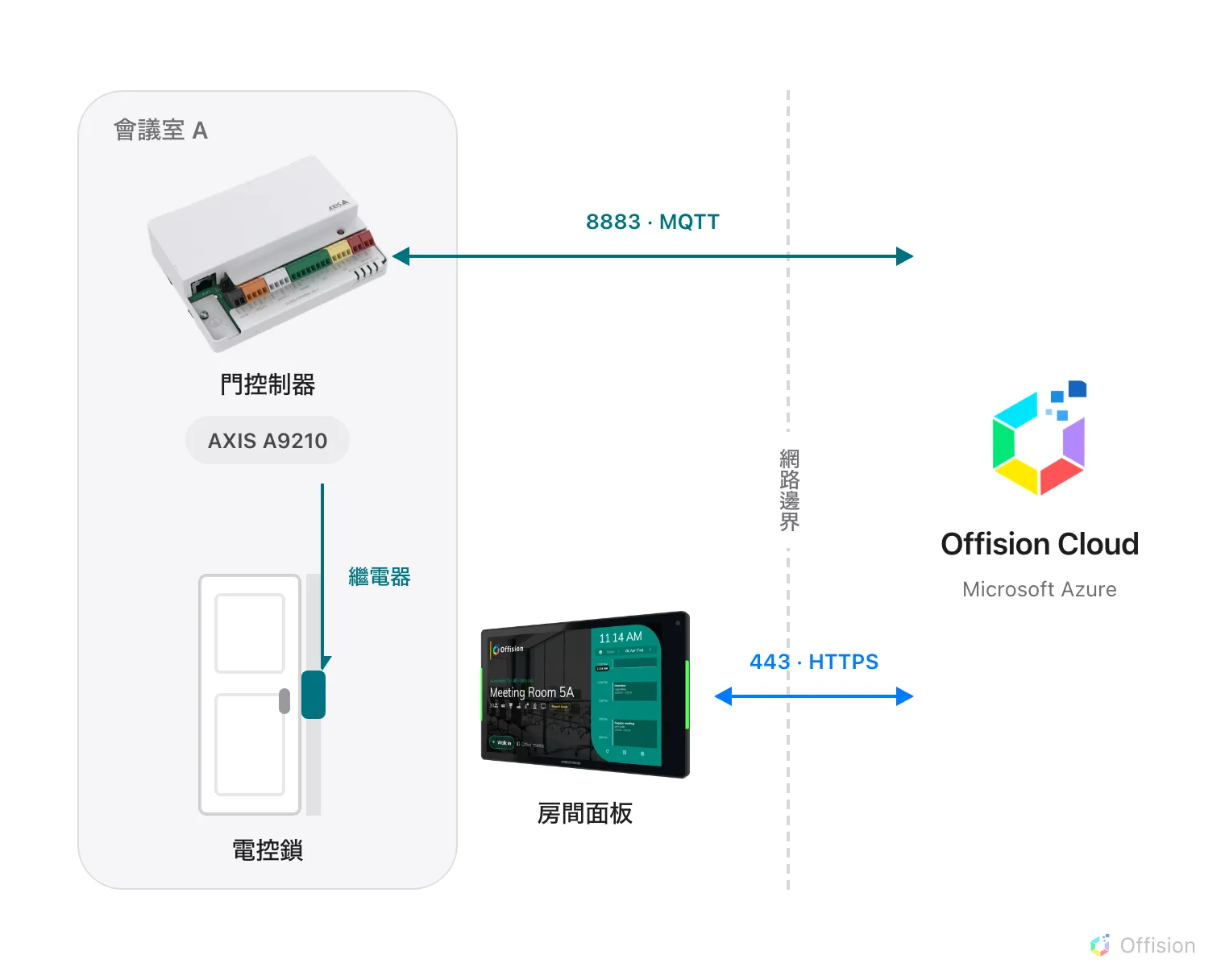
連線完全由內向外發起。控制器建立對外 MQTT 連線,並透過該連線即時接收開門指令。
事前準備
- 已通電且接上區域網路的 AXIS I/O 繼電器設備(如 A9210)
- 電控鎖已接妥至模組上的 RELAY 輸出接線端子
- AXIS 設備的 IP 位址與本機管理員密碼
- 已配對並指派至該會議室的預約面板
- 約 30 分鐘作業時間
1. 在 Offision 中新增門鎖
在管理主控台中前往 市集 › 應用,點擊 AXIS 圖示。
開啟系統整合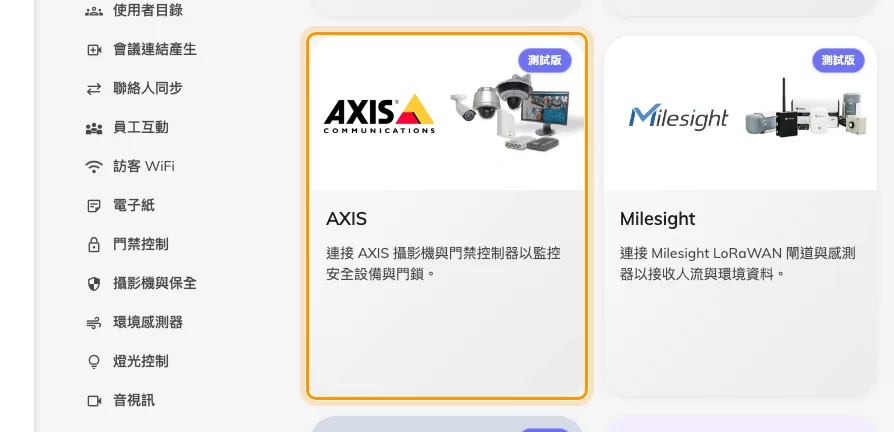
市集中的 AXIS 整合卡片。
- 在左側清單選擇 AXIS door lock,然後點擊 新增。
- 在 批次新增設備 中,輸入易於識別的 名稱前綴(例如:會議室 A 門鎖)與 設備數量。
- 點擊 批次新增。
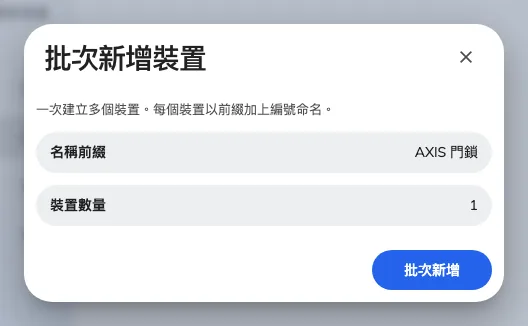
新增 AXIS 門鎖設備對話框。
由於系統不主動穿透企業內網,因此無需在此輸入設備的區網 IP 位址。
2. 檢視設定指引
點選剛建立的門鎖設備,在左側導航選單中進入 設定指引。
指引頁面會顯示該設備專屬的連線資訊:
- Client ID
- Username
- Password(具備時效性的安全權杖)
若頁面上顯示 啟用 MQTT 按鈕,請點擊以啟用該設定。
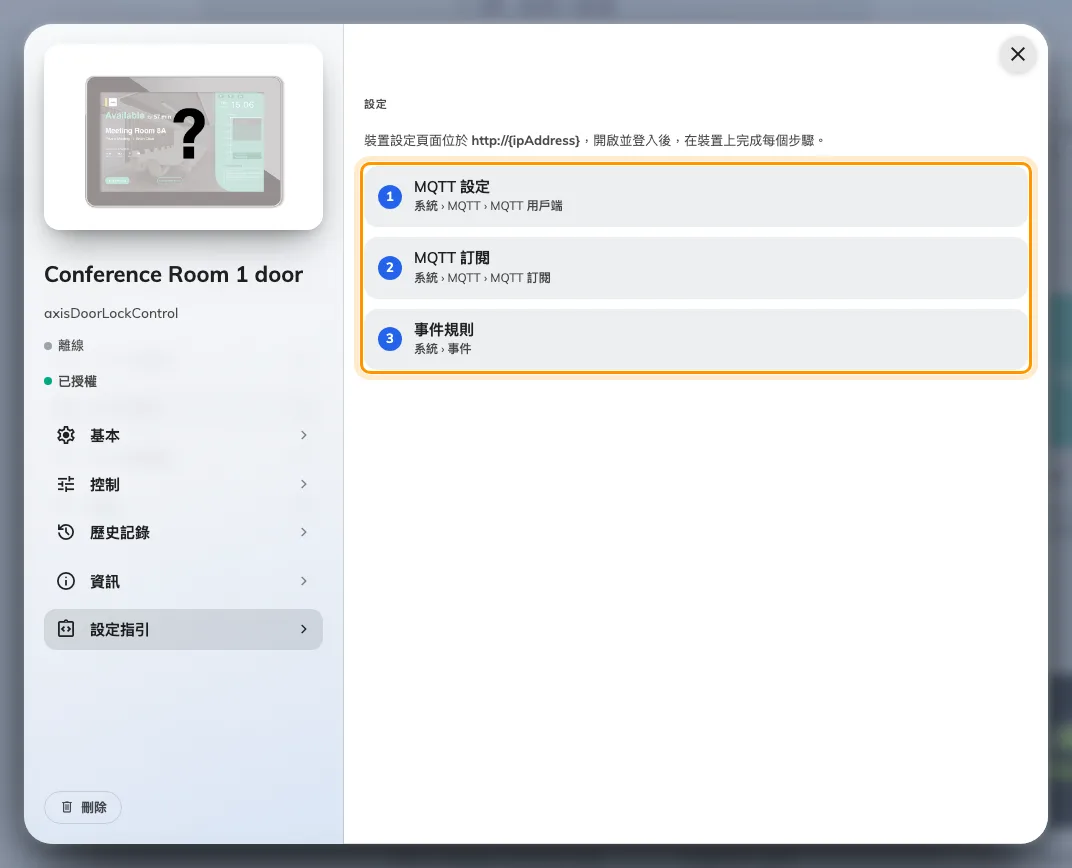
顯示 MQTT 連線憑證的設定指引頁面。
請保留此瀏覽器視窗,稍後將其複製貼上至 AXIS 設備本機介面。
3. 在 AXIS 裝置設定 MQTT 與事件規則
登入 AXIS 設備的 Web 設定網頁,完成以下三個步驟:
- MQTT Client:填入指引中提供的伺服器位址、Client ID、Username 與 Password。
- MQTT 訂閱:訂閱指定的主題篩選條件(結尾需包含
/#)。 - 事件規則:建立四條事件規則,使繼電器動作能接收控制指令並回報門鎖狀態。
詳細欄位對照請參閱 AXIS 門鎖設定參考。
4. 將門鎖綁定至預約面板
- 前往 設備 › 預約面板 › 設備,點選該會議室的面板。
- 在編輯對話框左側選單點選 門鎖。
- 勾選剛剛建立的門鎖並儲存。
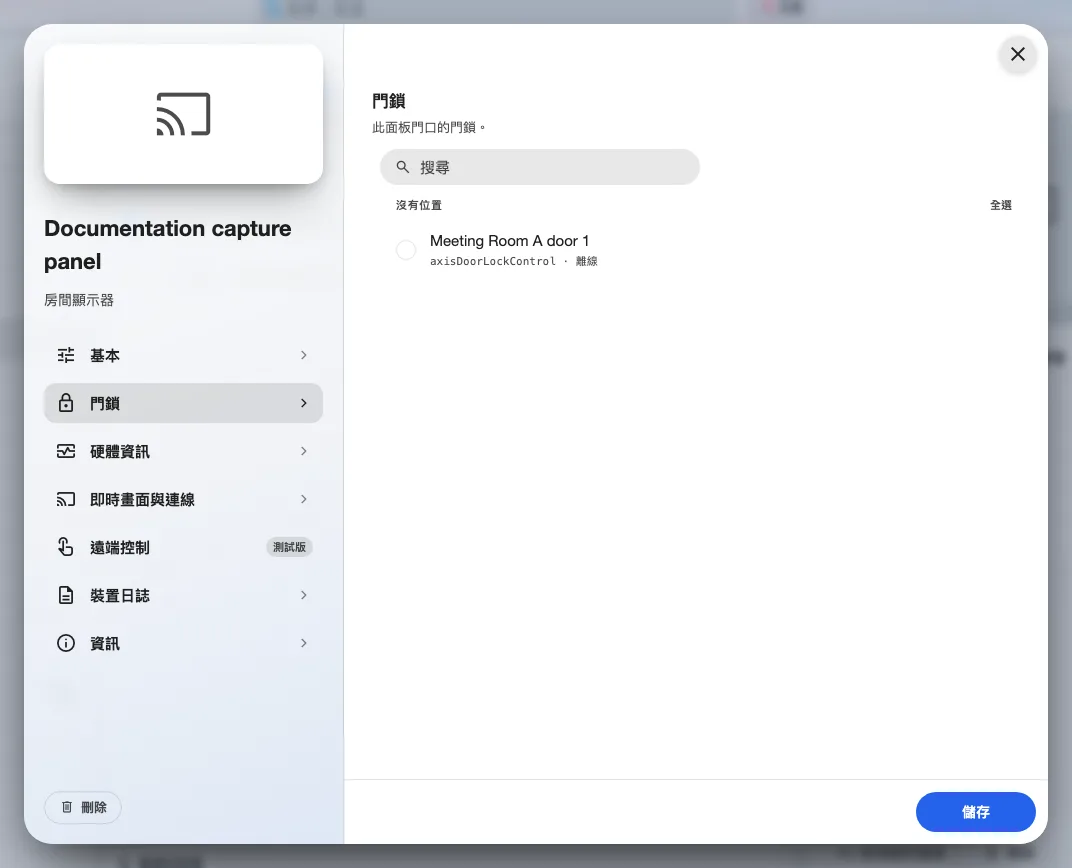
在預約面板設定中勾選對應的門鎖。
接著前往 設備 › 預約面板 › 設備設定,開啟該面板所套用的設定檔,在功能頁啟用 顯示開門按鈕 並設定 開門持續時間(秒)。
若希望會議主辦人與管理員在非會議時段也能開門,請在 簽到方式 頁面開啟 預約操作人員隨時開門。
5. 驗證實際開門運作
驗證硬體動作與主控台狀態回報:
- 實體開門:點擊面板上的 開門 按鈕。電控鎖應立即解鎖,並在達到設定秒數後自動重新上鎖。
- 狀態回報:同時觀察主控台上的設備卡片,圖示應切換為解鎖狀態,隨後自動恢復為上鎖。
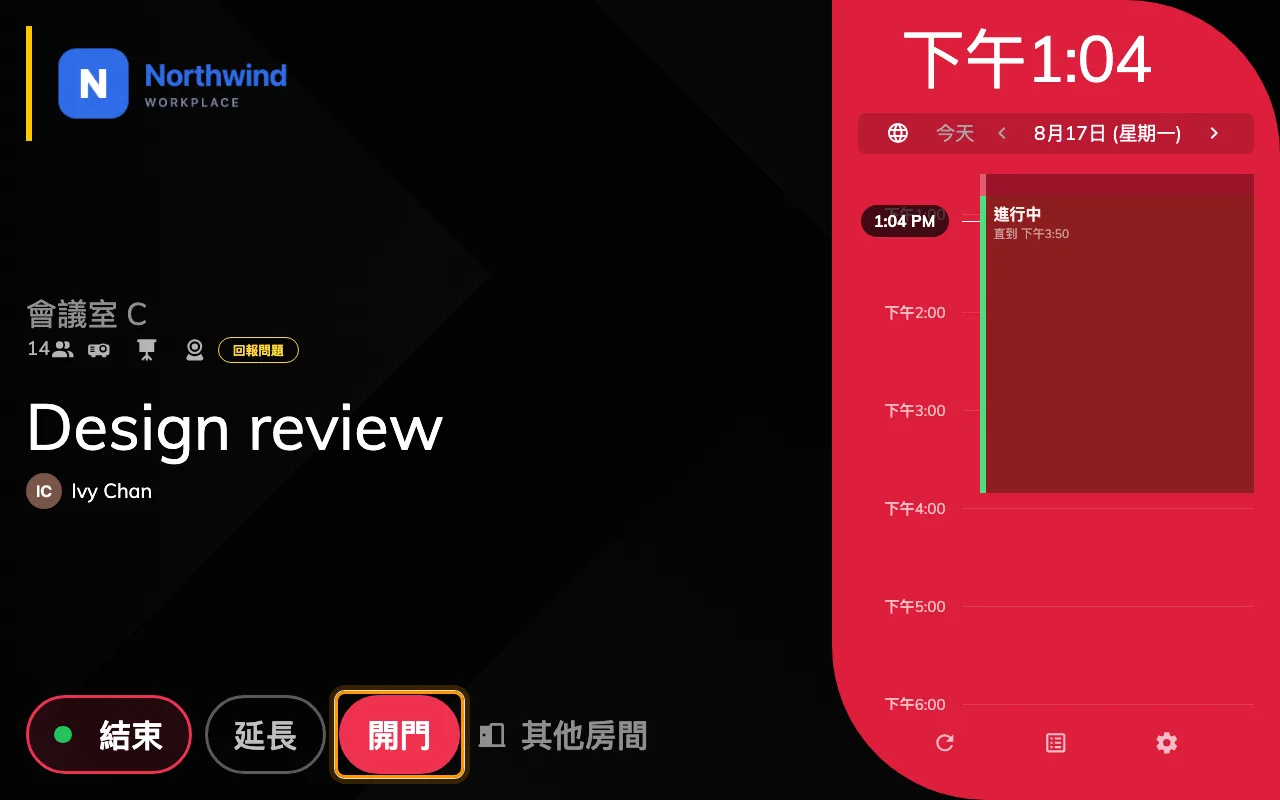
預約面板上顯示的開門按鈕。
6. 從管理主控台遠端開門
在管理主控台開啟該門鎖設備,選擇左側的 控制。點擊 Door 圖示即可手動觸發繼電器開門。
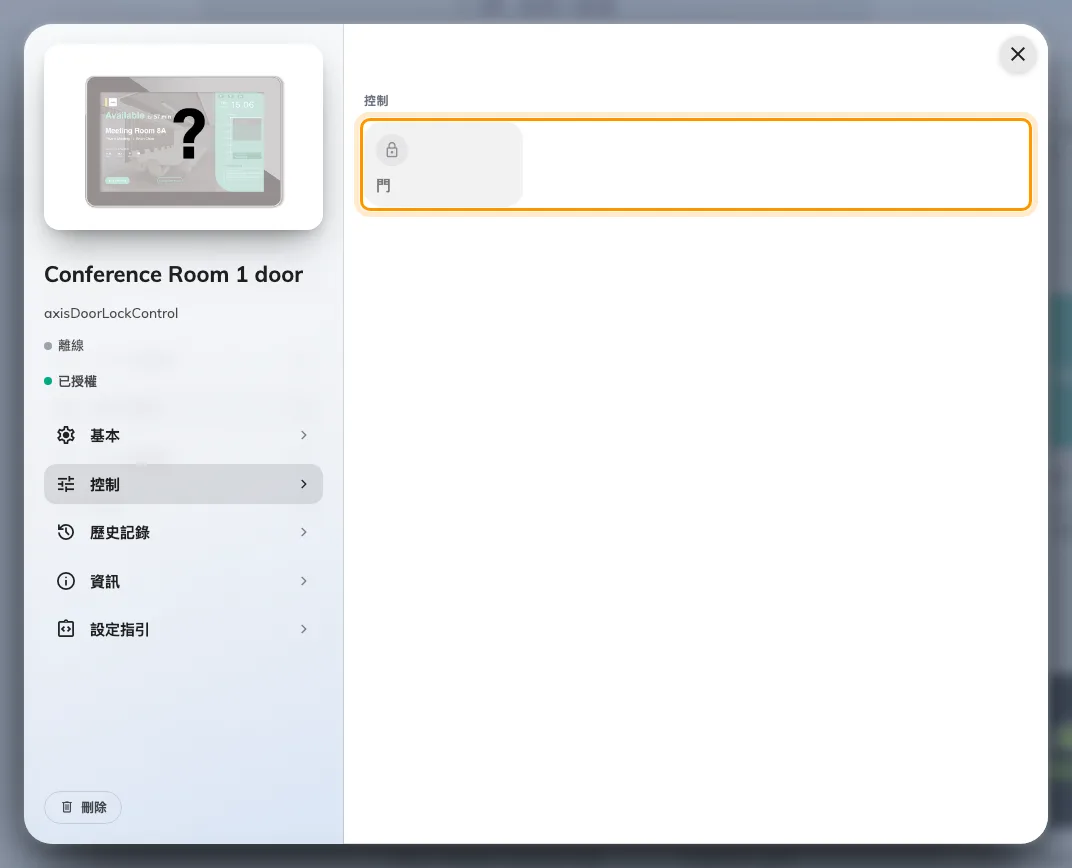
在主控台手動控制門鎖解鎖。
常見問題排查
| 情況 | 解決方法 |
|---|---|
| 設備顯示已連線但繼電器毫無動作 | 檢查 MQTT 訂閱主題結尾是否漏掉了 /#,並確認 Use default topic prefix 已關閉。 |
| 繼電器有動作聲音但門未解鎖 | 檢查 RELAY 接線端子極性,並確認事件規則控制的是 RELAY 而非數位輸出 O1。 |
| 解鎖後不再自動上鎖 | 確認事件規則中的 Duration 設定為 00:00:00,避免硬體內部鎖定狀態。 |
| 面板上沒有出現開門按鈕 | 確認面板設定檔中的 顯示開門按鈕 已開啟;非會議時段需同時啟用 預約操作人員隨時開門。 |
| 面板設定對話框中找不到「門鎖」選項 | 門鎖選項僅出現在編輯已儲存的面板中,初次新增請先儲存後重新開啟。 |
| 運行數月後突然斷線 | 連線權杖已過期。在設定指引頁面點擊 重新產生密碼,並更新至 AXIS 設備即可。 |