

アクセスカードを個別に発行する
カードから番号を読み取り、アクセスカード画面か本人のレコードのどちらかで登録し、一度かざして確認します。2 分ほどで終わり、カードを回収するときも同じ手順です。
1. カードから番号を読み取る
必要な番号はたいていカードに印字されている番号ではないので、これを最初に行います。
既に動いているパネルにかざすのが実際の番号を知る一番早い方法です。もう一つは自分の PC に USB リーダーをつなぐ方法で、フォーカスのある入力欄に番号がそのまま入力されます。
2. 本人に紐づけて保存する
これを行う画面は 2 つあり、書き込む内容は同じです。カードの束をまとめてさばくときはアクセスカード、既に本人のレコードを開いているならそちらを使ってください。
アクセスカード画面から
追加 を選び、3 つを入力します。カード番号、どのスロットに入れるかを示すタイプ、そして持ち主となる ユーザー です。
アクセスカードを開く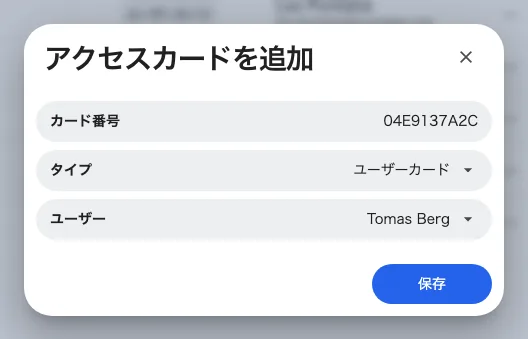
3 つの項目 — 番号、入れるスロット、持ち主。
ここのタイプ一覧は、本人のレコードにある 3 つのスロットより長く、ユーザーモバイルパス と 外部同期カード も選べます。これらは通常は自動で作られるものなので、理由がない限り ユーザーカード のままにしてください。
本人のレコードから
対象者を開き、アクセスカード のページへ進みます。アクセスカード1、アクセスカード2、アクセスカード3 の 3 つのスロットがあり、何かが値を入れた後には読み取り専用の 外部同期カード がその下に現れます。番号を入力してレコードを保存してください。保存するまで何も書き込まれません。
ユーザーを開く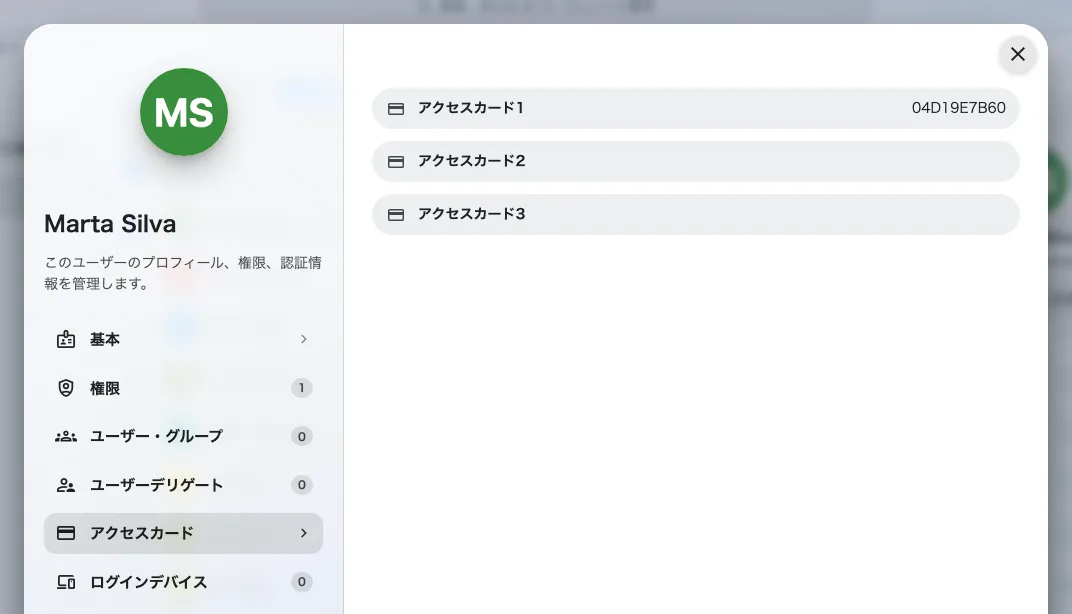
一人につき 3 スロット。ほとんどの人は 1 つ目しか使いません。
スロットが 3 つあるのは、一人が複数のカードを持つことがあるからです。オフィスの社員証と駐車場のキー、あるいは旧カードが戻る前に発行した再発行カードなど。どれでも同じように本人を識別します。
3. 確認する
アクセスカード で番号を検索します。検索欄はカード番号・持ち主・来訪者を対象とするので、番号を入力すれば正しい人の行が 1 件だけ返るはずです。番号自体は末尾 3 文字を残してマスクされており、各行のコントロールで表示できます。
次に実際にパネルへかざします。まったく反応がない場合は社員証をかざしても何も起きない を確認してください。
番号が既に使われている場合
カード番号はアカウント全体でただ一人に紐づくため、他の人が持っている番号は入力した時点で拒否されます。
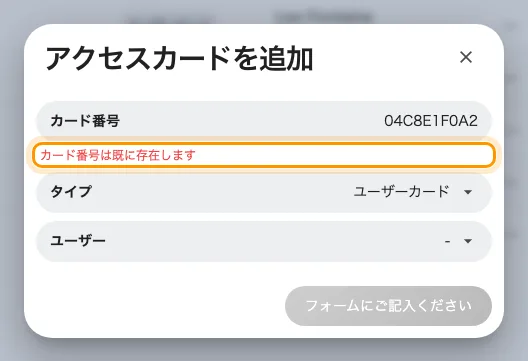
入力しながら、アカウント内のすべてのカードと照合されます。
まず番号を検索してください。誰が持っているかが分かります。たいていは最後にそのカードを渡した人なので、新しい番号を考えるのではなく、その人から外すのが正しい対処です。
同じ人が 別のスロット に持っている番号を入れるのは重複ではありません。2 枚目が作られるのではなく、そのスロットへ移動します。
カードを回収する
- 本人のレコードの 1 スロット — 欄を空にして保存します。空のスロットはカードを削除します。
- アクセスカード画面の 1 枚 — 行を選び、開いたパネルの 削除 を使います。
- まとめて — 行にチェックを入れて 一括削除 するか、カード番号を一括インポートする でまとめて回収します。