

カード番号を一括インポートする
今あるものをエクスポートし、番号を入力して戻すだけです。プレビューの各判定の意味、一部の行が表示されない理由、そして空欄の扱いを変える唯一のチェックボックス。
500 枚のカードを配るのは表計算の仕事です。アクセスカード は今あるものをエクスポートし、番号を入力した同じファイルを受け取ります。
アクセスカードを開く1. ファイルを手に入れる
エクスポート は、アカウント内のすべてのカードスロットを Excel ファイルとしてダウンロードします。一人 1 行で、カードを持っていなければ空欄です。このダウンロードがそのままテンプレートになります。全員のアドレスが、Offision が持っているとおりの表記で並んでおり、インポートが照合するのはまさにその値です。
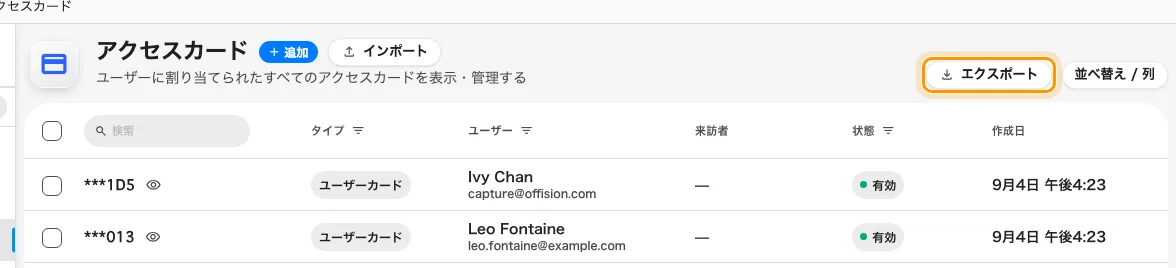
まずエクスポート。戻ってきたファイルが、そのまま送り返すファイルです。
意味を持つ列は 2 つだけで、見出しではなく位置で読まれます。1 列目がメールアドレス、2 列目が カード番号 です。
2. モードを選ぶ
インポート を開くと 2 つのモードが表示されます。この 2 つは入れ替えが利きません。
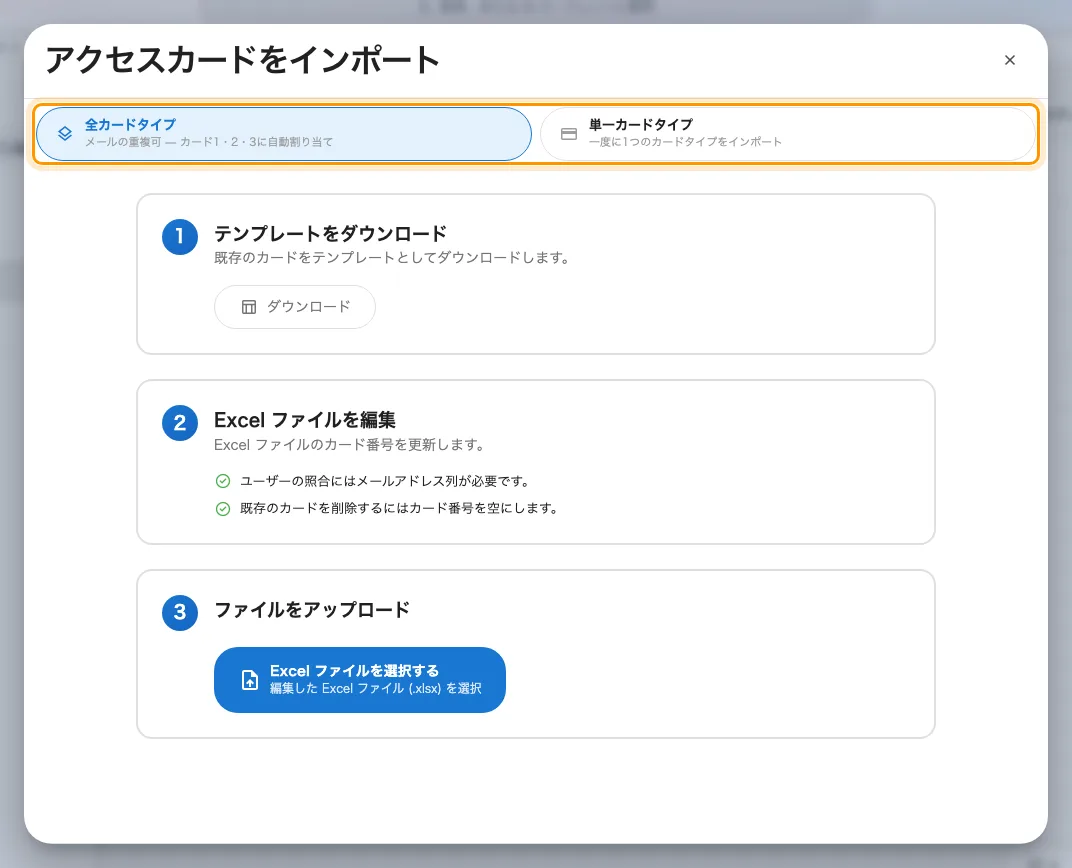
ダウンロード、入力、アップロード。モードは同じアドレスの繰り返しをどう読むかを決めます。
| モード | ファイルの読み方 |
|---|---|
| 全カードタイプ | 同じアドレスを繰り返せます。番号はカード 1、2、3 の順に入ります |
| 単一カードタイプ | 一人 1 行で、選んだ 1 つのスロットにすべて書き込みます |
通常は 単一カードタイプ を選び、アクセスカード1 に入れます。全カードタイプ は複数枚を持つ人向けです。
3. 確定する前にプレビューを読む
確定するまで何も書き込まれません。読む価値があるのはこのプレビューです。
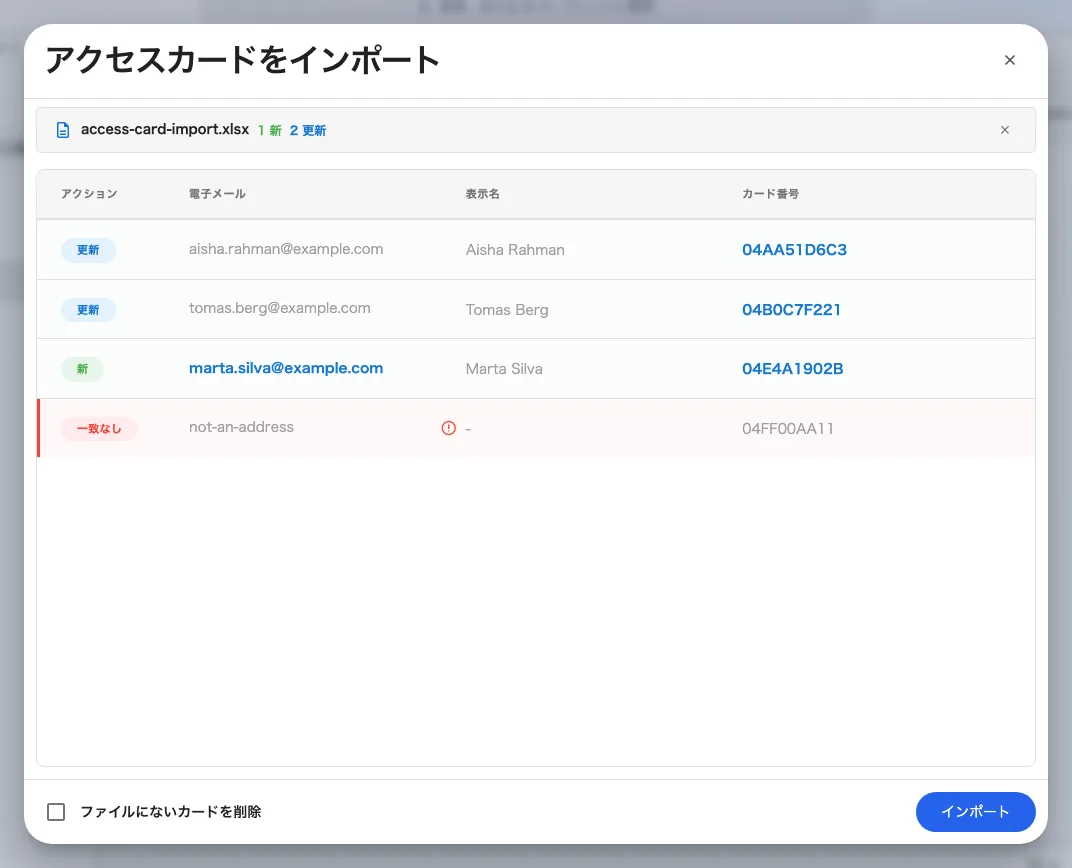
単一カードタイプ。行ごとの判定と、変化が起きる行だけが並びます。
| 判定 | 意味 |
|---|---|
| 新 | そのスロットにはまだ何も入っていません |
| 更新 | 別の番号を持っていて、置き換わります |
| 削除 | その人のカードが削除されます |
| 一致なし | Offision が読めないアドレスなので、その行は飛ばされます |
| ファイルに含まれない | カードを持っているのに、ファイルにその人が出てきません |
何も変わらない行はそもそも表示されません。 アカウントが持っていない、形式として正しいアドレスも同じで、報告されずに飛ばされます。つまりプレビューが手元の表より短いのは普通のことで、想定より行数が少ないときは件数ではなくファイル内のアドレスを照らし合わせてください。
インポートを止めるものが 2 つあり、どちらも該当行を示します。同じ番号が 2 回出てくる場合と、それを許さないモードで同じアドレスが 2 回出てくる場合です。
4. 削除 — ここだけは慎重に
ダイアログの下端にある ファイルにないカードを削除 は、オンにしない限り無効です。そしてこれは 1 つではなく 2 つの動作を同時に変えます。
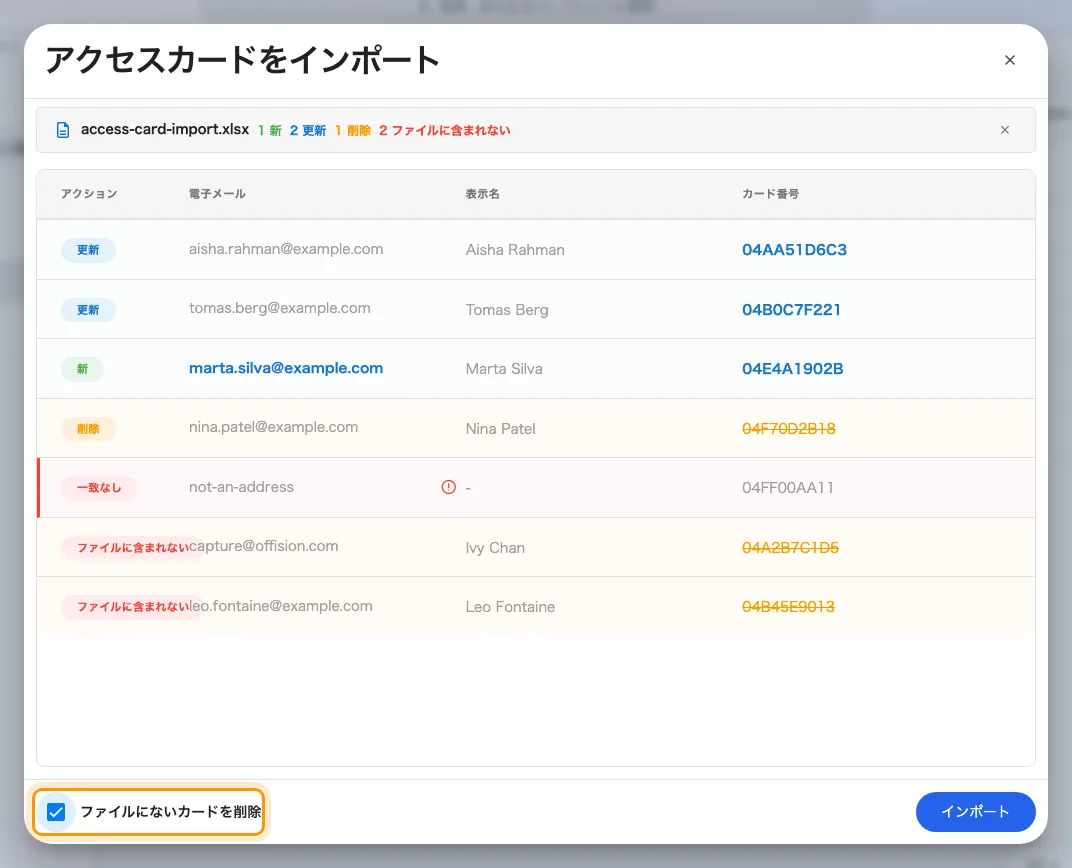
同じファイルでチェックを入れたところ。直前まで無かった判定が 2 つ現れます。
- 空のカード欄 がその人のカードを削除するようになります。オフのままなら、空欄は何もしません。
- ファイルに出てこない人 のうちカードを持っている全員がファイルに含まれない となり、カードを失います。
後者があるため、部分的なファイルとこのチェックボックスの組み合わせは危険です。 1 つの部署だけを含む表を ファイルにないカードを削除 をオンにしてアップロードすると、それ以外の全社員からカードが外れます。アップロードするファイルが完全な一覧でない限りオフのままにし、確定する前にプレビューの ファイルに含まれない の行を読んでください。まさにそれを警告しています。
5. 確認する
アクセスカード で番号を 2〜3 件検索し、正しい人に戻っているか確認します。その後、実際に 1 枚パネルへかざしてください。列を取り違えたインポートは、一覧の上ではまったく正常に見え、壁の前で初めて失敗します。