

デスクを予約する
デスクの予約は、ルームのフォームから4つ抜いたものです。ボタンの場所、フォームが訊かなくなる項目とその理由、定員という手がかりのないデスクの選び方、そして座っているあいだにデスクを取り上げられないための、その場でのスキャンについて。
デスクの予約は、すでにご存じの予約フォームから4つ抜いたものです。ですのでこのページに書くのは違いだけです。2つに共通するものはすべて会議室を予約するにあり、まだお読みでなければ先に目を通しておく価値があります。
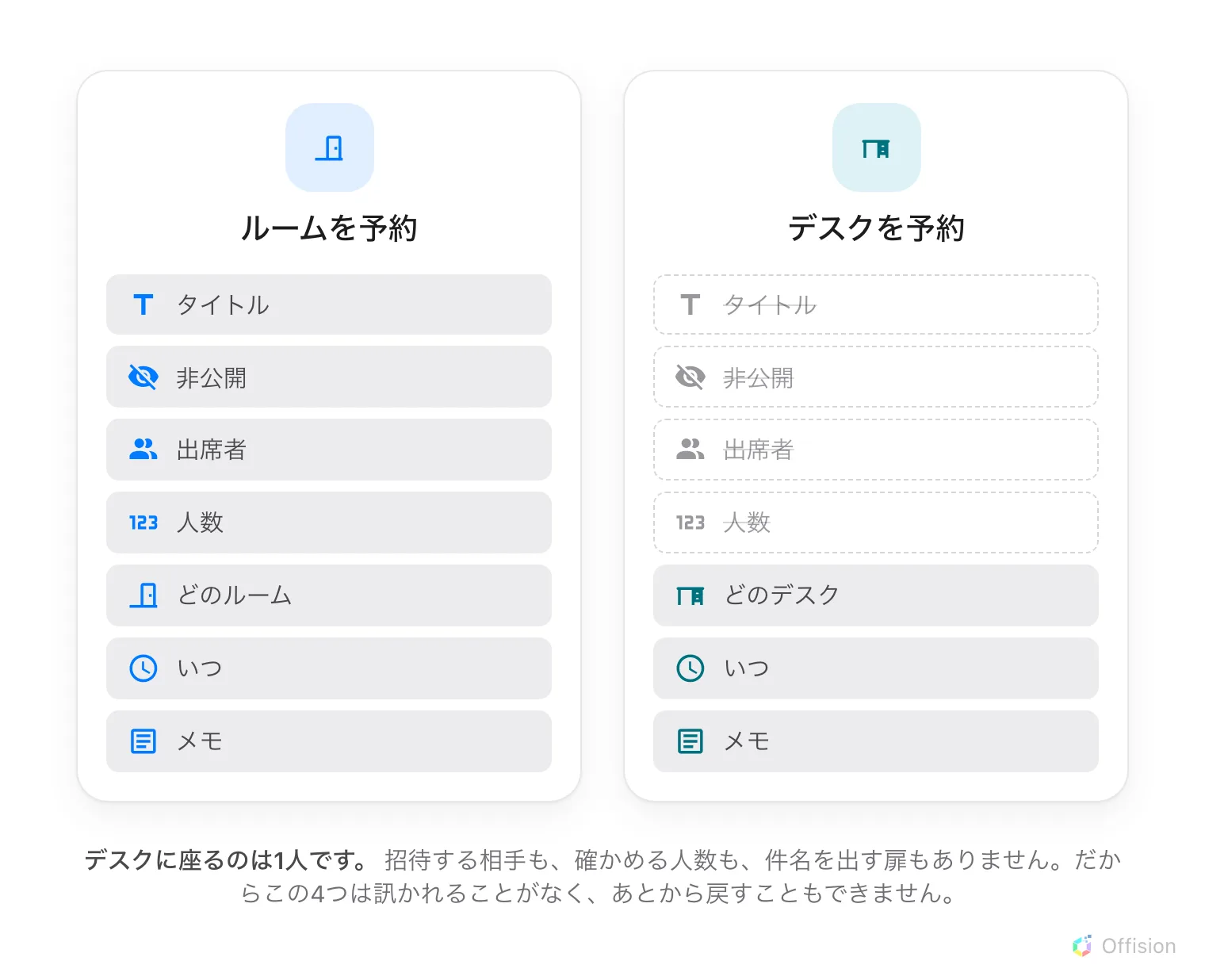
デスクに座るのは1人 — だからルームのフォームの4つの問いは、訊く相手がいない。
1. ホーム画面を「座席」に切り替える
ホーム画面の上段には絞り込みが並んでいます — すべて、会議、座席、そのほか会社が使っているもの。ここでは2つのことが同時に起きて、役に立つのは2つ目です。座席を選ぶと下の一日がデスクの予約だけになり、そしてその下の2つのボタンの向きが変わります。
ボタンはデスクを予約と今すぐ空きデスクを探すになり、先にメニューを開く必要はなくなります。
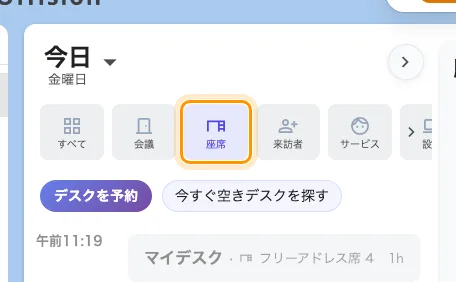
「座席」を選ぶと、2つのボタンがデスクのボタンになる — デスクを予約、今すぐ空きデスクを探す。
すべてからでも同じフォームに行けます。そちらの予約ボタンはメニューを開き、座席はその1行です。スマートフォンでは画面下のバーの + です。
2. フォームが訊かなくなるものに気づく
デスクを予約を選ぶと、まさにその名前でフォームが開きます。ルームのフォームならあるはずの4つがなく、どれも元に戻すことはできません。
- タイトルがありません。 名前を付ける対象がありません。デスクの予約は会議ではないので、件名を出す扉もありません。
- 出席者がありません。 デスクに座るのは1人です。招待する相手も、突き合わせる予定もありません。
- 非公開のトグルがありません。 タイトルも出席者一覧もないので、隠すものがありません。
- 人数がありません。
同じ理由でラベルも2つ変わります。主催者の行は主催者ではなく予約者になり、議事メモは単にメモになります。
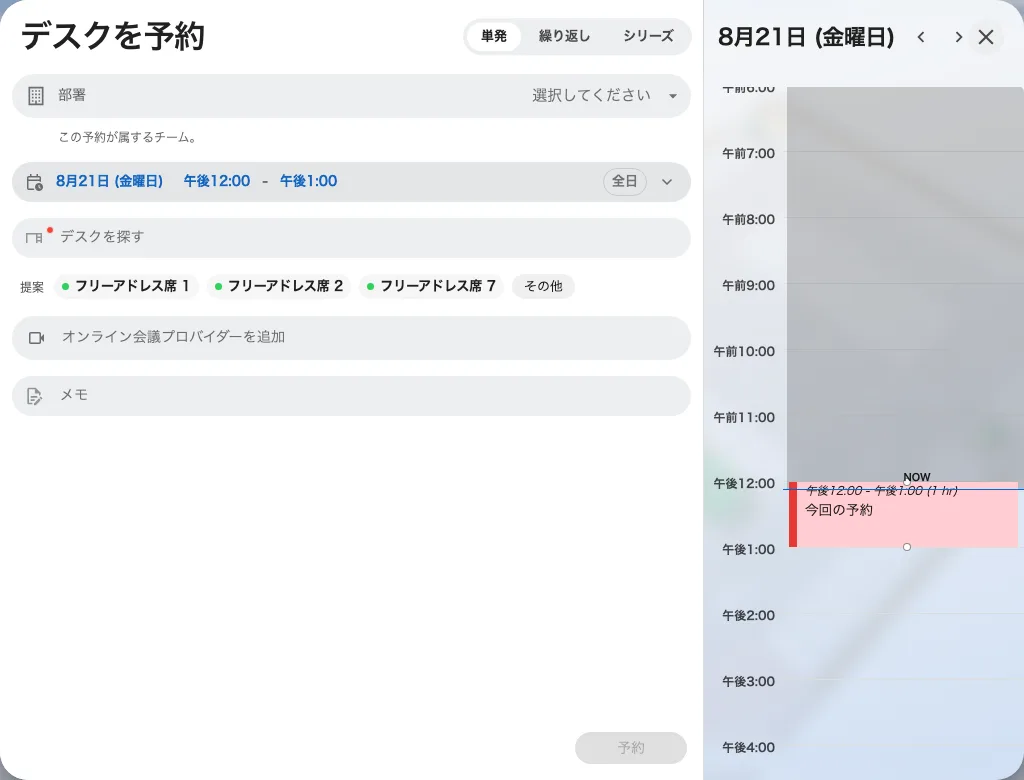
デスクを予約。デスクと時間、必要ならメモ — ルームのフォームの残りは訊かれない。
残るのは同じフォームです。デスク、日付と時間、必要ならオンライン会議のリンク、そして会社が予約に付け足した項目です。この項目はリソースの種別ごとに設定されるので、ルームでは訊かれないことがデスクでは訊かれます — 費用を付け替える部署、コスト項目、プロジェクトIDなど。表示される位置は管理者が決めたところで、デスクでは末尾ではなくいちばん上に来ていることもよくあります。
3. デスクを選ぶ
デスクの項目 — 選ぶまではデスクを探すと表示されています — を開いて名前で検索するか、一覧をたどってください。利用可能のみ表示ですでに取られているものを隠し、お気に入りのみ表示で星を付けたデスクだけにし、さらにフィルターで所在地とカテゴリを絞れます。
行はルームより短くなります。ルームの行には何人入るかが出ますが、デスクには出しようがないので、残るのは空いているかどうかを示す点と、そのデスクに付いた条件の印です。選ぶ前に読んでおく価値があるのは1つです。
- チェックインが必要 — 誰かが来たことを確認しないと、デスクは再び解放されます。共有フロアではこれが例外ではなく通常の設定で、手順5がその満たし方です。
星はデスクをお気に入りにします。検索よりこちらを使うようになる人がほとんどです。フリーアドレス席 1 から フリーアドレス席 20 まで並ぶフロアは、週に2回も読むにはつらい一覧だからです。
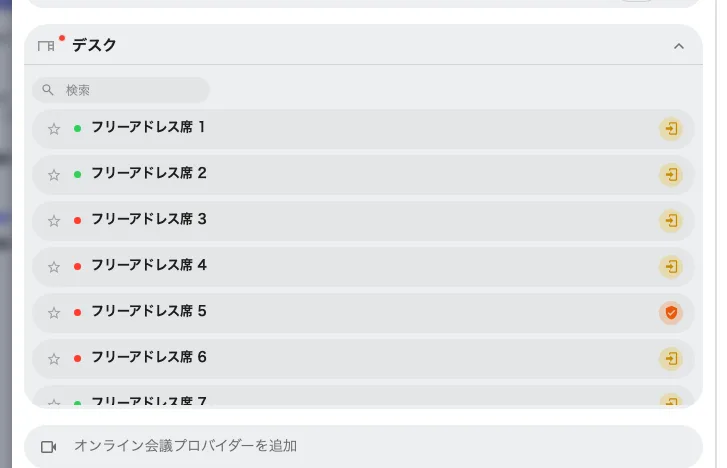
デスクを探す。行に人数は出ない — デスクに座らせる人数はないから。
同じ予約に駐車スペースを足せます。出社する日にいちばん求められる組み合わせです。 (ルームではここに備品が出ます。)
デスクの名前を読むよりどこにあるかを見たい場合は、フロア図のほうが向いています — フロア図からデスクを探すを参照してください。
4. 日付を決める — たいていは一日まるごと
全日はデスクの予約では普通の形であって、会議ルームのような例外ではありません。だからこそ多くの会社がこれを使えるままにしています。午前中だけでよいときは開始と終了を手で設定してください。
ここでルームと違う挙動が2つあります。
- 今すぐ空きデスクを探すは1時間ではなく2時間から始まります。デスクは会議のためではなく、ひとまとまりの作業のために取るものだからです。
- そもそも事前に予約できないデスクがあります。 タッチダウン席や電話ボックスはウォークインのみのことがあり、その場に行ってスキャンして取るものなので、このフォームには出てきません。不具合ではなく意図された動作です。
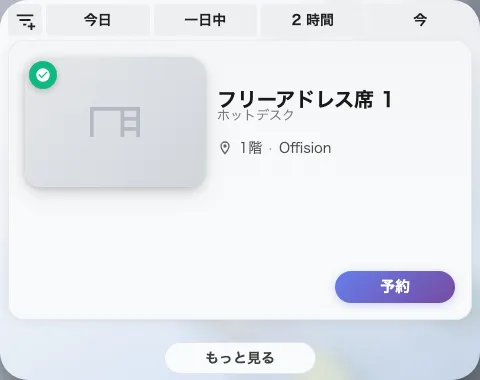
今すぐ空きデスクを探す。指定した長さのあいだ空いているものが、行ごとに予約ボタン付きで並ぶ。
5. そして席に着いたら、スキャンする
飛ばされがちな手順で、11時の時点でそのデスクがまだ自分のものかどうかを決めるのはこの手順です。
チェックインが必要なデスクでは、誰も確認しなかった予約は無断キャンセル扱いになり、その日の途中で返されます。デスクに貼られた印刷QRコードが、その確認の手段です。スマートフォンを向ければ、何も訊かれずにチェックインが済みます。
同じコードで残り3つのこともできます — 空いているデスクをその場で取る、いま座っているデスクに時間を足す、帰るときに返す。4つの結果すべてと、断られたときの意味はステッカーをスキャンしてチェックイン・チェックアウトするにあります。
帰りがけの「今すぐ終了」は、習慣にする価値のある1つです。 18時までの予約で15時に帰れば、ほかの誰も使えない3時間をデスクが押さえ続けますし、予約のほうにあなたが帰ったと気づく手立てはありません。
6. 動作を確認する
Offision は予約成功、または承認が必要なデスクなら承認待ちで応えます。この2つは同じではなく、後者はまだデスクが自分のものになっていないという意味です。
そのあとホーム画面を見てください。座席の絞り込みを付けたまま、今日のデスクがマイデスクのカードとしてそこにあります。ホーム画面で今日のデスクを確認するを参照してください。
この記事で扱わないこと
- 変更と取り消し。 デスクの予約もほかと同じように編集・取り消しできます — 予約を編集すると予約を取り消すを参照してください。
- 自分専用のデスク。 共有席ではなく固定席を割り当てられている場合、予約するものはありません。予約なしで自分のものであり、このフォームには出てきません。
- デスクが断られる理由。 営業時間外、ポイント超過、他部署の専用 — メッセージとその意味はルームが予約を拒否する理由にあり、デスクでも同じです。
デスクの確保が勤怠にも記録される場合
勤務スケジュールで有効にしている場合、デスク予約へのチェックインや、その場でデスクを確保する操作が勤怠の出勤も記録します。将来の予約を作るだけでは記録されません。別のルールで、チェックアウト(センサーによる解放も含む)やデスク予約終了時に退勤を記録できます。対象はデスクであり、ルームではありません。建物やフロアを限定することもできます。
デスクの確保を勤怠の証明に使う前に、勤務スケジュール設定を確認してください。同じ優先度で適合するスケジュールが2つある場合、任意に選ばず、どちらにも記録しません。