

両方のマップ
建物とフロアを追加する
ルームやデスクを置くための建物を作成し、そのフロアを登録します。タイムゾーンは入力項目ではなく、地図のピンから決まります。所要時間は約5分です。
1. 「場所」を開く
建物とフロアは「予約」ではなくディレクトリの配下にあります。
場所を開く2. 建物の情報を入力する
追加を押すと、左側にページが並んだエディターが開きます。基本、フロア、情報、そしてロールを使っているテナントではロールです。この手順はすべて基本のページで行います。
タイトルはテナントで有効にしている言語ごとに入力できます。すべて埋めてください。日本語を空欄にすると英語にフォールバックするため、日本語の画面のなかで建物名だけが英語で表示されます。原因がここにあると気づくまでに時間がかかる種類の不具合に見えます。
国または地域と住所は見たとおりです。ブランチ管理は任意で、ブランチを使っているテナントにのみ表示されます。
アクセスIDは意図的に最後に置かれています。インポート用のスプレッドシートでこの建物を指定するための識別子です。インポート対象にしない場合は空欄のままにしてください。なおテナント内で一意である必要があります。
3. 地図にピンを置く
ここが最も重要な手順です。所在地で建物を地図上に配置すると、地図の下にタイムゾーンと地図の位置から自動判定という表示が現れます。
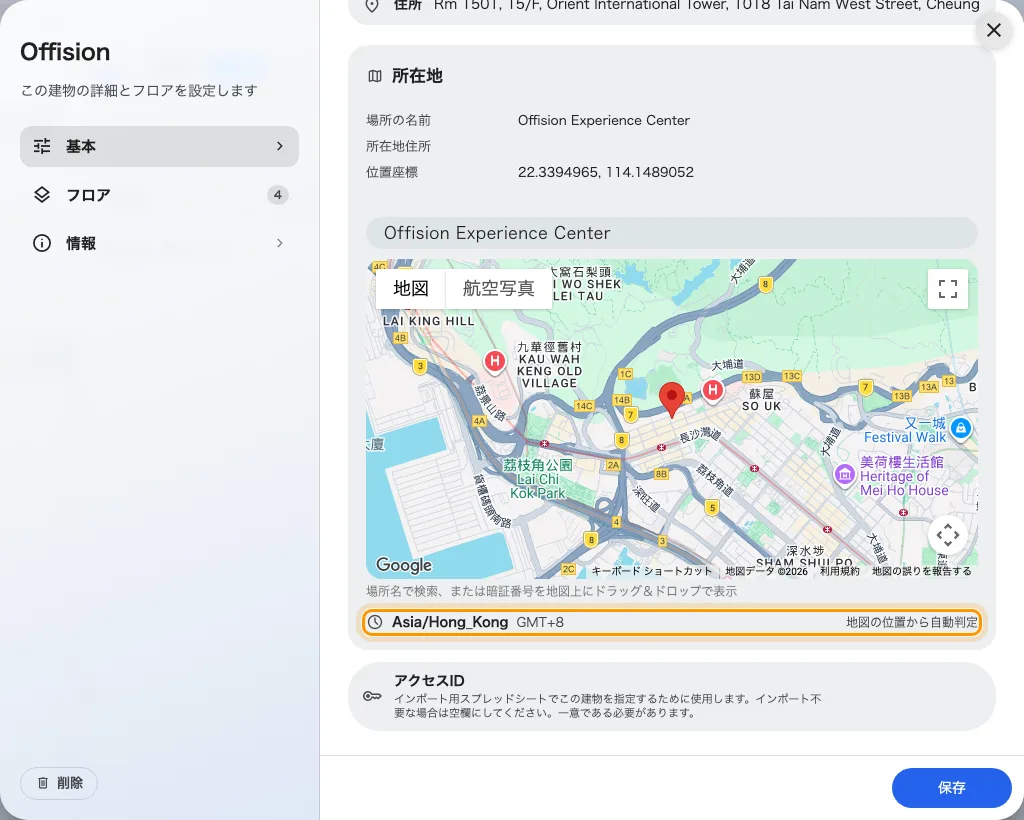
地図の下:ピンから決まったタイムゾーンと、その根拠。
タイムゾーンの入力欄はありません。そしてこの読み取り専用の行は候補ではありません。ピンの位置から算出された、その建物の実際のタイムゾーンです。ピンを動かせば変わります。ピンを置かなければ建物にタイムゾーンはなく、システムのタイムゾーンにフォールバックします。
市の境界をまたいだ程度のずれなら問題は起きませんが、国を間違えて置いた建物は、そこでの予約がすべて誤った時刻で動きます。おおよそではなく、正確に置いてください。
このピンを読んでいるのはタイムゾーンだけではありません。GPSチェックインの中心であり、予約と来訪者のメールに入るリンクでもあります。このブロックが保持する値と、その値が届く先については建物のGoogleマップの場所は何に使われるかをご覧ください。
4. フロアを登録する
フロアを開きます。1行につき1フロアの一覧で、左が並び順、右が名称、いちばん下にフロアを追加があります。
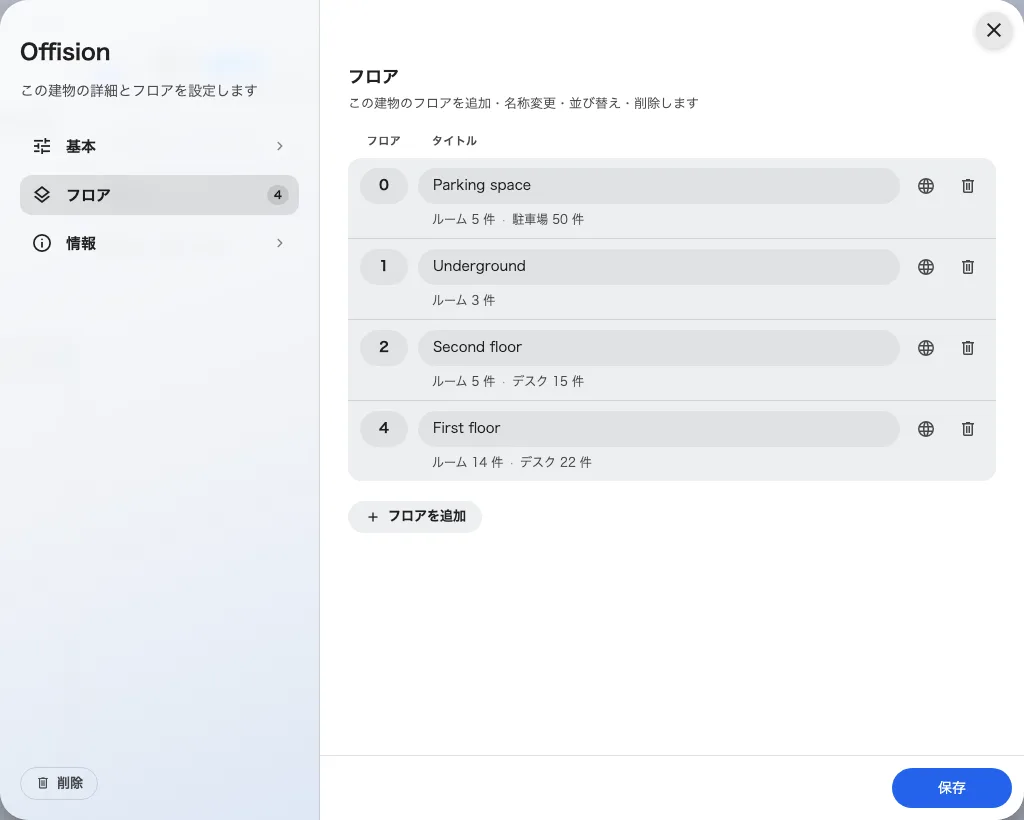
1行につき1フロア。左が並び順、右が名称。
この一覧には表示されていない要点が3つあります。
- 並び順を決めるのは左の数字であり、名称ではありません。 そのため中2階や地下も、名前の順ではなく指定した数字の位置に入ります。
- 同じ数字を2つのフロアに付けられます。 その行には並び順 3 が他のフロアと重複していますと表示されますが、これはエラーではなく警告で、そのまま保存できます。それでも付け直してください。放置すると他の画面での並び順が不定になります。
- 名称が空の行は、保存時にエラーにならず削除されます。 3行追加して2つにしか名前を付けなければ、警告もなくフロアは2つになります。
行にある地球儀のボタンでそのフロアの他言語を入力できます。建物名と同じことが当てはまり、フロア名は短いので省略する理由はありません。
既存のフロアの下には、そのフロアにあるものが表示されます(ルーム 14 件・デスク 22 件、またはこのフロアには何もありません)。フロアを削除する前に必ず読んでください。そのフロアが何を抱えているかについて得られる警告はこれだけです。
入力できたら保存します。1回の保存で基本とフロアの両方が保存されます。
5. 動作を確認する
ルームを追加するか、既存のルームを開いて所在地を見てください。追加した建物と、その下にフロアが表示されるはずです。
スタンダードルームを開く建物は表示されるのにフロアがない場合は、保存時にフロアの行が空だったということです。
この記事で扱わないこと
フロアプランはフロアではありません。 ここで作るフロアは名称の一覧です。利用者がルームを探すために触れる図面は「マップ」から別途アップロードします。図面がなくてもフロアは問題なく機能します。図面ができるまでリソースを図の上に配置できない、というだけです。
建物のタイムゾーンはシステムのタイムゾーンとは別のもので、どちらが適用されるかは何を見ているかによります。どのタイムゾーンが適用されるかを参照してください。