

両方のマップ
フロア図からデスクを探す
ホーム画面のフロア図を使ってデスク表示に切り替え、希望時刻の空き状況を確認して地図上から直接予約する方法、および同僚の座席を探す方法を説明します。
ホーム画面の右側に表示されるフロア図を使うと、窓際やチームメンバーの近くなどデスクの場所を確認しながら、地図上で直接デスクを予約できます。
以下のスクリーンショットは Classic map(レガシー)の例です。アカウントで 3Dマップを使用している場合は、3Dマップの作図とリソース割り当てが使用されます(予約権限の仕組みはどちらのマップでも共通です)。
1. フロアを選び、デスク表示に切り替える
地図の左上にあるフロア選択ボタンをクリックすると、建物とフロアの一覧が開きます。一覧の上部には ルーム、デスク などのアイコンが並んでいます。
上部のアイコン列で デスク を選択します(またはホーム画面左側の 座席 フィルターを選択すると、地図も自動的にデスク表示に切り替わります)。デスク表示に切り替えると、一覧の各フロアに「全席数のうち現在空いている席数」が表示されます。
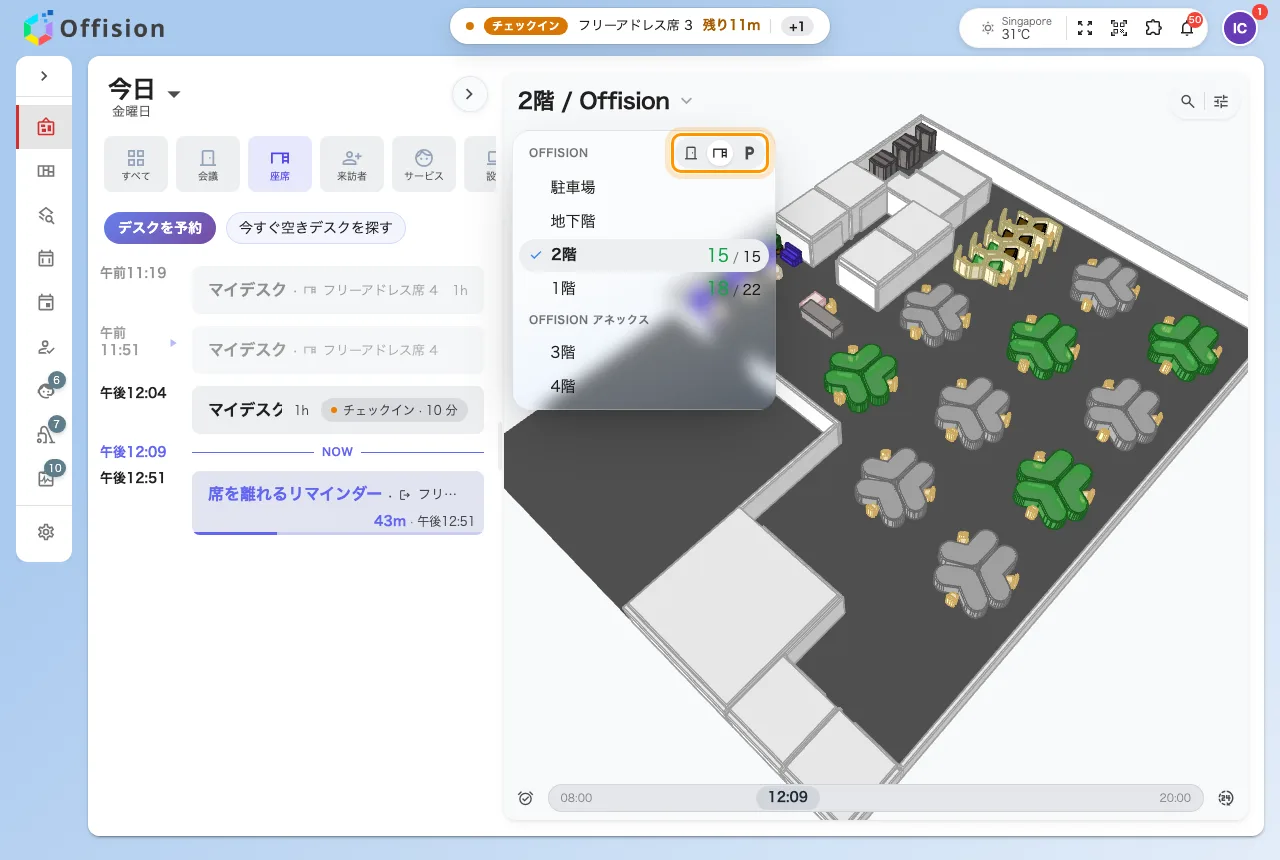
デスクを選択した状態のフロア一覧。各フロアの空き席数が表示されます。
2. 時間スライダーを動かして空き状況を確認する
フロア図上の各デスクは、状態(空き、使用中、自分の予約)に応じて色分け表示されます。
地図の下部にある 時間スライダー を動かして、実際に利用したい時間帯の空き状況を確認してください。スライダーは 30 分単位で動かすことができ、指定した時刻に合わせてデスクの色が切り替わります。スライダー横のボタンを押すと、現在の日時に戻ります。
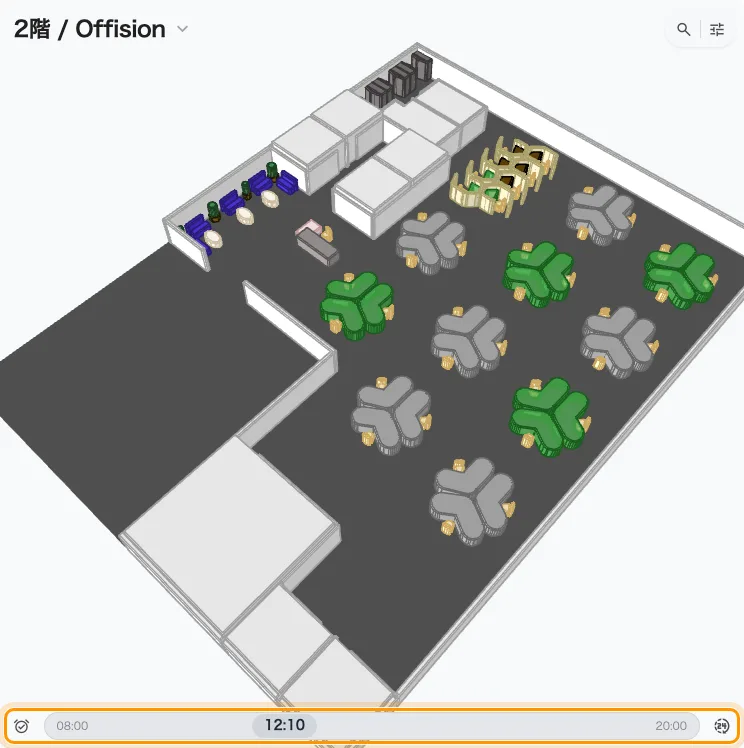
デスクのフロア図。下部のスライダーで指定した時刻の空き状況が表示されます。
3. デスクをタップして予約する
地図上のデスクをタップすると拡大表示され、小さな予約カードが開きます。
- 空いているデスク: カード上のタイムライン帯で利用したい時間帯をドラッグすると、予約フォームを開かずにその場で予約が完了します。
- 予約不可またはウォークイン専用のデスク: 他チーム専用のデスクや、現地でのみ利用可能な ウォークインのみ のデスクは、タイムライン帯がグレーで表示されます。
- 固定席(割り当て済みデスク): タイムラインの代わりに、割り当てられている社員の情報と在席状況が表示されます。
- 不具合の報告: カードの ⋯ メニューから、モニターの故障などそのデスクの設備に関する問題を報告できます。
4. デスクを絞り込む・同僚を探す
地図の右上にあるボタンを使って、同僚の場所や条件に合うデスクを探せます。
- 人を探す(検索ボタン): 同僚や部署を検索して、フロア図上のどの席に座っているかを表示します。詳しくは指定した日に誰が出社しているかを見るを参照してください。
- デスクを絞り込む(フィルターボタン): カテゴリーや設備(デュアルモニターなど)で地図上に表示するデスクを絞り込みます。
5. 予約を確認する
地図から作成した予約は、すぐに自分のスケジュールに追加され、ホーム画面の 座席 フィルター表示にもカードとして並びます。表示されない場合は、タイムライン帯のドラッグが確定していないため、もう一度ドラッグして予約してください。
デスクが地図に表示されない場合
リストには存在するデスクがフロア図に見当たらない場合、そのデスクがまだ使用中のマップ(Classic map の座標点、または 3Dマップの座席オブジェクト)に割り当てられていません。フロアの管理者にマップの作図と割り当てを確認してもらってください。詳しくはデスクを追加、3Dマップでのリソース割り当て、またはマップにルームやデスクが表示されないを参照してください。
関連する操作
- 予約フォームからデスクを予約する: 名前での検索、カテゴリーでの絞り込み、駐車スペースの同時予約については、デスクを予約するを参照してください。
- 出社時のチェックイン: デスクに貼られた QR コードステッカーを読み取ってチェックインします。机やルームのステッカーをスキャンしてチェックイン・チェックアウトするを参照してください。