

机やルームのステッカーをスキャンしてチェックイン・チェックアウトする
ホットデスクや小規模なルームに貼られた QR コードステッカーをスキャンして、その場での即時予約、予約済みのチェックイン、時間の延長、または早期終了を行う方法を説明します。
ホットデスクや小規模なルームには、壁面パネルの代わりに印刷された QR コードステッカーが貼られていることがあります。スマートフォンでこの QR コードをスキャンすると、空いている机の即時予約、予約済みのチェックイン、利用時間の延長、または退席時の早期終了を行えます。
スキャンした瞬間の机の状態に応じて、4 つの処理のうち該当するものが自動的に実行されます。
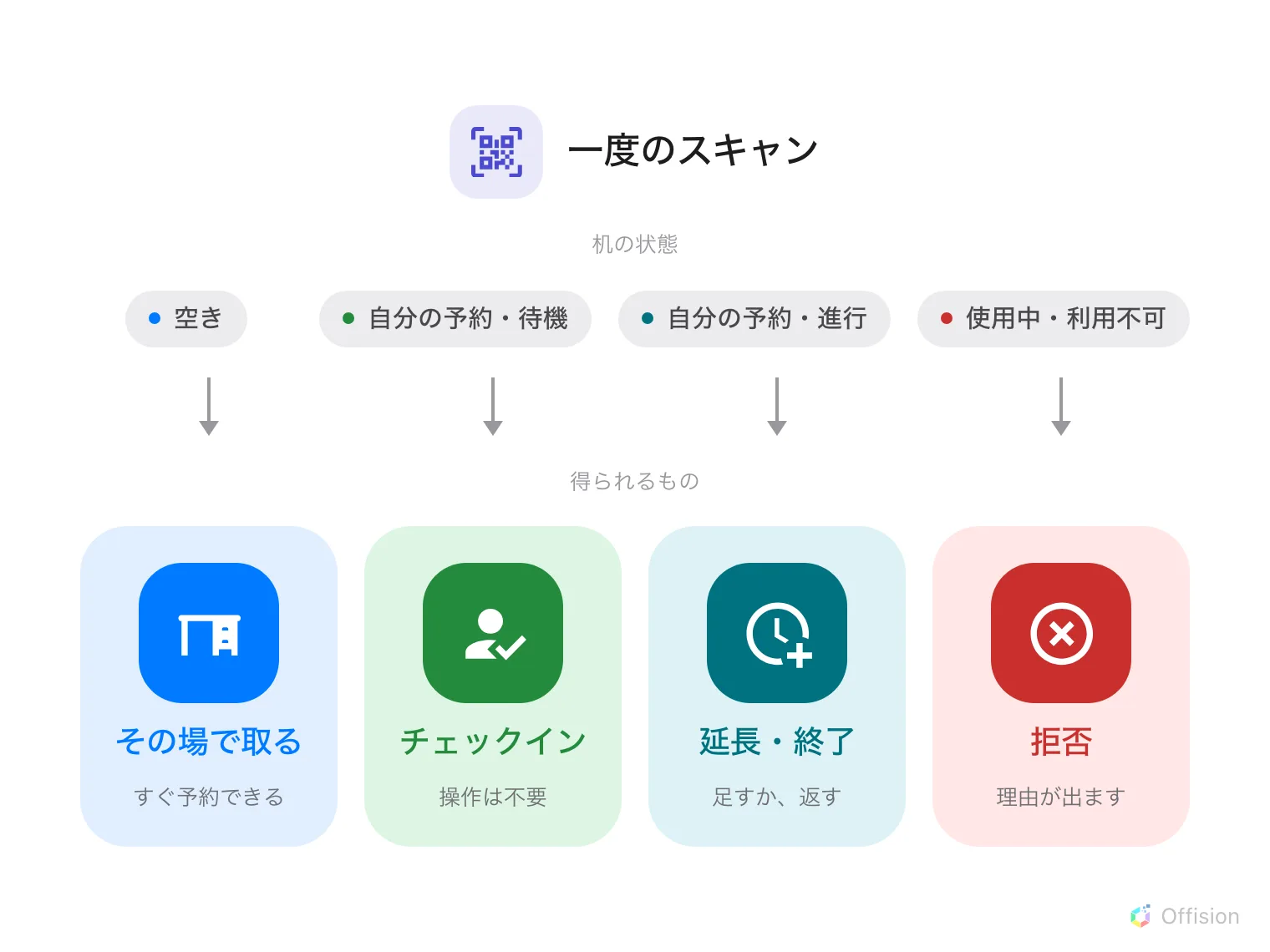
スキャン時に何が起きるかは机の現在の状態によって自動的に決まります。
1. QR コードステッカーをスキャンする
スマートフォンのカメラ、または Offision アプリのスキャン機能でステッカーを読み取ります。Offision が開き、机の状態に応じた処理がすぐに実行されます。サインアウトしている場合は先にサインイン画面が表示され、サインイン後に処理が自動的に続行されます。
2. 空いている机をその場で予約する
机が空いている場合、その机の簡易予約フォームが開きます。終了時間 を選ぶか 間隔 に切り替えて利用時間を選択し、予約 をタップします。
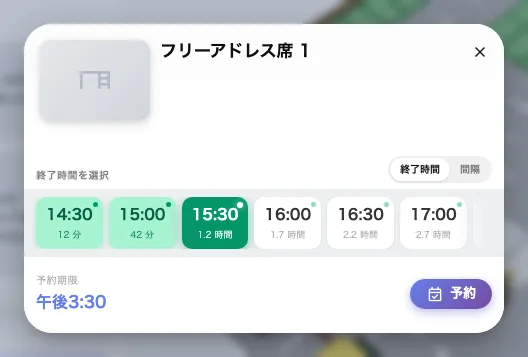
空いている机をスキャンしたときに開く即時予約フォーム。
予約を確定する前に次の 2 点を確認してください。
- 他の予約があります: 後の時間帯に別のユーザーの予約が入っています。現在からその予約が始まる時刻までの間だけ利用できます。
- 利用可能な時間帯がありません: 現在この瞬間は空いていますが、直後に次の予約が入っているため予約可能な枠が残っていません。別の机を探してください。
予約 をタップした時点で机の予約とチェックインが完了します。後からもう一度スキャンしてチェックインする必要はありません。
3. 既存の予約にチェックインする
すでに自分が予約している机をチェックイン受付時間内にスキャンすると、確認画面なしで即座にチェックインが完了し、アプリのホーム画面が開きます。
チェックインが必須の机やルームでは、期限までにチェックインしないと無断キャンセル(ノーショー)として扱われ、予約が自動的に解放されます。受付時間についてはチェックインと無断キャンセルの仕組みを参照してください。
4. 利用時間を延長する・早めに終了する
チェックイン済みの利用中に同じステッカーをもう一度スキャンすると、進行中の予約カードが開き、経過時間と残り時間が表示されます。
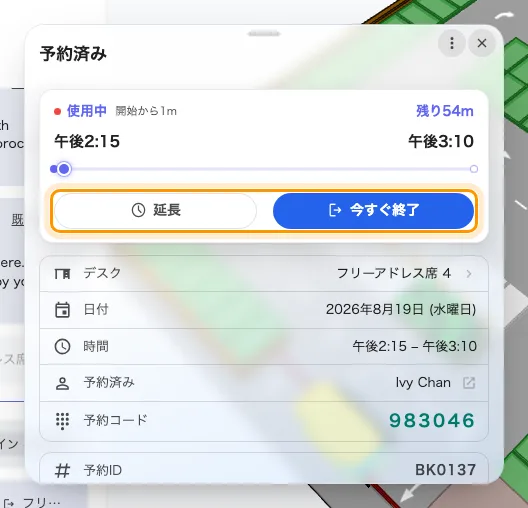
利用中の予約カード。延長で時間を追加し、今すぐ終了で机を返却します。
- 延長: 直後に他の予約がなく、会社の設定で許可されている場合に利用時間を延長します。
- 今すぐ終了: その場で予約を終了し、他のユーザーが使えるよう机を空き状態に戻します。
予定より早く退席する場合は、帰る際にステッカーをスキャンして 今すぐ終了 をタップしてください。管理者がその机で延長や早期終了を無効にしている場合、これらのボタンは表示されません。
5. スキャンが拒否される場合の理由
次の 4 つの理由で予約やチェックインができない場合は、画面に理由が表示されます。いずれも QR コード自体の不具合ではありません。
- 他のユーザーが使用中: 別のユーザーの予約が進行中です。別の机を探してください。
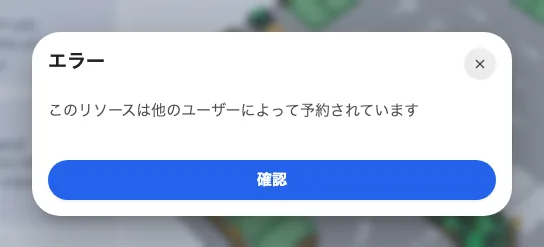
このリソースは他のユーザーによって予約されています — 別のユーザーが使用中です。
- サービス停止中: 故障やメンテナンスのため、管理者によって一時的に利用停止にされています。
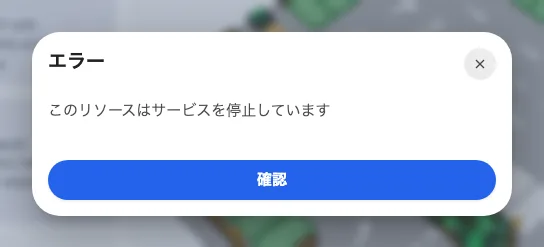
サービス停止中 — 停止期間が終了するまで予約できません。
- 営業時間外: その机やルームが予約可能な時間帯の外でスキャンしています。営業時間内にもう一度スキャンしてください。
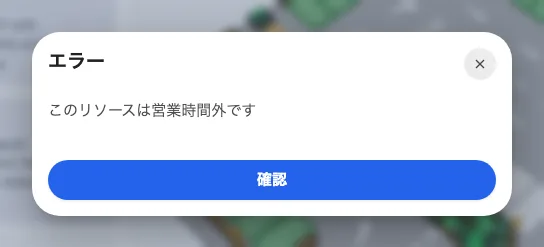
営業時間外 — 利用可能な時間帯にスキャンしてください。
- 予約する権限がない: 自分が所属していない部署やチーム専用の机です。利用が必要な場合はフロアの管理者に相談してください。
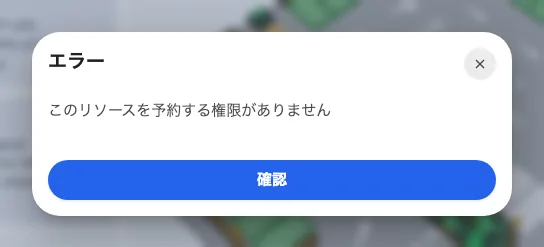
権限がありません — 別のチーム専用に設定されています。
6. マイカレンダーで予約を確認する
机の即時予約やチェックインが完了すると、アプリの マイカレンダー に反映されます。その場で予約した机は予定として追加され、チェックインした予約は使用中として表示されます。表示されない場合はスキャンが完了していないため、もう一度スキャンしてください(同じ予約が重複して作成されることはありません)。
関連する予約操作
- ルームの扉にある端末画面でのチェックイン: 会議室パネルの画面に表示される動的な QR コードについては、QR コードでのチェックインと、その場にいることの証明を参照してください。
- 別の日時を事前予約する: ステッカーのスキャンは現在時刻からの利用専用です。将来の日時を予約する場合は、会議室を予約するまたはデスクを予約するを参照してください。
- 開始前の予約をキャンセルする: 今すぐ終了 はすでに開始した予約を終了する機能です。開始前の予約を取り消す場合は、予約をキャンセルするを参照してください。
- ステッカーの印刷と設置(管理者向け): 予約ステッカーを印刷して貼るを参照してください。