

從面板尋找其他房間
不論面板自己那間房間是什麼狀態,都會顯示「其他房間」。一個開關就能同時關掉這個按鈕,以及通往其他房間的每一條路。六種列各是什麼意思,以及怎麼關掉。
會議就要開始,房間卻有人在用。其他房間讓這件事不必動用到電腦:面板列出同一棟大樓還有哪些空著,再兩下就預約完成。

空房間上的「其他房間」,就在「馬上使用」旁邊。
這個按鈕不會隨房間狀態出現或消失。空著、等待簽到、使用中,它都在——站在已被佔用的門前的人,正是最需要它的人。會變的只有旁邊那一顆:空著時是馬上使用,等待簽到時是簽到,使用中則是結束和延長。
清單的範圍是整棟大樓,不是同一層
每一列都是與這台面板的房間同類型、位於同一棟大樓的資源,並且已把面板自己那間排除。沒有人數篩選、沒有設備篩選,也沒有樓層篩選;人數和設備圖示是給你比較用的,不是用來縮小範圍的。
不過樓層仍在兩個地方起作用:與面板同一層的房間會標示本樓層,而且在條件相當時排在其他樓層之前。所以清單最上面的不只是第一個選項,而是最近的那個合適選項。
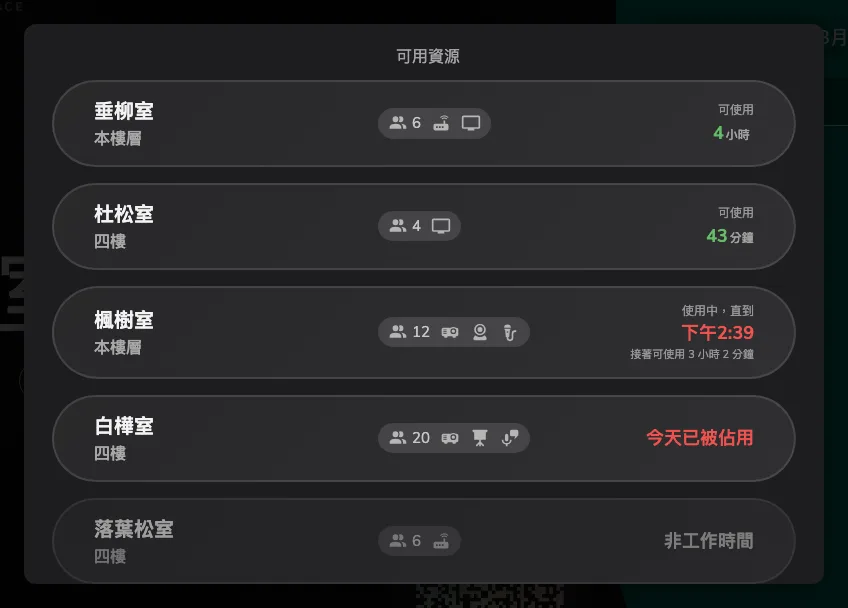
可用的排在前面,可用時間長的在最上面,本樓層又排在其他樓層之前。
六種列
可以點的有四種,其中兩種其實已經有人在用。二十分鐘後就空出來的房間往往正是答案,所以面板讓你選它,並從那個時間開始預約。
| 該列顯示 | 意思 |
|---|---|
| 可使用 4 小時 | 現在就空著,可用這麼久 |
| 使用中,直到 14:27,接著可使用 3 小時 | 現在有人用,從那時起是你的 |
| 今天已被佔用 | 今天剩下的時間都被佔用 |
| 暫停服務 | 目前落在一段暫停服務期間內 |
| 非工作時間 | 在營業時間之外,而且不允許非營業時間預約 |
| 非預約時間 | 可預約的期間已經關閉 |
後面三種會變淡且點不動。它們仍然留在清單裡是刻意的:「有這間但你用不了」和「沒有這間」 是兩種不同的答案,而站在門口的人需要的是前者。
為什麼某一列是淡色的
三種淡色狀態各自來自不同的畫面,去找設定之前值得先知道:
- 暫停服務 — 資源本身的新增暫停服務期間。
- 非工作時間 — 資源的營業時間,但只有在政策的允許非營業時間預約關閉時才會這樣。開啟時,營業時間外的房間照樣會列出來。
- 非預約時間 — 政策的允許在特定日期之前預約 / 允許在特定日期之後預約。
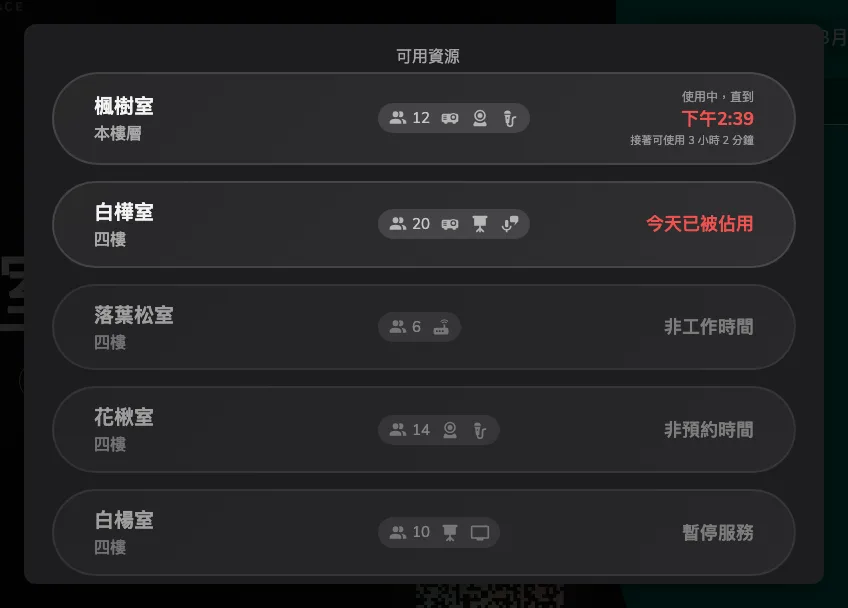
同一份清單再往下:用不了的房間仍然看得到,但變淡且點不動。
把按鈕關掉
放在不該讓人自行取用房間的位置的面板——大堂、多租戶共用樓層——可以拿掉它。顯示其他房間按鈕在預約面板設定的在面板上預約群組,而且是以設定為單位,會套用到共用同一份設定的每一台面板。在室內面板上,同一個開關位於使用預約底下。
開啟面板設定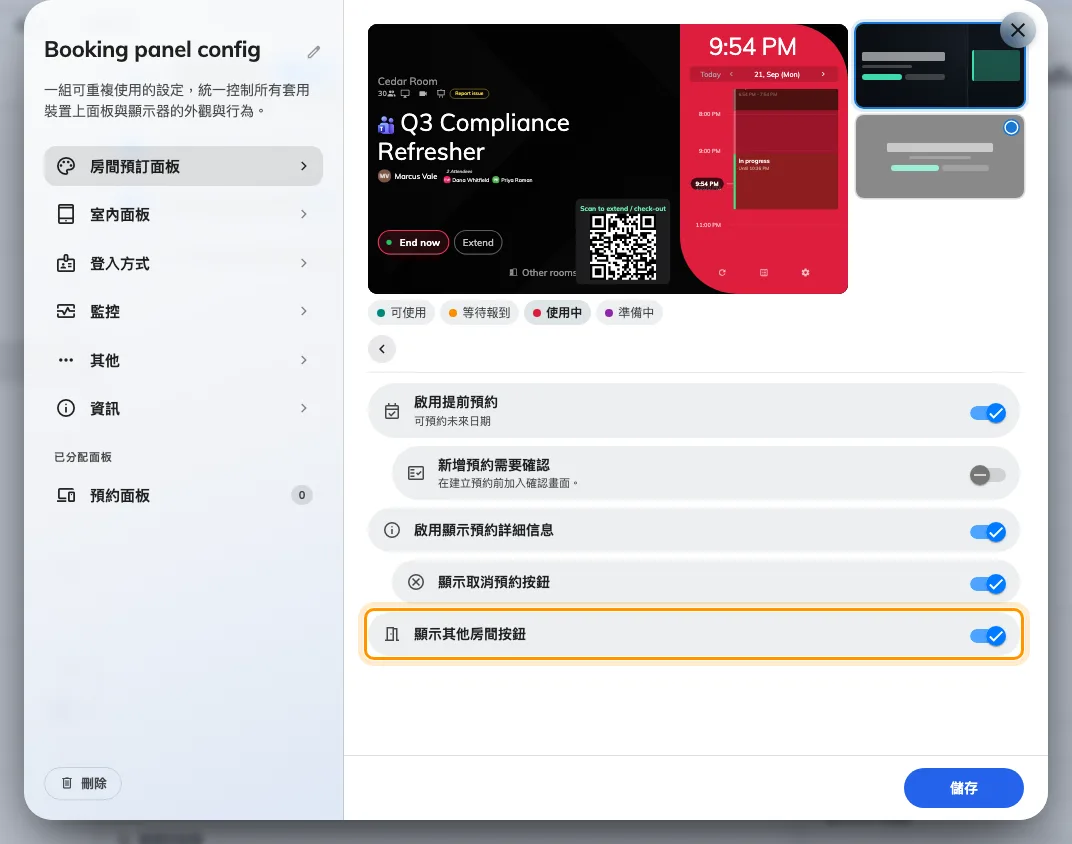
設定「在面板上預約」群組裡的「顯示其他房間按鈕」。
關掉之後,關上的不只是這個按鈕,而是通往其他房間的每一條路:
- 預約面板上的其他房間。
- 室內面板上的附近的房間,主畫面和時間選擇面板都算。
- 會議快結束、或下一場即將開始時,室內面板提供的移至其他房間。
- 預約時間選擇器裡的尋找其他可用的,以及時段受限時「下一場預約」提示底下的同一個連結。
提示本身和選擇器都會保留,因為兩者都不是用來預約其他房間的。判斷集中在一處,而不是各個按鈕各自檢查,所以設定成不得預約其他房間的面板,不會從沒想到的路徑被繞過去。
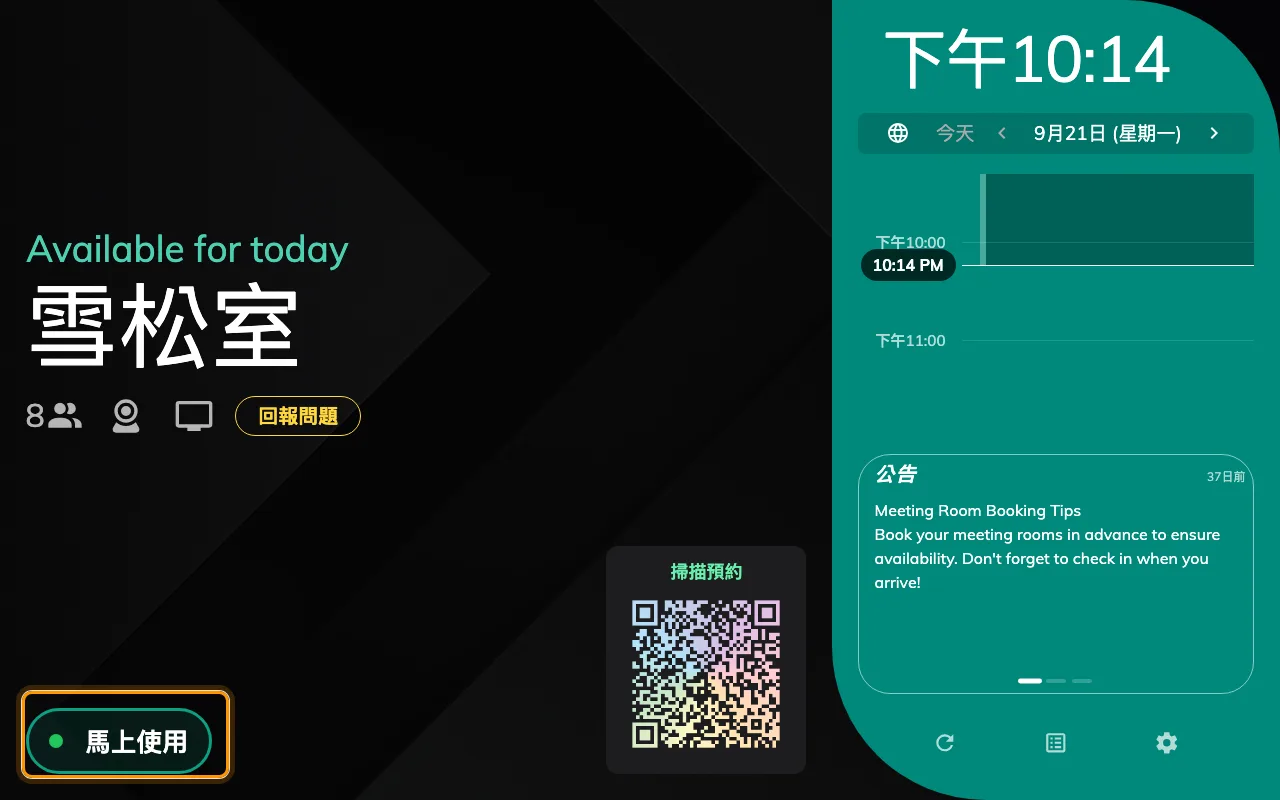
同一間空房間,開關關掉後:動作列只剩下「馬上使用」。
使用控制面板外觀的面板,會把同一份房間清單顯示為依樓層分組的面板;列與狀態都相同。