

比較會議室時間表並移動預約
在資源日曆上並排比較多間會議室的空檔,並直接將您發起的預約拖曳至其他時段或會議室。
資源日曆 會將多間會議室的時間表並排顯示,讓您一眼看出哪些時段有空房。當您自己發起的預約顯示在格線上時,還可以直接將它拖曳到新的時間或另一間會議室。
1. 開啟資源日曆
您可以視需要比較的會議室數量,從以下三個入口開啟日曆:
- 所有可預約或只供查閲的會議室:點選應用程式導覽列中的 資源日曆,以比較模式檢視您有權預約或以只供查閲權限檢視的所有會議室。
- 指定的多間會議室:在資源清單中勾選多間會議室,然後點選 比較時間表。
- 單一會議室:選取一間會議室並點選 檢查行程。
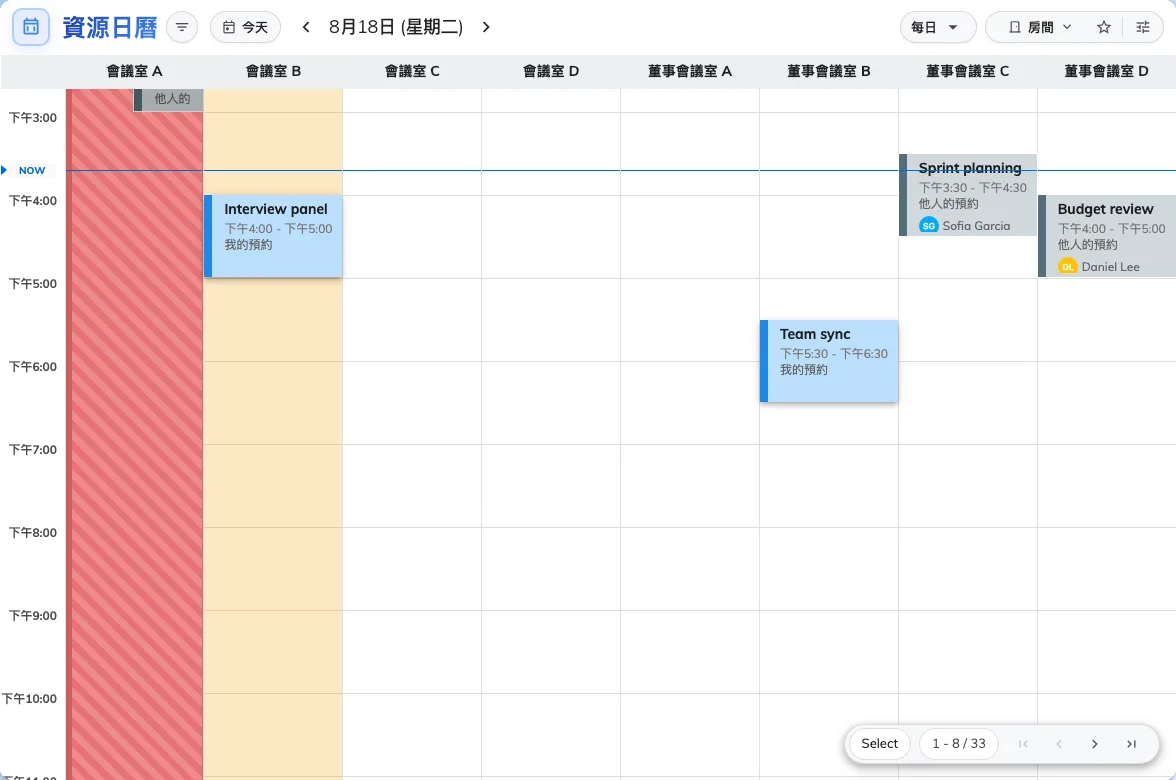
同一個格線上的多間會議室。每一欄代表一間會議室,方塊則是已有的預約。
2. 選擇檢視版面
檢視選單提供三種版面配置:
- 每日:每間會議室占一欄,顯示單日完整細節。
- 每週:每間會議室占一列,每天占一欄,適合查看某間會議室在一週內的空檔。
- 每月:顯示整個月的行程,並細分為 資源(每間會議室一列)與 日曆(傳統月曆格線,在每筆預約下方標註會議室名稱)兩種版面。
下方的兩個開關可擴大顯示範圍:顯示全日 會展開辦公時間以外的時段,顯示週末 則會在每週與每月檢視中加入星期六與星期日。
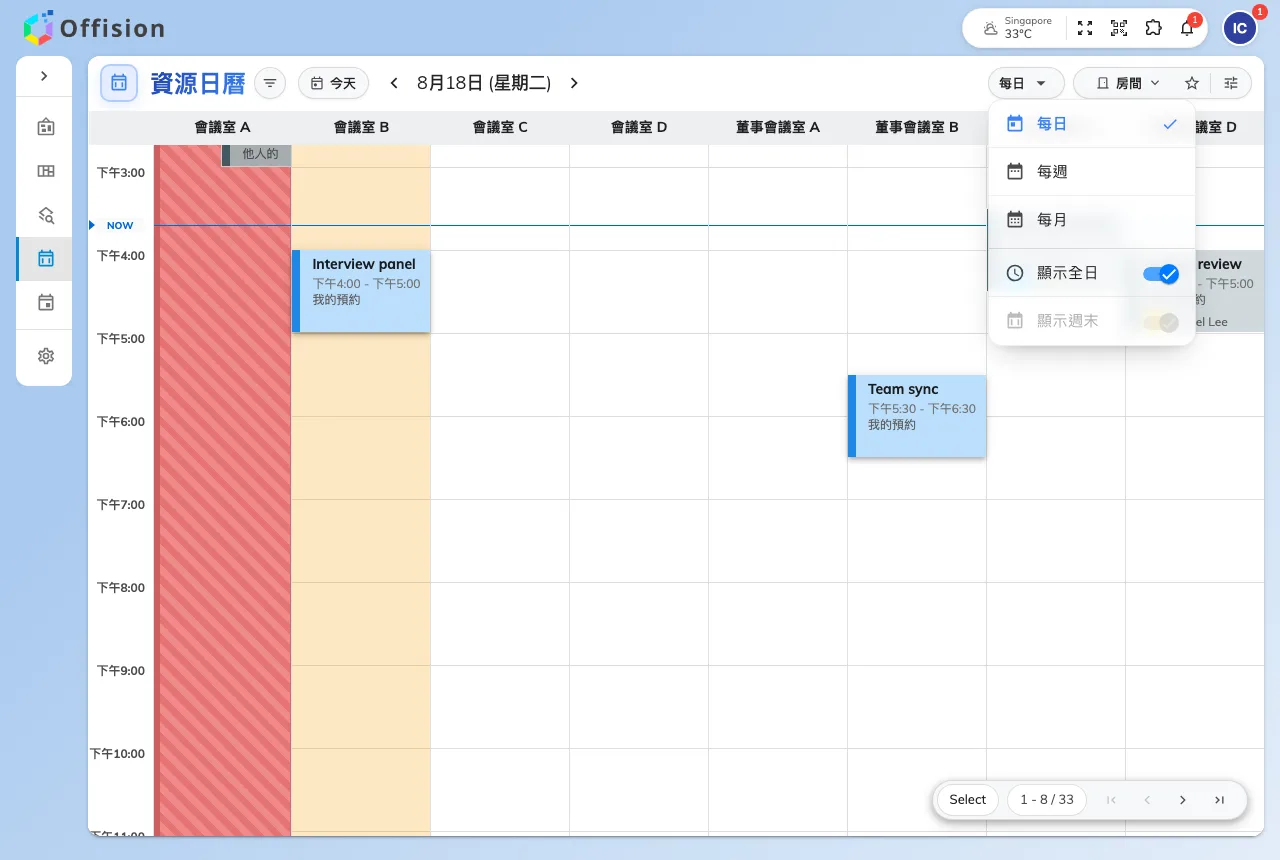
位於「每日」版面時的檢視選單。
3. 篩選會議室與預約
利用左右兩側的篩選面板,將畫面縮小到您真正需要的會議室與預約:
- 篩選面板(右側):依類型、類別(包含未分類資源的其他類別;選取其他後會維持反白選取狀態,直到改選其他類別或再次點擊該類型)、地點、容納人數(僅在選取會議室時套用;切換至其他資源類型時會暫停人數篩選,切回會議室時自動恢復)、附屬設備、服務、合併 / 獨立、電動車充電或星號標記來篩選資源。所有屬性篩選選項均會納入您擁有只供查閲權限的資源,同時維持原有的預約權限限制。面板頂端的 排序 可調整會議室的排列順序,請參閱排序會議室列表。
- 預約篩選面板(左側):依 預約狀態(等待批核、已預約、等待簽到、使用中、已使用、缺席)篩選,或開啟 只顯示我的預約,只留下您可以拖曳移動的預約。
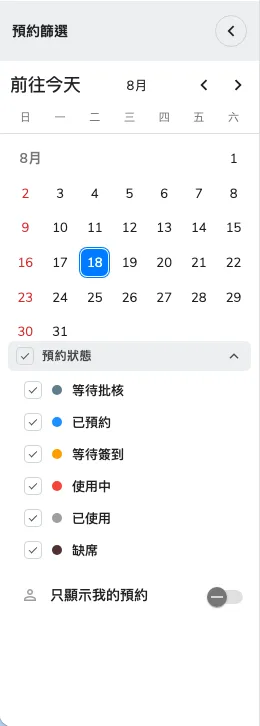
開啟「只顯示我的預約」後的預約篩選面板。
4. 辨識格線上的方塊與背景色帶
實心方塊代表預約:
- 我的預約:呈現立體藍色,可直接拖曳移動。
- 他人的預約:呈現平面樣式,無法移動。
- 已預留:代表公司設定為隱藏主題的私人預約。
- 等待批准:代表正在等待審批人核准的預約。
預約下方的背景色帶代表會議室的開放狀態:
| 畫面顯示 | 代表意義 |
|---|---|
| 淺色背景帶 | 該會議室開放預約的時段 |
| 灰色帶 | 辦公時間以外的時段 |
| 紅色方塊 | 公司休息日或假日 |
| 綠色帶 | 會議前後的準備或緩衝時間 |
| 斜線的「分拆」或「合併」方塊 | 與其連動共用的可合併會議室已被預約,因此此時段不可用(無法開啟或移動) |
5. 拖曳預約以更改時間或會議室
按住您的預約方塊並拖曳至目標位置(以 15 分鐘為單位吸附):
- 更改時間:在同一欄中向上或向下拖曳。
- 更改會議室:拖曳到另一間會議室的欄或列。若該筆預約包含多間會議室,系統只會替換您拖曳的那一間。
- 更改時長:拖曳方塊的下緣以拉長或縮短會議時間。
在手機或平板上操作時,請先按住預約方塊片刻再開始拖曳,避免直接滑動變成捲動日曆。
6. 確認變更內容
放開滑鼠或手指後,系統會開啟 編輯預約 對話框,對照顯示變更前後的 資源變更、時間變更 或兩者。

將會議拖曳至另一間會議室後顯示的「編輯預約」確認對話框。
- 更新:立即套用變更。
- 更多選項:開啟已帶入新時間與新會議室的完整預約表單,方便您同時修改出席者或附加服務。
- 關閉對話框:取消移動並將預約放回原處。
若目標會議室設有使用條款,系統會在變更生效前請您先勾選同意。
7. 確認更新後的狀態
點選 更新 後,方塊會停留在新位置並顯示更新後的預約狀態。請注意,若移往 需要審批 的會議室,預約會重新送審,狀態會變為 等待批准 而非 已預約。
從資源日曆匯出預約
您可以將 資源日曆 上的預約下載為 XLSX、XLS 或 CSV 試算表:
- 若只需要特定空間或預約狀態,請先在日曆上套用篩選條件。
- 點選右上角標題列的 更多的選擇(
⋯)按鈕,然後選擇 匯出。 - 如需快速下載,可在預設的 基本 模式中選擇 今天、本週、本月 或 自訂,視需要開啟 只顯示我的預約,選擇 XLSX 或 CSV 後點選 匯出。
- 如需自訂欄位或即時預覽列資料,請點選 進階,設定 分組方式(資源 或 預約)、在 設定 分頁選擇期間與狀態篩選、在 欄位 分頁開啟或拖曳欄位(包含 與會者人數、房間使用者人數,以及自動完成欄位的成對
(Key)與(Value)欄位),最後點選 匯出。傳統 XLS 格式上限為 256 欄,欄位較多時請改選 XLSX 或 CSV。
私人預約、依公司政策隱藏詳情的同事預約,以及開放匯出的欄位群組皆依 界面自訂 › 資源日曆 › 匯出預約報告 設定為準。
無法移動預約的常見原因
| 現象或訊息 | 原因 |
|---|---|
| 方塊無法拖曳 | 該預約不是由您發起,或會議已經開始、結束。進行中的會議請改由會議室門口面板或延長或提早結束會議調整。 |
| 此資源只可查看時間表 | 您只有查看該會議室時間表的權限,無權預約。 |
| 此資源僅支援現場預約,無法從此處進行預約。 | 該空間僅供現場即時取用,不開放事先預約。 |
| 請選擇未來的時間 | 您將預約拖曳到了已經過去的時段。 |
| 先跳出重複預約範圍詢問 | 這是重複預約。選擇 單一預約 會保留簡短確認框;選擇 這個以及之後的預約 或 整個預約系列 則會開啟完整預約表單。 |
| 點選 更新 後才出現錯誤 | 時段衝突、配額與預約規則會在儲存時檢查。若不符合規則,預約會退回原本的位置。 |
| 斜線方塊沒有任何反應 | 分拆 與 合併 斜線方塊代表連動空間已被佔用,並非可編輯的預約。 |
相關調整方式
- 修改主題、出席者或服務:在確認對話框點選 更多選項 進入完整表單修改。
- 不比較會議室、只改時間:若您只想在個人行程表上改時間,請參閱在「我的日曆」更改預約時間。
- 每月檢視「日曆」版面的限制:每月檢視的 日曆 版面沒有獨立的會議室欄位,因此拖曳時只能更改日期,無法更換會議室。