

查看並分享您的預約代碼
在預約卡片或確認電郵中查看 6 位數預約代碼,分享給沒有 Offision 帳戶的訪客在會議室面板簽到,並排解找不到代碼的原因。
預約代碼是專為單筆預約(而非個人帳戶)產生的 6 位數代碼。不同於您的登入密碼、身份驗証碼或個人 QR Code,您可以將預約代碼分享給沒有 Offision 帳戶的外部客戶、承辦商或訪客。
任何持有該 6 位數預約代碼的人,即使在您尚未到場時,也能直接在會議室面板為該筆預約簽到、延長時間或簽退。
1. 在預約卡片上查看代碼
從我的行事曆或時間表點開預約,即可展開預約詳細資料卡。其中的預約代碼列會以青綠色字體顯示 6 位數代碼。
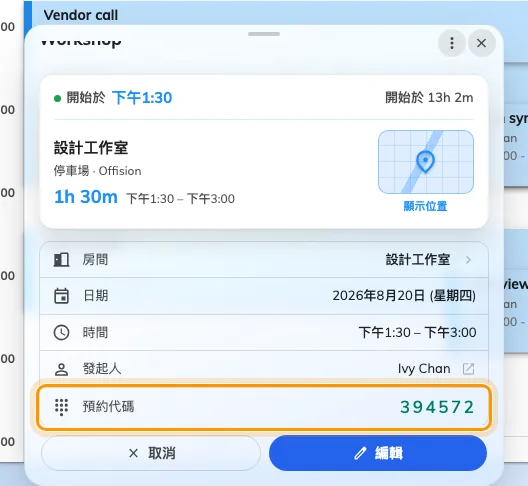
預約詳細資料卡上的「預約代碼」列,顯示固定的 6 位數字。
2. 在預約電郵中查看代碼
每一封預約通知電郵也會在「您可以使用以下預約編號簽到」下方清楚列出這組 6 位數代碼:
- 寄給主辦人的預約已建立電郵,以及修改預約後的預約內容更新電郵
- 寄給與會者的會議邀請電郵,以及修改後的會議資訊更新電郵
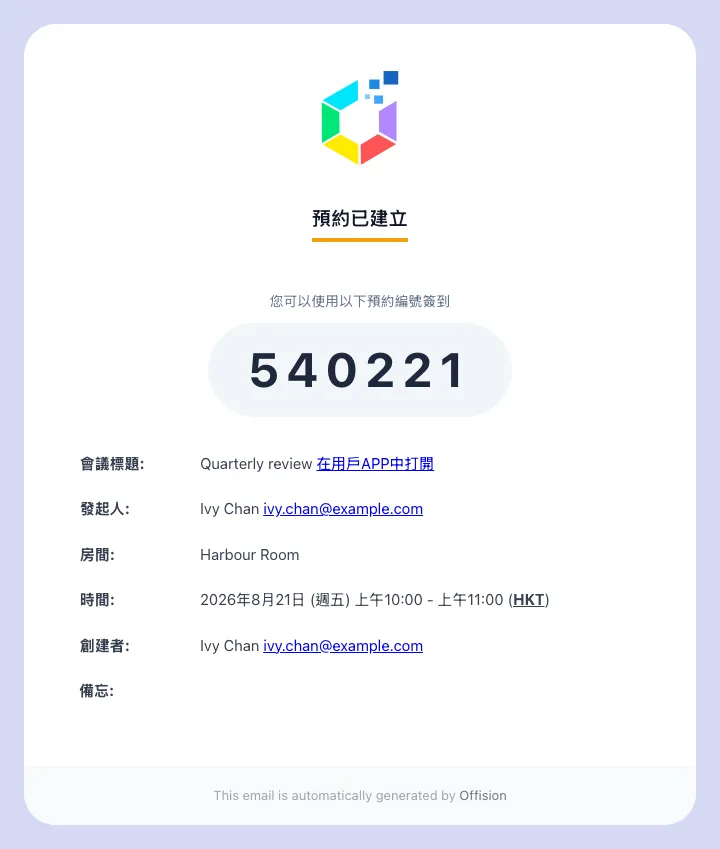
您收到的確認電郵,與寄給與會者的 6 位數代碼完全相同。
因此,透過電郵受邀的與會者與訪客在收件匣中就已經擁有這組代碼。
3. 分享代碼並在會議室面板簽到
將 6 位數代碼告知對方,或直接轉寄確認電郵。對方不需要註冊 Offision 帳戶,也不需要安裝應用程式。
抵達會議室時,對方只需在面板上輕觸簽到,若面板提供多種簽到方式則選擇預約編號,再輸入該組 6 位數代碼即可。
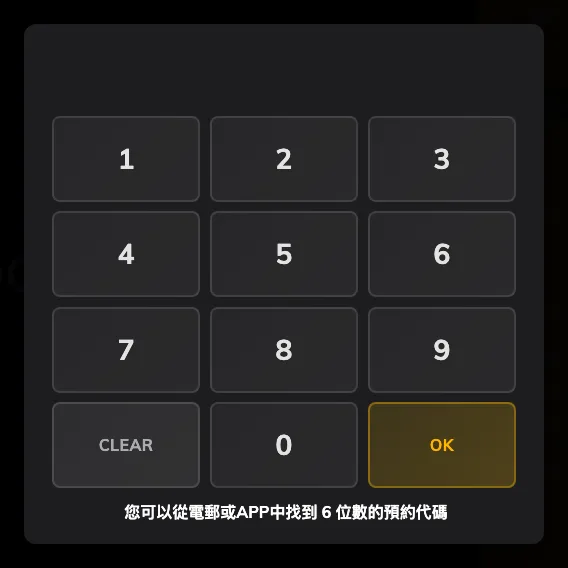
會議室面板上的預約編號數字鍵盤。
同一組代碼也可以在面板上用來延長會議或提前簽退。
看不到預約代碼的原因
若預約卡片上沒有出現預約代碼列,請依序檢查以下三個原因:
- 預約已結束或已取消: 代碼只會顯示在尚未開始或正在進行的預約上。
- 公司未啟用「預約編號」功能: 會議室面板支援的簽到方式(如員工卡、QR Code、身份驗証碼或預約編號)由管理員設定。若未啟用,請聯絡管理會議室的管理員。
- 您是與會者而非主辦人: 每間會議室都可以獨立設定是否允許與會者簽到及查看預約代碼。若該設定關閉,只有主辦人看得到代碼,請向主辦人索取。
相關主題與限制
- 登入 Offision: 預約代碼僅供會議室面板使用,不能用來登入網頁版或手機應用程式,請參閱登入 Offision。
- 個人面板驗証碼: 若要在面板上辨識您本人的身份,請設定您的個人身份驗証碼。請勿將個人身份驗証碼交給他人。
- 出席紀錄歸屬: 由於預約代碼辨識的是預約本身,無論實際在面板輸入代碼的是誰,出席紀錄都會記在主辦人名下。
- 重複預約: 重複預約系列中的每一場會議都會共用同一組 6 位數預約代碼。
- 接待處訪客登記: 預約代碼僅用於進入會議室。若需要發放訪客證及在接待處記錄到訪時間,請參閱邀請訪客並一併預約。