

建立用戶群組並加入成員
以群組為單位設定權限、可預約的資源和共用配額,不必逐個用戶處理。內容包括命名方式、群組會授予甚麼權限,以及加入成員的兩種做法。大約五分鐘。
用戶群組讓一個決定覆蓋許多人。權限、哪個團隊可以預約哪些會議室、共用多少配額、哪些門會開、公告發給誰 — 以上每一項都可以指向一個群組,而不是一份要人手維護的名單。
1. 開啟群組清單
組織目錄 › 用戶群組。清單上有一眼想知道的四項:名稱、類別、權限 和 用戶。
開啟用戶群組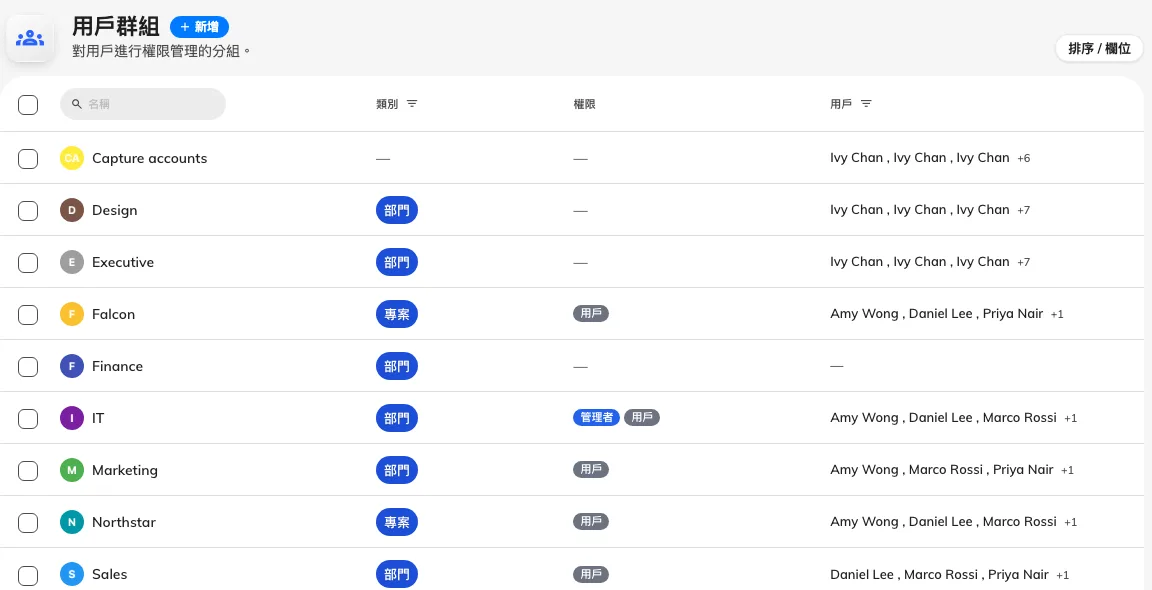
一行一個群組,連同它授予的權限和裡面的成員。
2. 新增群組
新增 會開啟一個對話框,左邊依次是 基本、權限 和 資訊。
基本 裡真正重要的只有名稱,有兩點要注意。
- 用比成員更長久的東西來命名。 「財務」、「接待處」、「12 樓」經得起組織重整,「Amy 的團隊」則不然。
- 名稱不能重複,而且是邊輸入邊檢查,不是儲存時才提示。
用戶群組類別 是選填的,現在可以先不管。它用來整理群組,並決定這個群組會不會在 Offision 應用程式中被一般用戶看見,詳見把用戶群組歸入類別。清單上的類別 欄就是來自這個欄位。
分支機構管理 只在已啟用分支機構時才出現,用來把群組限定在組織的某一個分支。
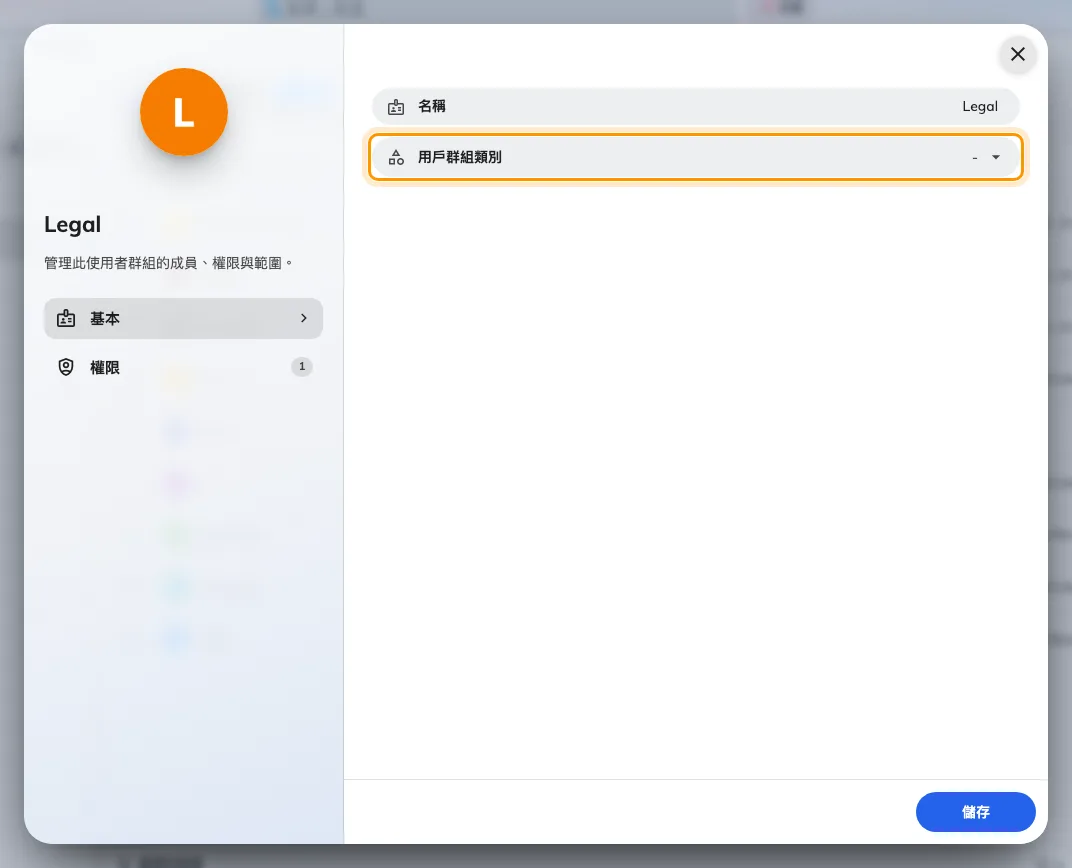
基本頁。類別可以留空,名稱不可以。
3. 決定群組授予甚麼
權限 頁是有後果的一頁,分成兩部分。
用戶界面存取權限 只有 用戶 一個開關 — 透過應用程式和門口面板預約資源的權限。它預設開啟,而且對大部分群組來說單靠它就夠了,包括所有只是用來標示部門的群組。
管理控制台存取權限 是其餘全部,以 讀取 和 寫入 兩欄列出,因此可以只讓一個群組看得見某個模組而不能改動它。群組不能授予 最高管理,那一項只會設在個人身上。
最容易被忽略的是:權限是 相加 的。直接給某人的權限會保留,再加上他所屬每一個群組的權限。群組沒有辦法拿走任何權限。
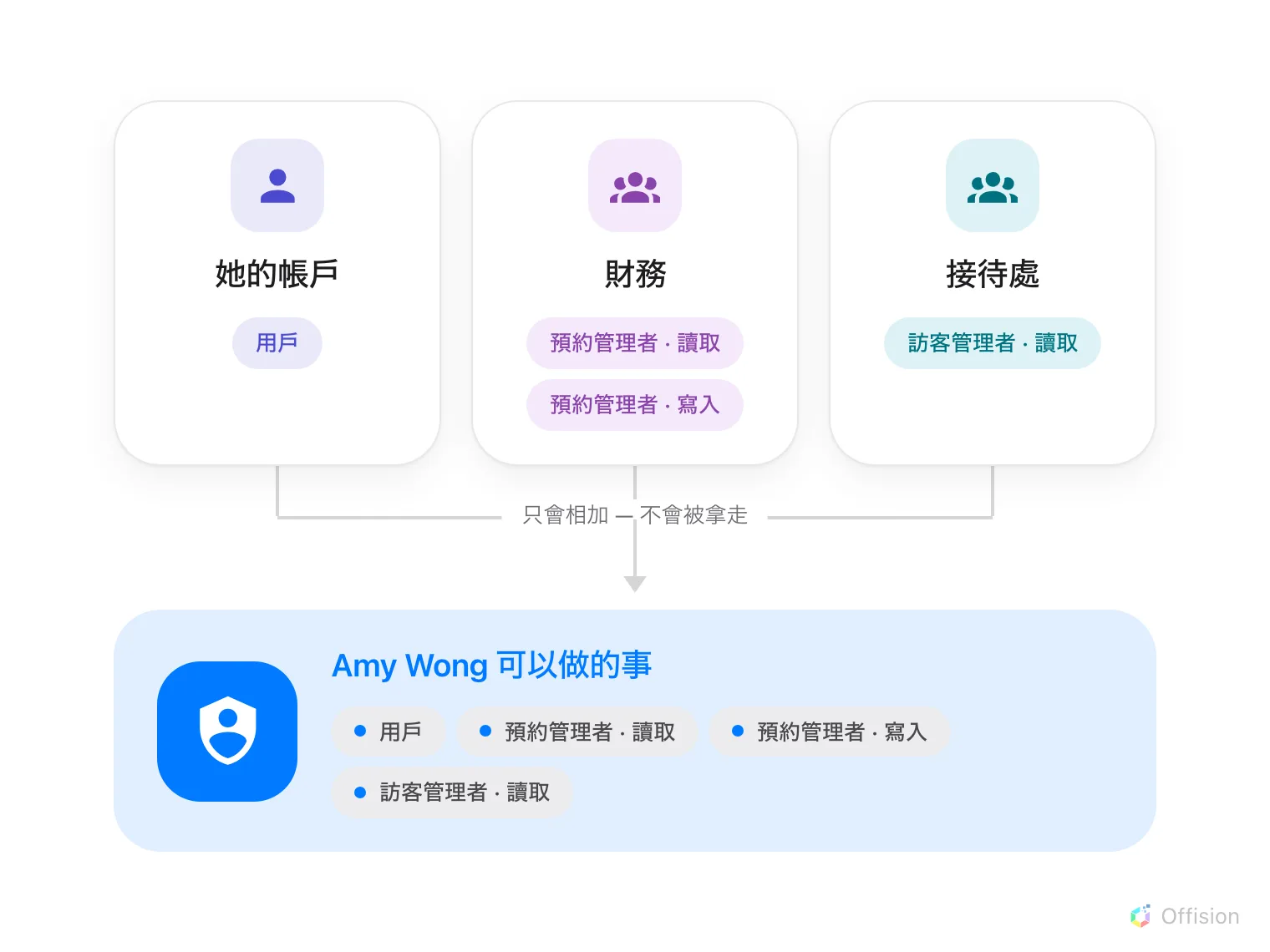
一個人的權限等於自己的加上所屬每個群組的 — 想拿走一項權限,就要找出授予它的每一個群組。
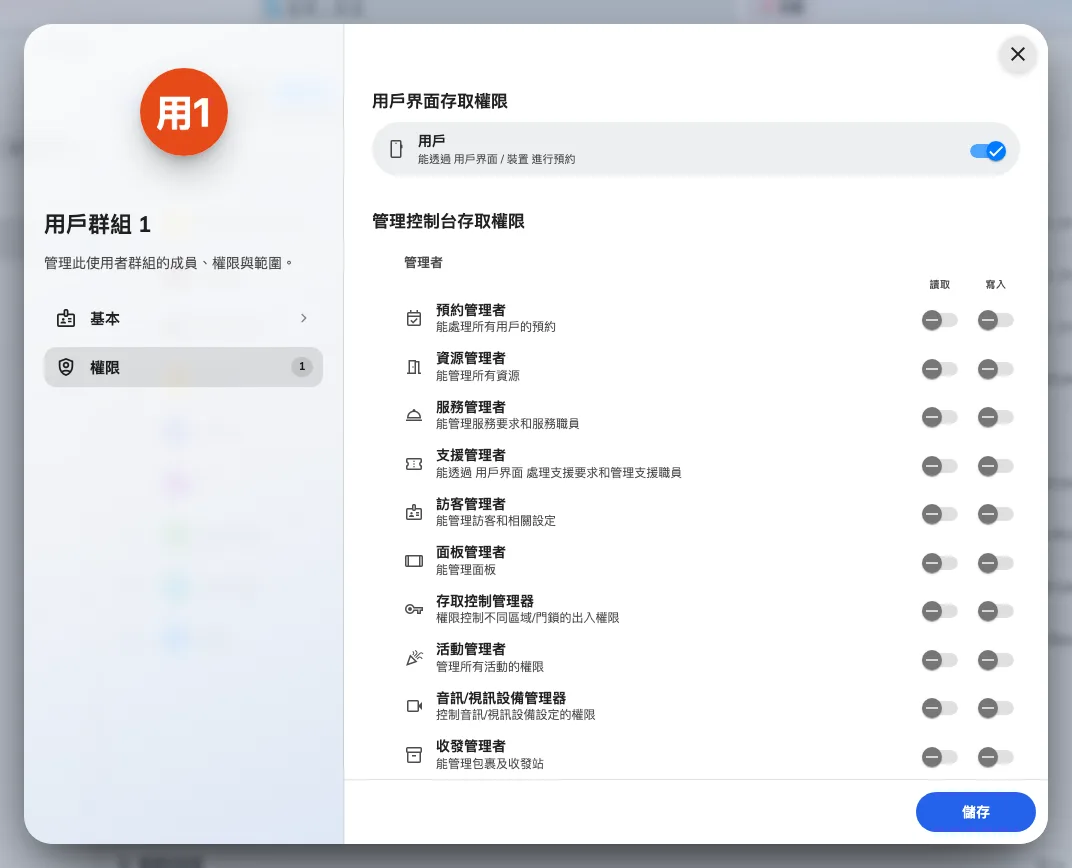
大部分群組只需要用戶。管理者的權限成對出現,分讀取和寫入。
4. 把人放進去
有兩個入口,寫入的是同一份資料,用手上有的那個就可以。
把很多人放進一個群組。 在清單選取群組,然後按右邊面板的 用戶 那一行。批量設定用戶 可以按名稱、電子郵件或卡號碼搜尋;儲存時保留的選擇就是成員名單 — 被取消的人會被移出群組。
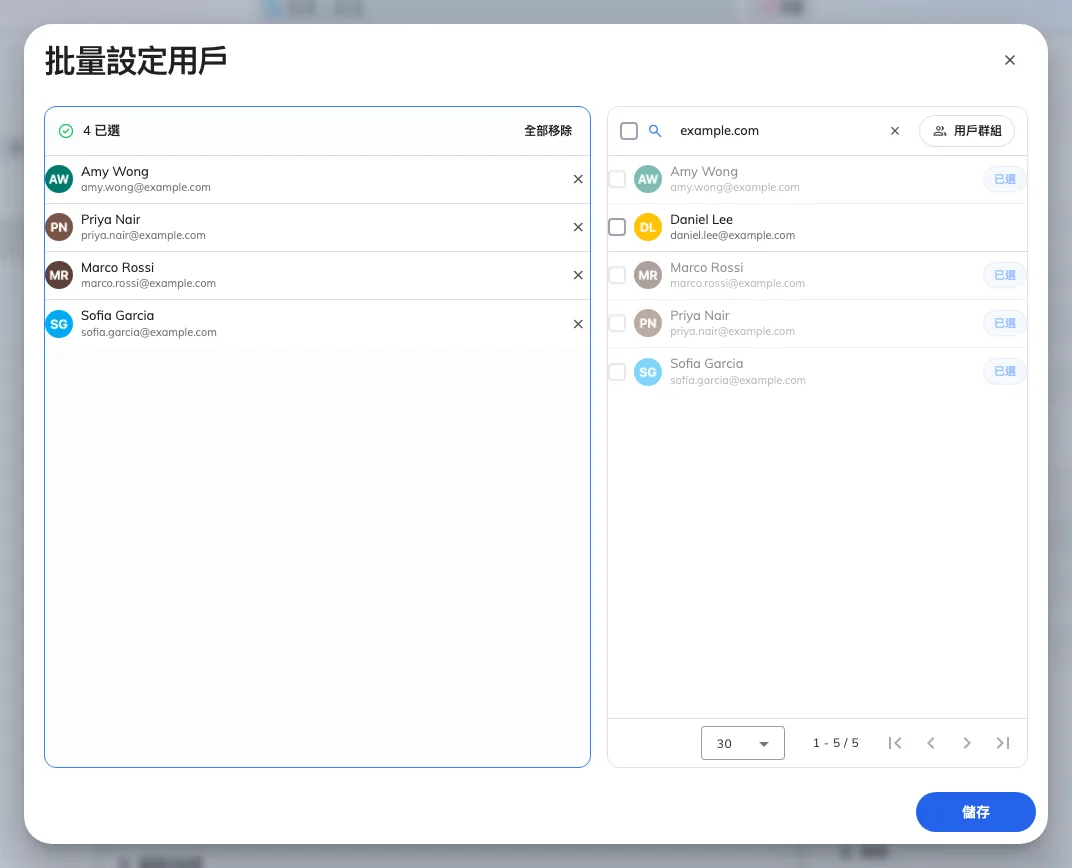
批量設定用戶。儲存的選擇會取代整份成員名單。
把一個人放進多個群組。 到 組織目錄 › 用戶 選取那個人,按面板上的用戶群組 那一行。有人調組時用這個。
開啟用戶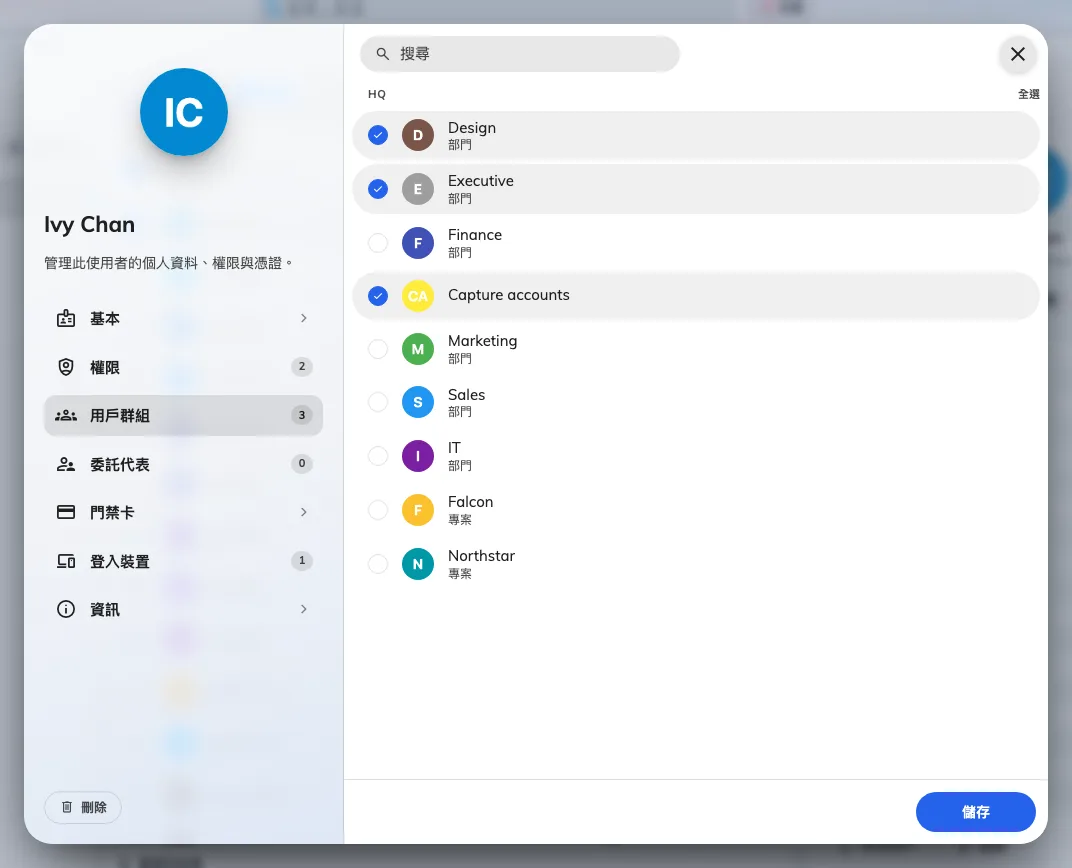
從當事人那一邊處理同一份所屬關係,調組時最方便。
5. 讓其他設定指向這個群組
群組本身只是持有權限,別的甚麼都不做。要等到其他畫面引用它,它才真正發揮作用。
- 只讓一個部門預約的會議室 — 在團隊空間指定該群組,請參閱部門專用會議室。
- 共用的預約額度 — 用戶群組配額政策讓整個群組共用一個額度,而不是逐人計算。
- 收件對象 — 公告、活動和大堂看板凡是問「給誰」的地方都接受群組。
- 自動接住新同事 — 如果你有同步 Microsoft 365 或 Google Workspace,預設本地用戶群組 就是新同步帳戶會加入的群組,請參閱從 Microsoft 365 同步人員。
6. 確認成功
重新開啟群組,看面板上的 用戶 數目是否等於你選的數量。然後請其中一位成員登入:如果群組授予了管理者權限,該模組會出現在他的選單中;如果只授予 用戶,他那邊看不出任何分別,而這正是預期的結果。