

兩種地圖
界面自訂設定一覽
自訂 Offision 的標誌、日曆、預約表單與平面圖標籤外觀,完整列出界面自訂八個頁面(主頁、登入頁面、資源日曆、日程表、使用者預約表格、平面圖、其他、管理日曆)的所有設定欄位。
開啟界面自訂
界面自訂依左側導覽分為八個頁面。在任何頁面修改設定後,畫面底部都會出現儲存列,讓您逐頁獨立儲存變更。
此處的平面圖標籤預設值與地圖繪製設定互相獨立,變更預設值不會遷移現有平面圖圖面。3D 地圖的格線、陰影與吸附選項請在 3D 設計器的顯示控制中設定,而非使用傳統地圖(舊版)的 3D 預覽設定。
主頁
| 欄位 | 作用 | 備註 |
|---|---|---|
| 使用透明背景的標誌 | 關閉時在白底方塊上顯示單一標誌;開啟時移除底色方塊,改用淺色與深色主題各自的標誌 | 決定下方顯示哪一組標誌上載欄位 |
| 主頁標誌 | 顯示於白底上的單一標誌 | 在使用透明背景的標誌為關閉時顯示。建議尺寸:348 × 88 px |
| 首頁標誌(淺色主題) | 淺色主題下顯示的標誌 | 在使用透明背景的標誌為開啟時顯示 |
| 首頁標誌(深色主題) | 深色主題下顯示的標誌 | 在使用透明背景的標誌為開啟時顯示 |
| 主頁版面 | 啟用主頁提供的版面卡片並設定排列順序(可拖曳排序) | 標示為預設的版面會指派給新建立的帳戶 |
| 允許用戶建立自己的佈局 | 允許使用者新增自訂的主頁版面分頁 | |
| 允許用戶重新排序頁面 | 允許使用者自行調整主頁卡片順序 | 關閉此選項仍會保留使用者已儲存的排序 |
| 允許用戶上傳個人資料背景 | 允許使用者上載自訂的個人資料頁首背景圖片 | |
| 主頁隱藏樓層平面圖 | 隱藏主頁樓層平面圖面板與收合按鈕,讓時間軸以全寬顯示 | 全租戶預設為關閉。如需單欄主頁可開啟此項;室內地圖小工具與地圖頁面不受影響 |
登入頁面
| 欄位 | 作用 | 備註 |
|---|---|---|
| 使用透明背景的標誌 | 在登入卡片上切換白底單一標誌或淺色/深色主題透明標誌 | |
| 登錄頁面標誌 | 顯示於白底上的單一標誌 | 透明背景開關關閉時顯示 |
| 登入頁面標誌(淺色主題) | 淺色主題下登入卡片顯示的標誌 | 透明背景開關開啟時顯示 |
| 登入頁面標誌(深色主題) | 深色主題下登入卡片顯示的標誌 | 透明背景開關開啟時顯示 |
| 登入頁面圖片 | 顯示於登入卡片旁的自訂插圖或圖片 | |
| 隱藏用戶界面基本登入 | 在用戶界面隱藏電郵與密碼登入表單 | 請先為所有使用者完成單一登入(SSO)設定後再開啟 |
| 在用戶界面登錄頁面中顯示提示文字 | 在登入表單下方顯示自訂輔助說明文字 | 在開關下方的編輯器輸入文字內容 |
資源日曆
設定用戶界面的預約日曆格線。詳細設定步驟請參閱調整使用者看到的預約日曆。
| 欄位 | 作用 | 選項 |
|---|---|---|
| 欄寬 | 設定每個資源欄位的寬度 | 窄/標準/寬 |
| 列高 | 設定每個時段列的高度 | 緊湊/標準/寬鬆 |
| 顏色 | 設定未指定預約用途時預約區塊的預設顏色 | |
| 顯示其他用戶的預約主題 | 顯示或隱藏同事已確認預約上的會議主題 | |
| 顯示待審核預約的標題 | 顯示或隱藏待審核預約上的會議主題 | |
| 欄位內容 | 選擇每個預約區塊上顯示的資訊列 | 預約/人員/自訂欄位 |
| 預約目的卡片 | 依特定預約用途覆寫區塊顏色與顯示欄位 | 未設定覆寫的用途會套用預設卡片設定 |
| 顯示其他人預約的完整詳情 | 位於預約詳情下方。點擊同事的預約時開啟完整詳情卡片,同時隱藏編輯與取消操作 | 預設為關閉(僅顯示摘要卡片)。若同事之間需要查看備註與出席者名單,可將其開啟 |
| 匯出 | 啟用用戶界面資源日曆匯出功能,並選擇匯出檔案包含的資訊群組。詳情請參閱 匯出您正在查看的預約 | 啟用匯出功能,並選擇啟用或停用個別資料群組 |
日程表
| 欄位 | 作用 |
|---|---|
| 轉為線上會議 | 在預約取消選單中新增「釋放會議室並保留線上會議」的選項 |
| 僅取消會議室預約 | 在預約取消選單中新增「釋放會議室並保留行事曆活動與出席者」的選項 |
這兩個選項的詳細說明請參閱決定取消選單提供什麼。
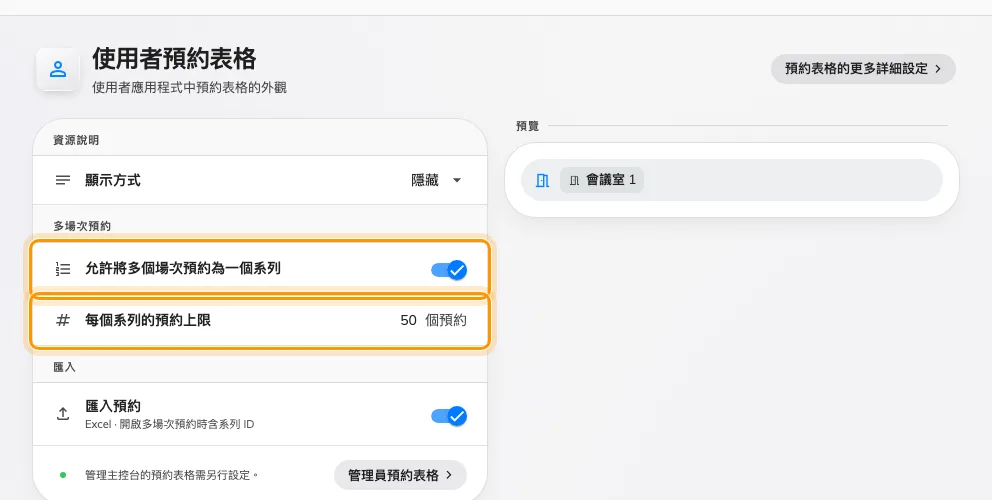
使用者預約表格
| 欄位 | 作用 | 選項 |
|---|---|---|
| 資源說明 | 控制是否在資源選擇器下方顯示所選會議室的說明文字 | 隱藏/顯示說明/顯示為注意事項 |
| 允許將多個場次預約為一個系列 | 位於多場次預約下方。顯示或隱藏用戶界面與行動應用程式的系列預約模式 | 預設為開啟 |
| 每個系列的預約上限 | 位於多場次預約下方(開啟系列預約時顯示)。設定單一系列可包含的最大場次數 | 1 至 200(預設為 50) |
| 匯入預約 | 位於匯入下方。向可預約會議室的使用者顯示匯入按鈕(位於日程表頁首、主頁快速操作與房間頁尾)。僅在啟用系列預約時,匯入範本才會包含系列 ID 欄位;請參閱透過試算表匯入預約 | 預設為關閉 |
使用者預約表格上的多場次預約設定。啟用系列預約後才會顯示上限欄位。
選擇顯示為注意事項會以琥珀色提示框顯示會議室說明。兩種顯示模式皆須在資源已儲存說明文字時才會出現,且不會阻擋預約。詳情請參閱在預約表格上顯示會議室的說明。
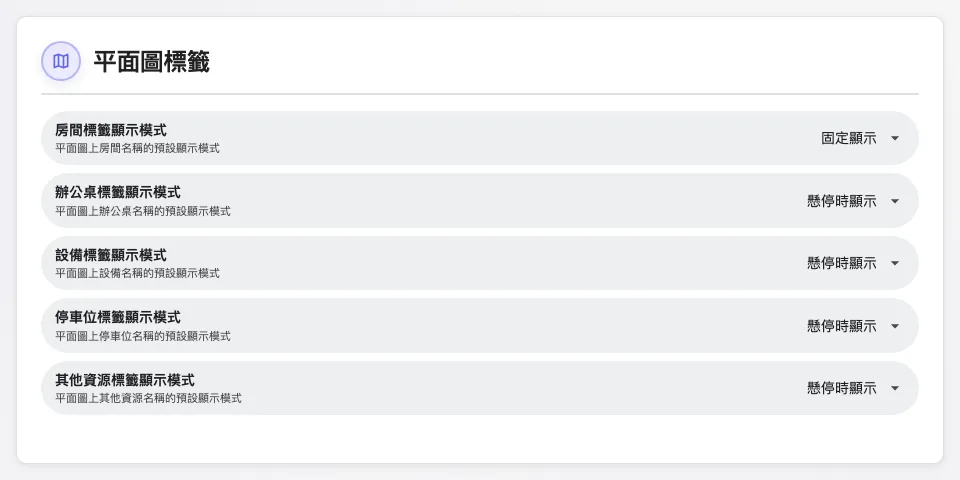
平面圖
各類資源的預設標籤顯示模式。
為每種資源類型(房間、辦公桌、設備、停車位與其他資源)設定初始標籤顯示模式(固定顯示、懸停時顯示或隱藏)。
這些設定決定使用者開啟平面圖時的初始狀態,使用者瀏覽地圖時仍可自行切換標籤顯示。
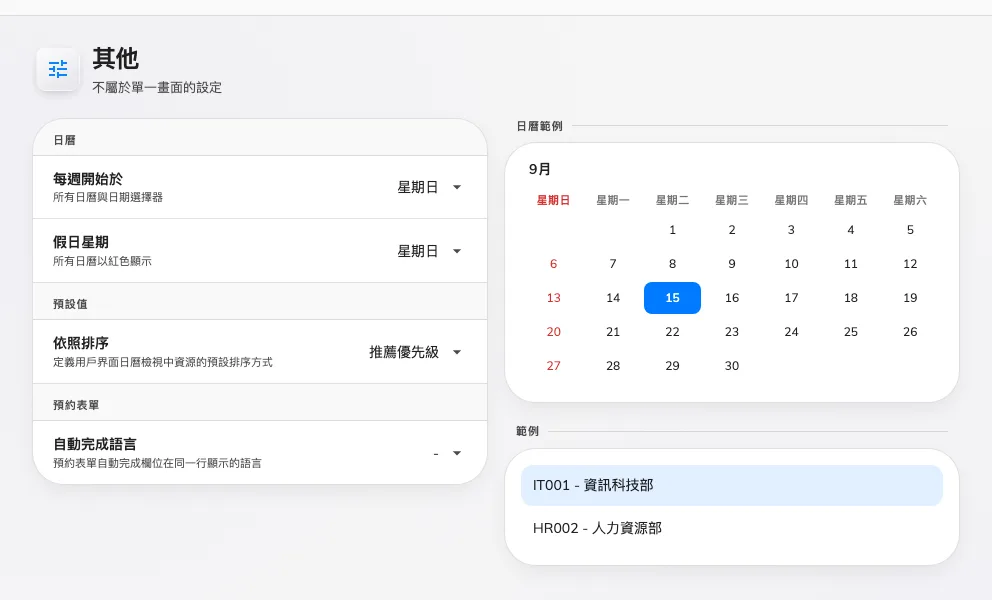
其他
其他頁面:每週起始日、預設資源排序,以及預約表單自動完成語言。
頁面頂部為日曆區塊:
| 欄位 | 作用 | 選項 |
|---|---|---|
| 每週開始於 | 設定管理主控台、用戶界面與行動應用程式中所有日曆與日期選擇器的每週第一天 | 星期日(預設)/星期一/星期六 |
其餘區塊設定預設排序與預約表單自動完成建議:
| 欄位 | 作用 | 選項 |
|---|---|---|
| 排序方式 | 設定用戶界面日曆中資源的初始排列順序 | 推薦優先級/我的最愛/最後預約時間/位置/名稱/容量/可用性 |
| 自動完成語言 | 位於預約表單下方。選擇在預約表單自動完成建議中同行顯示哪些已啟用語言 | 租戶已啟用的任何語言 |
管理日曆
設定管理員在管理主控台內使用的日曆與預約表單。
| 欄位 | 作用 | 選項 |
|---|---|---|
| 預設排序 | 設定管理日曆的初始資源順序(與用戶界面互相獨立)。管理員個人的排序選擇會覆寫此預設值;請參閱會議室排序 | 推薦優先級/位置/名稱/容量/優先顯示組合會議室/優先顯示單一會議室 |
| 欄寬 | 設定每個資源欄位的寬度 | 窄/標準/寬 |
| 列高 | 設定每個時段列的高度 | 緊湊/標準/寬鬆 |
| 顏色 | 設定未指定預約用途時預約區塊的預設顏色 | |
| 欄位內容 | 選擇並排序每個預約區塊上顯示的資訊列 | 可拖曳排序 |
| 僅取消會議室預約 | 在管理主控台的預約選單中新增僅取消會議室的選項 | 管理主控台不使用轉為線上會議 |
| 預約目的卡片 | 依特定預約用途覆寫區塊顏色與顯示欄位 | 行為與資源日曆相同 |
| 資源說明 | 控制管理主控台預約表單是否顯示會議室說明(與用戶界面分開設定) | 隱藏/顯示說明/顯示為注意事項 |
| 允許將多個場次預約為一個系列 | 位於多場次預約下方。顯示或隱藏管理主控台預約表單的系列模式 | 預設為開啟 |
| 每個系列的預約上限 | 位於多場次預約下方(開啟系列預約時顯示)。設定管理主控台單一系列的最大場次數 | 1 至 200(預設為 50) |
無論選擇哪種區塊顏色,每個預約區塊左側的邊線色條一律代表預約狀態,方便管理員區分已確認與待審核的預約。