

排序會議室列表
透過篩選面板中的「排序」控制項調整會議室列表、資源日曆與預約表單中的會議室排列順序,並了解如何還原為工作區預設排序。
會議室列表與資源日曆並非採用固定順序,而是根據您選擇的條件動態排列。您可以透過過濾器面板最上方的排序控制項調整排列依據。
1. 開啟篩選面板
- 電腦版:在會議室列表或資源日曆上,點選標題列的過濾器按鈕開啟面板,排序位於面板最上方。
- 手機版:列表標題列上會直接顯示獨立的排序按鈕。
- 預約表單:點開會議室搜尋欄旁的過濾器,最上方即為依照排序。關於過濾器的其他篩選項目,請參閱預約會議室。
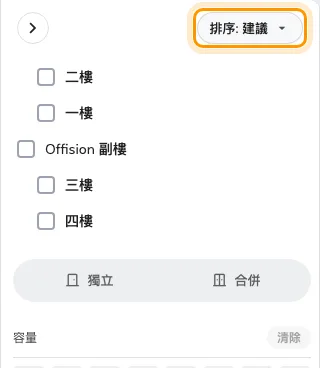
過濾器面板最上方的「排序」控制項。
2. 選擇排序方式
您可以選擇以下任一排序依據:
- 建議:優先顯示工作區推薦的會議室。
- 我的最愛:優先顯示您已加上星號的會議室。
- 最近預約:優先顯示您近期預約過的會議室。
- 地點:依建築物與樓層分組排列。
- 名稱:依會議室名稱排序。
- 人數:由容納人數較少的會議室開始排列(僅在檢視會議室時提供)。
- 可使用:優先顯示目前空閒的會議室(僅在列表檢視提供,日曆檢視不提供)。
3. 排序設定的儲存與還原方式
系統會將您的選擇儲存在目前的瀏覽器中,下次開啟時自動套用相同的排序。
由管理員設定的工作區預設排序固定排在排序選單的第一個選項,隨時選回第一項即可還原為預設順序。若您看到的會議室順序與同事不同,請先核對雙方的排序設定。