

私人預約會隱藏什麼
了解預約表單上的「私人預約」開關會隱藏哪些資訊、哪些畫面會以「已預留」取代會議標題、誰仍能查看完整內容,以及行事曆代理人的檢視權限。
預約表單標題欄位旁的私人預約按鈕,可向未受邀的人員隱藏會議的主題、備忘錄與與會者名單。它不會隱藏該會議室已被預約的事實,也不會隱藏您作為主辦人的姓名。
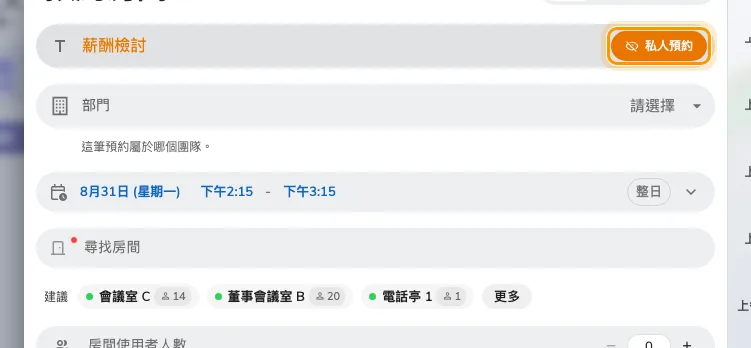
開啟後的「私人預約」標記,位於標題欄位旁,僅對該筆預約生效。
私人預約會隱藏的項目
對不在這筆預約名單內的人員而言,開啟私人預約會隱藏以下三項資訊:
- 標題(會議主題)
- 會議備忘錄
- 與會者名單
預約時段、會議室名稱、預約狀態、簽到狀態,以及主辦人姓名仍會維持顯示(若要隱藏主辦人姓名,需由管理員在會議室設定中調整)。
各畫面上的顯示方式
| 顯示位置 | 其他同事看到的內容 |
|---|---|
| 資源日曆(同事檢視) | 標題位置顯示為已預留,並顯示時段、會議室與主辦人。 |
| 預約詳細資料卡(同事點開) | 標題位置顯示為已預留,下方列出時段、會議室與主辦人;隱藏會議備忘錄與與會者名單。 |
| 我的日曆(您本人的畫面) | 顯示真實標題與完整內容。 |
| 我的預約(受邀與會者的畫面) | 顯示真實標題與完整內容。 |
| 資源日曆(受邀與會者的畫面) | 在會議室總表上顯示為無標題。 |
| 門外的會議室面板 | 標題位置顯示為已預約。若面板設為顯示主辦人,主畫面仍會顯示您的名字,旁邊的時間軸則不會顯示。 |
| 面板的螢幕保護畫面 | 顯示會議室狀態、鎖頭圖示與已預約,以及預約時段(不含標題與姓名)。 |
| 數位看板(會議室行程) | 顯示已預留,且預約卡片上帶有鎖頭圖示。 |
| 數位看板(預約列表) | 顯示無標題,並保留時段與會議室名稱。 |
| 電郵(邀請、提醒、確認信) | 顯示真實標題(因為電郵僅會寄給主辦人與與會者)。 |
| 審批清單(待審批期間) | 在審批人簽核期間顯示真實標題,以便審批人了解申請內容。 |
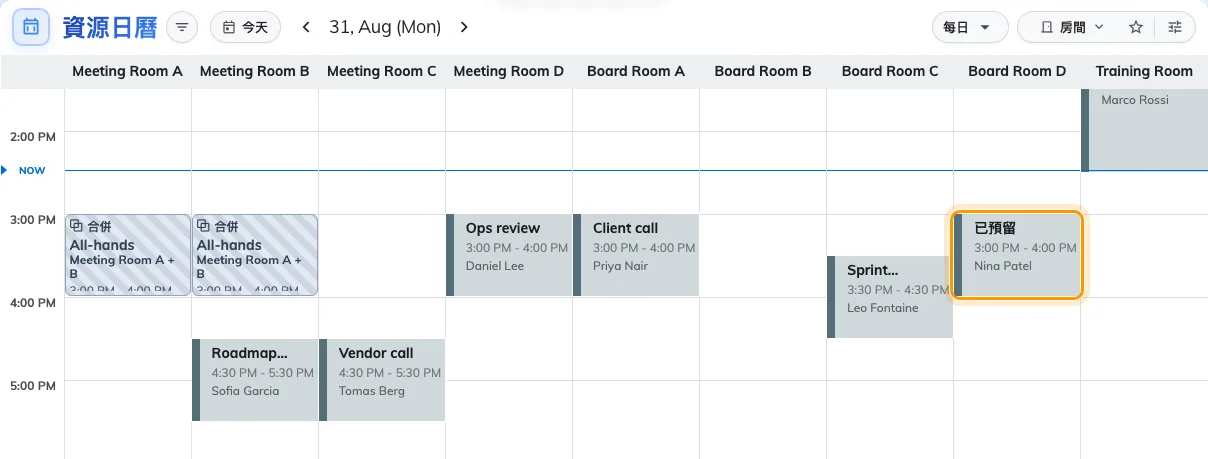
資源日曆上的私人預約會顯示為「已預留」,但仍保留時段、會議室與主辦人姓名。
即使同事點開資源日曆上的方塊,卡片上也只會顯示時段、會議室與主辦人。就算貴公司開啟了顯示其他人預約的完整詳情,也不會公開私人預約的標題、備忘錄與與會者名單。
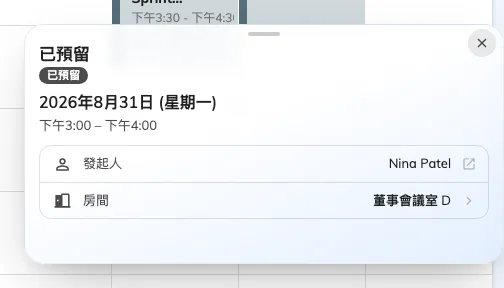
點開他人私人預約時顯示的卡片:僅包含時段、會議室與主辦人。
會議室門外的面板同樣會以已預約取代會議主題。
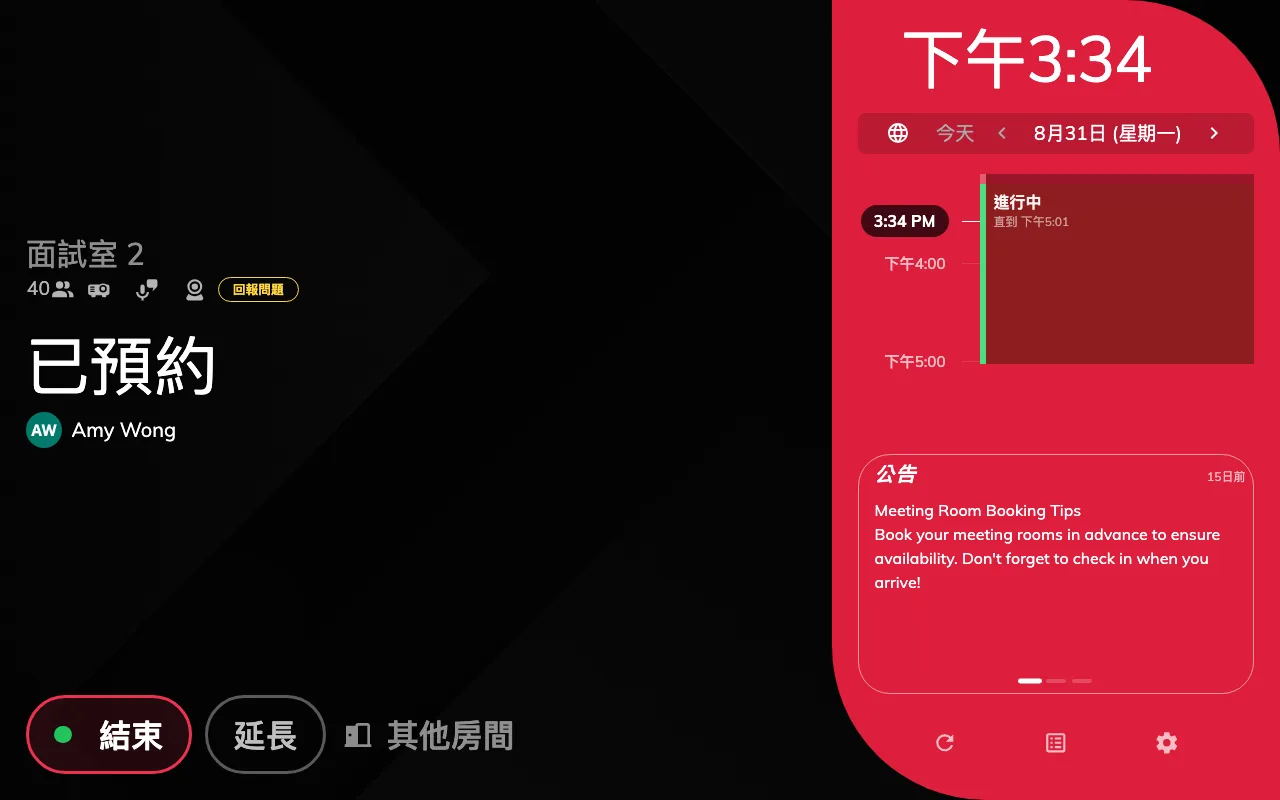
會議室門外面板:顯示「已預約」、時段與主辦人。
誰仍能查看完整內容
只有以下四類人員看得到私人預約的真實標題、備忘錄與與會者名單:
- 身為主辦人的您。
- 受邀的與會者(在他們自己的行事曆與預約清單中)。
- 貴公司的預約管理員。
- 需要審批的會議室上,正在簽核該筆申請的審批人。
行事曆代理人的檢視權限
- Offision 內的代理人: 若您在 Offision 中將助理設為代理人,對方在您的清單中看得到預約時段與會議室,但看不到主題、備忘錄或與會者。由於私人預約的權限是針對「目前登入者」而非「被代理者」判斷,若希望代理人看到完整內容,請將對方加入與會者名單。
- Microsoft 365 或 Google 日曆上的代理人: Offision 將私人預約同步至外部日曆時,也會將該行程標記為私人(Private)。您的代理人能否在 Outlook 或 Google 日曆中查看私人行程,取決於您個人信箱的日曆代理權限設定。
私人預約不會影響的項目
- 不會釋出會議室或隱藏忙碌狀態: 該時段仍會顯示為已佔用。同事在找出所有人都有空的會議時間時,仍會看到您在該時段處於忙碌狀態。
- 不會隱藏您的名字: 若要隱藏主辦人姓名,需由管理員在會議室顯示設定中調整,請參閱讓更多會議室顯示在同一個畫面。
- 不會隱藏自訂欄位內容: 若管理員在預約表單上新增了自訂欄位並設為公開顯示,該欄位內容仍會顯示在數位看板上。請勿在公開自訂欄位中填寫機密資訊。
- 不是空間存取權限: 若某間會議室只應開放給特定部門查看與預約,請由管理員設定為團隊空間。
- 需由管理員啟用: 預約表單必須開啟允許私密預約,畫面上才會出現私人預約按鈕,請參閱預約表單參考。