

訪問目的を設定する
訪問目的は、すべての来訪者が目にするフォームそのものです。どの項目を尋ねるか、写真を撮るか、どの規約とアンケートに答えてもらうか、そしてその人の記録をどのキーで保存するかを決めます。所要 15 分ほど。
訪問目的とは、その人が来る理由であり、その理由に伴うフォームそのものです。面接も、配送も、業者の作業も、仕組みは同じで尋ねる内容だけが違います。訪問目的は、どの情報を集めるか、写真を撮るか、どの規約に同意してもらうか、どのアンケートに答えてもらうか、そしてそのうちどれを空欄のままにしてよいかを決めます。
選ぶのは一度だけ — 招待を送る社員か、ウォークインを登録する受付スタッフです。その先のすべてが、選ばれた訪問目的を読みます。
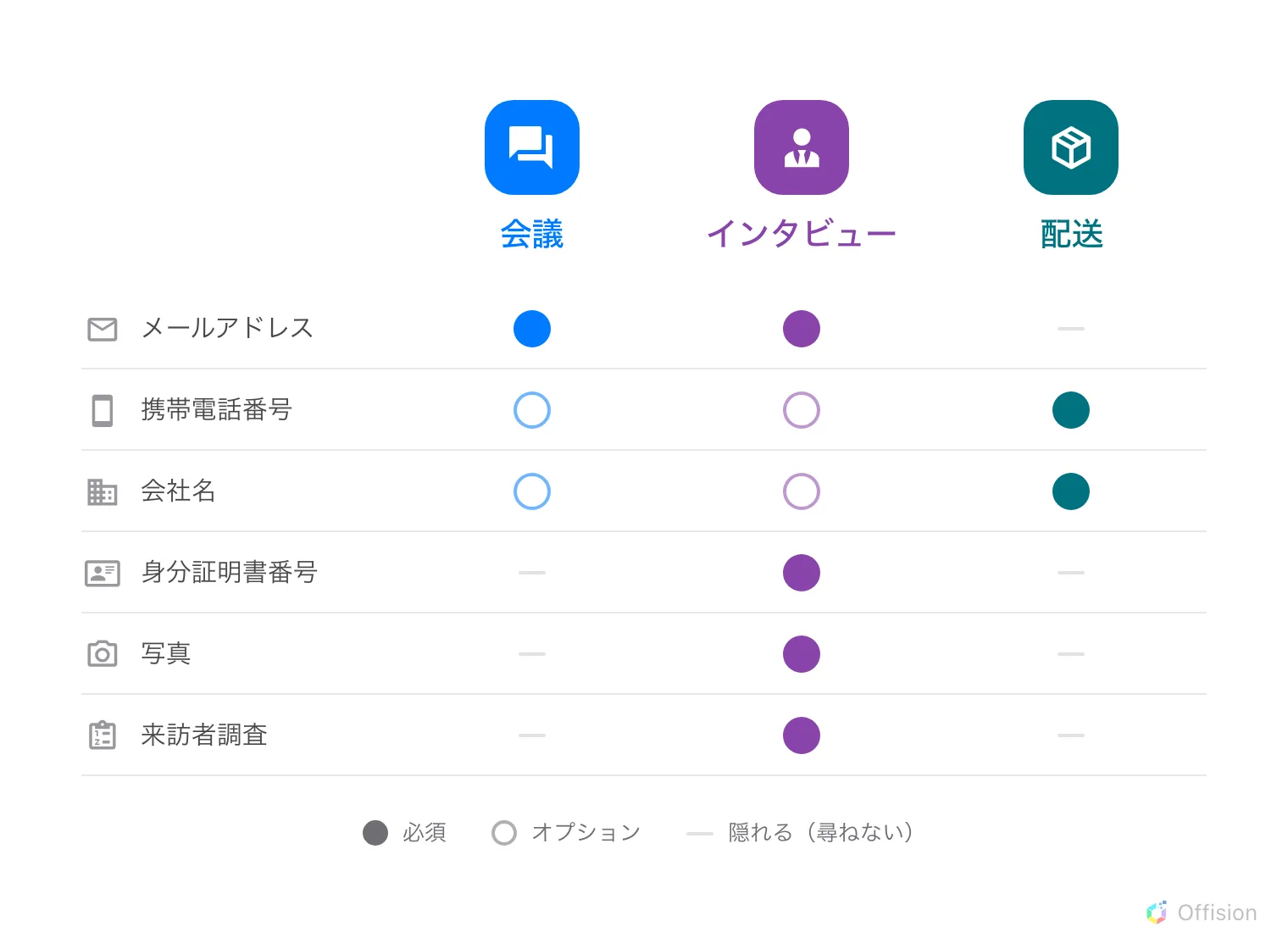
仕組みは 1 つ、尋ねる内容は 3 通り。どの訪問目的も同じ一覧から出発し、そのうち何をどれだけ強く尋ねるかを決める。
1. 訪問目的を開く
来訪者管理メニューの 来訪者招待設定 の中にあり、来訪者招待フォーム、来訪者属性、来訪者調査と並んでいます。
一覧には各訪問目的の 必須項目 と 任意項目 が展開して表示され、割り当てられた調査も出ます。どちらかを開かなくても 2 つを見比べられるだけの情報があります。提供する目的と初期選択は建物で決まります。目的自身ではなく、訪問先 → 編集 → 設定で設定してください。
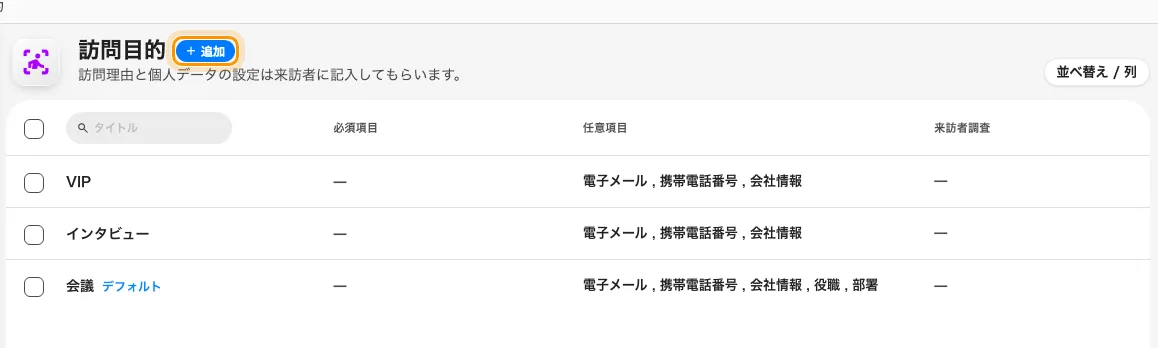
このテナントの訪問目的。各行に、それぞれが何を尋ねるかが出ている。
2. 名前を付ける
追加 を押すと 基本情報 から編集画面が開きます。タイトル は社員が招待するときに選ぶ言葉なので、書類ではなく訪問そのものの名前にします — 写真と身分証が必要 ではなく 業者。多言語対応です。組織で使うすべての言語を埋めてください。ある言語を空欄にすると、何も告げずに主言語の表記に落ちます。
その下の 2 つの項目は任意で、意図して飛ばして構いません。
- 適用範囲 — この訪問目的を所有する組織単位。組織単位が有効な場合にだけ表示されます。
- アクセスID — インポート用スプレッドシートからこの訪問目的を指定するための短い固定コード。この種の訪問をインポートしないなら空欄のままにします。組織全体で一意である必要があり、重複すると保存が拒否されます。
3. 来訪者を保存するキーを確認する
新しい訪問目的は メールアドレス から始まり、ほとんどの組織ではそれが正解です。このキーは、今日受付に立っている人が先月と同じ記録かどうかを決めます。勤務先アドレスを持たない来訪者が多い場合や、外部の番号ですでに人を特定できる場合は、最初の訪問より前に変更してください。まず読むべき設定です: Offision が 2 つの訪問を同一人物と判断するしくみ。
4. 尋ねる項目を選ぶ
来訪者の項目 がフォームそのものです。各行は 1 つの必須度を持ち、招待された来訪者も、受付のウォークインも、ロビー画面で自己登録する人も、ここで決めたとおりの画面を見ます。
- 招待時に必須 — 来訪者だけでなく、招待を送る社員も入力しなければなりません。
- 必須 — 来訪者は入力しないと完了できません。一覧の上にもそう書かれています。「必須」は来訪者が自分で入力する場合に適用されます。
- オプション — 尋ねますが、空欄でも構いません。
- 隠れる — 一度も尋ねず、保存もしません。
いちばん上の段を選べるのは メールアドレス、携帯電話番号、会社名 だけです。ほかの行は 3 つの値のままです。招待パネルには職名や身分証明書番号を入力する場所がなく、そこで必須にすると、来訪者しか答えられない項目のせいで招待が送れなくなるからです。
| 項目 | 新しい訪問目的での初期値 |
|---|---|
| メールアドレス | オプション |
| 携帯電話番号 | オプション |
| 会社名 | オプション |
| 職名 | オプション |
| 部門 | オプション |
| 電話番号 | 隠れる |
| 住所 | 隠れる |
| 身分証明書番号 | 隠れる |
| 写真 | 隠れる |
訪問目的のキーになっている項目の行は 招待時に必須 で固定され、動かせません。行の下には キー — 招待時に必ず必須 と出ます。キーがなければ来訪者の記録は作れないので、どのフォームもすでにその項目をその水準で扱っています。
このページには、必須度ではない設定が 3 つあります。
- 名前と姓を分ける は、来訪者の名前を 1 つではなく 2 つの入力欄に分けます。初期値はオンです。
- 受付スタッフが写真を閲覧できる は、写真 が隠れる以外になったときにだけ現れます。オフにしても写真は撮影されバッジにも印刷されますが、受付スタッフは開けません。
- カスタム属性 には、組織で定義した追加の来訪者項目が並びます。それぞれ下の 3 つの値を取り、初期値はすべて隠れるです。追加や名前の変更は来訪者属性のページで行い、このページは この 訪問目的で尋ねるかどうかだけを決めます。
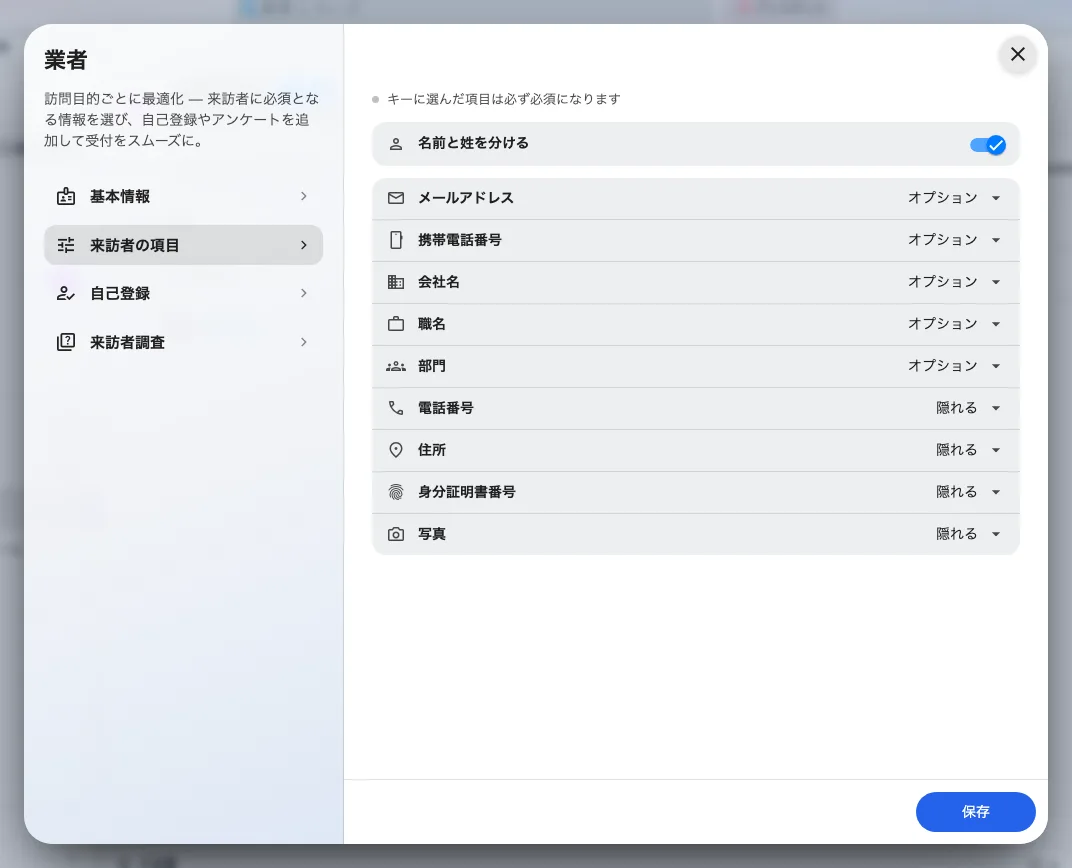
来訪者の項目。右側に各項目の必須度が出ている。
5. 必要なら規約を追加する
自己登録 には別々の 2 つの文面があり、示されるタイミングが違います。
- 来訪者自己登録規約 — 到着してから自分で登録する人に、ロビー画面や受付で示されます。
- 来訪者事前登録規約 — 招待された来訪者が当日より前に自分で情報を入力するときに示されます。
それぞれに専用の 規約と条件/ メッセージ エディタと、専用の 最後までのスクロールを必須にする があります。後者は新しい訪問目的ではオンで、来訪者は最後まで読み進めるまで同意できません。トグルをオフのままにすると、何も表示されません。
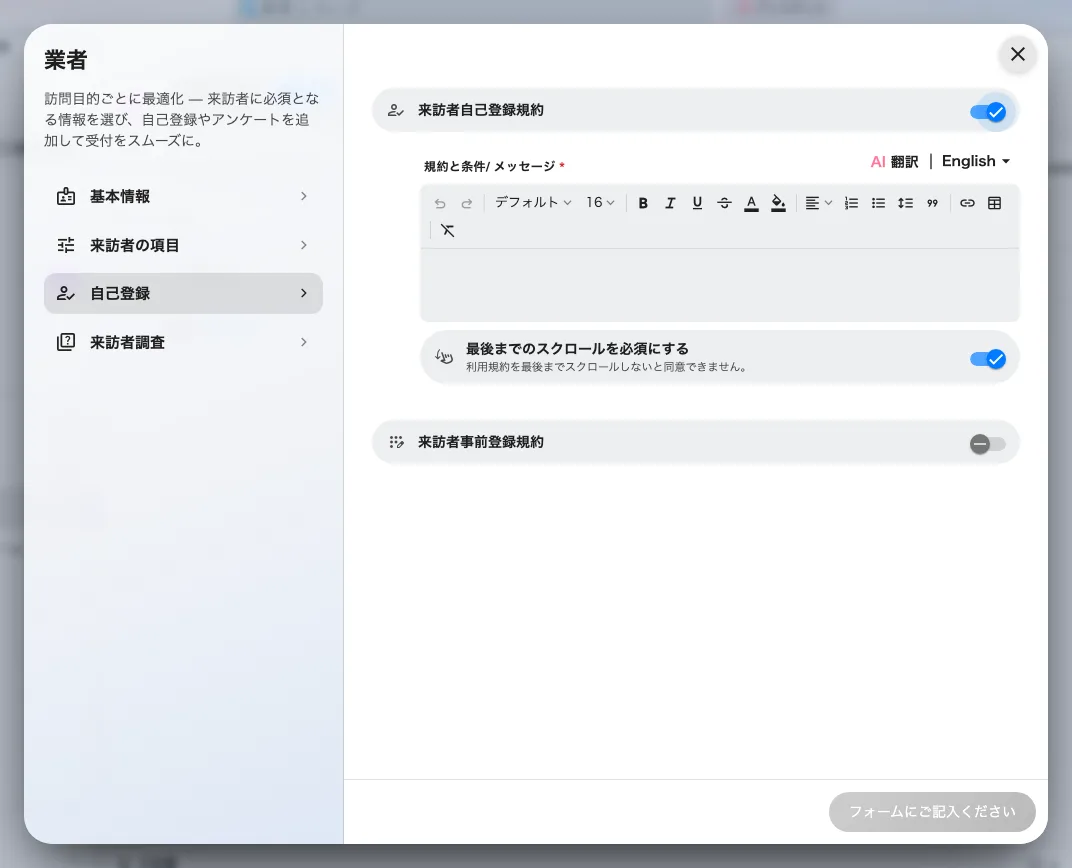
自己登録規約をオンにしたところ。エディタとスクロールの規則がその下に出る。
6. 調査を割り当てる
来訪者調査 は、組織ですでに作成済みのアンケートのチェックリストです — 健康申告、安全確認、秘密保持の確認など。チェックしたものはそれぞれ 1 つのステップになり、招待の流れでも受付でも来訪者が回答します。
来訪者アンケートはありません と出る場合は、まだ 1 つも作られていません。作成はここではなく専用のページで行います。
来訪者調査を開く7. 保存する
保存するとエディターが閉じます。その目的を提供する建物の新しい招待で利用できます。
行の選択で編集・コピー・削除を開きます。建物のデフォルトと削除時の扱いは別に設定します。目的を指定している建物には、新しい目的を追加してから使ってください。
8. 確認する
新しい訪問目的で自分宛てに招待を出すか、受付のウォークインのフォームを開いてその訪問目的を選びます。必須にした項目が飛ばせない項目になっていること、写真のステップは写真を求めた場合にだけ出ること、チェックした調査がそれぞれ 1 ステップになっていることを確認します。
必須にしたはずの項目が尋ねられない場合は、フォームが実際に選んだ訪問目的を編集したかを確かめてください。デフォルトが自動で選ばれるため、ある訪問目的を設定して別のものを試してしまうことがよくあります。
訪問目的では決められないこと
ここを探しても見つからない設定のほとんどは、訪問ポリシー にあります。訪問目的ではなく拠点ごとに紐づくものです。この分け方には理由があります。来訪者に何を尋ねるかは建物によって変わるべきではなく、建物が何を許すかは訪問の理由によって変わるべきではないからです。
| 探しているもの | ある場所 |
|---|---|
| バッジ発行の前に承認が要るかどうか | 訪問ポリシー |
| どれだけ先まで予約できるか、どれだけ滞在できるか | 訪問ポリシー |
| 終日、日をまたぐ訪問、繰り返しの訪問 | 訪問ポリシー |
| 招待時、到着時、ウォークイン到着時の招待者へのメール | 訪問ポリシー |
| 招待できる人や、受け付けるメールドメインの制限 | 訪問ポリシー |
| 来訪者が車両を登録できるかどうか | 訪問ポリシー |
| バッジの QR コードを隠す、バッジコードを別システムから取る | 訪問ポリシー |
| 社員 が来訪そのものについて入力する項目 | 来訪者招待フォーム |
| 印刷されるバッジの見た目 | 来訪者バッジの設定 — 組織全体で 1 つのデザイン |