

予約コードを確認して共有する
予約カードや確認メールで 6 桁の予約コードを確認し、Offision アカウントを持たないゲストに共有してチェックインする方法と、コードが表示されない原因を説明します。
予約コードは、ユーザーアカウントではなく個々の予約に対して発行される 6 桁の番号です。パスワード、ユーザーパスコード、個人の QR コードとは異なり、Offision アカウントを持たない社外のゲストや取引先に共有できます。
6 桁の予約コードを持っていれば、主催者が到着する前でもルームパネルでチェックイン、延長、チェックアウトを行えます。
1. 予約カードでコードを確認する
マイカレンダーやスケジュール画面から予約を開くと、詳細カードが表示されます。予約コードの行に 6 桁の番号がティール色で表示されます。
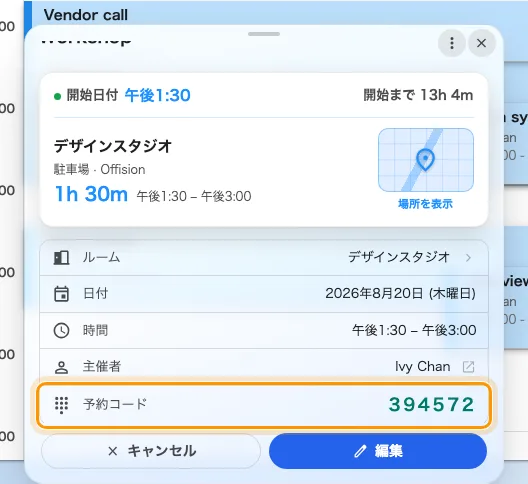
予約の詳細カードに表示される「予約コード」の行。6 桁の数字は変更されません。
2. 予約メールでコードを確認する
すべての予約通知メールにも、「ご予約のチェックインには、以下のコードをご利用いただけます」の下に 6 桁の予約コードが記載されています。
- 主催者に届く予約が作成されましたメール、および変更時の予約が編集されましたメール
- 出席者に届く会議への招待メール、および変更時の会議が更新されましたメール
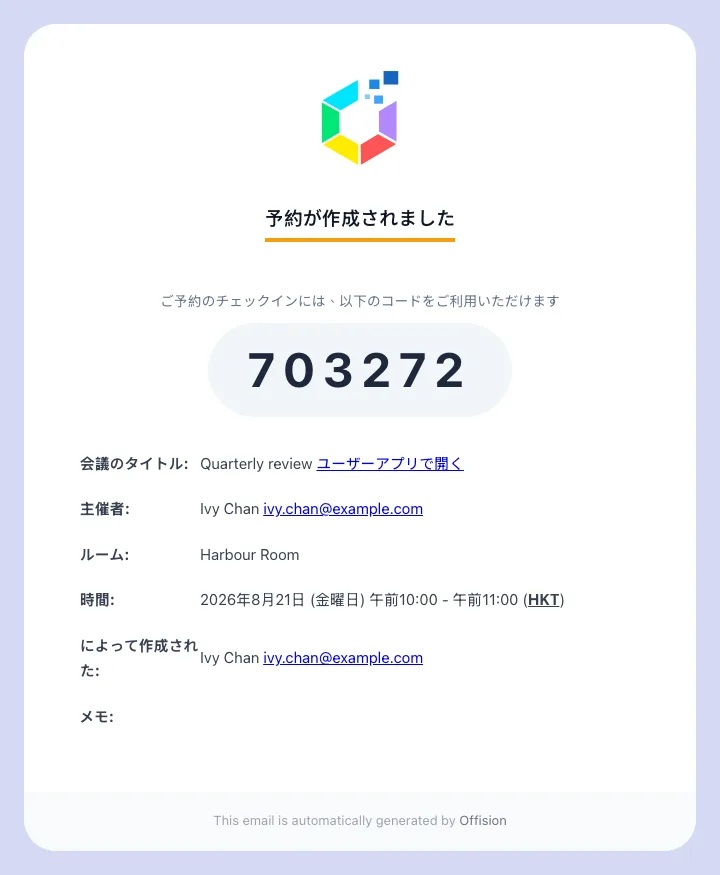
主催者に届く確認メール。出席者に送られたものと同じ 6 桁のコードが記載されます。
メールで招待された出席者は、招待メール内ですでにこのコードを受け取っています。
3. コードを共有してルームパネルでチェックインする
6 桁の番号を伝えるか、確認メールを転送します。相手側で Offision アカウントを作成したりアプリをインストールしたりする必要はありません。
ルームパネルでチェックインをタップし、複数のチェックイン方法が表示された場合は予約ピンを選択して 6 桁の番号を入力します。
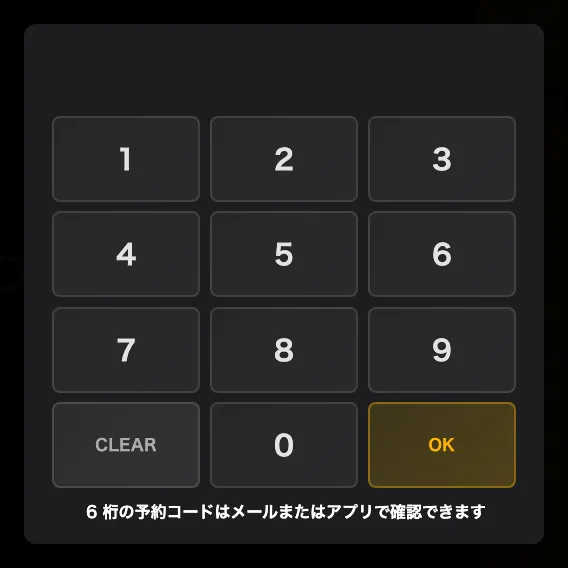
ルームパネルのテンキー画面。下部にコードの確認方法が案内されます。
同じ 6 桁のコードを使って、パネルから予約の延長やチェックアウトも行えます。
予約コードが表示されない原因
予約カードに予約コードの行が表示されない場合は、次の 3 点を確認してください。
- 予約が終了している、またはキャンセルされている: 予約コードは開始前または進行中の予約にのみ表示されます。
- 組織で「予約ピン」が有効になっていない: ルームパネルで使えるチェックイン方法(社員証、QR コード、ユーザーパスコード、予約ピン)は管理者が設定します。オフになっている場合はルームの管理者にお問い合わせください。
- 主催者ではなく出席者として参加している: 出席者に予約コードを表示しチェックインを許可するかどうかは、ルームごとに設定されます。無効なルームでは主催者にのみコードが表示されるため、主催者にご確認ください。
関連情報と制限事項
- Offision へのログイン: 予約コードはルームパネル専用であり、Web やモバイルアプリへのログインには使用できません。Offision にログインするを参照してください。
- 個人用のパスコード: ルームパネルで自分自身を識別するには、個人用のユーザーパスコードを設定します。ユーザーパスコードは他人に共有しないでください。
- 出席記録の記録対象: 予約コードは入力した個人ではなく予約を識別するため、誰がパネルに入力しても出席記録には主催者の名前が記録されます。
- 繰り返し予約: 繰り返し予約のシリーズでは、すべての回で同じ 6 桁の予約コードが共有されます。
- 受付での来訪者チェックイン: 予約コードはルームへのチェックイン用です。受付での来訪者証の発行や到着記録が必要な場合は、予約と一緒に来訪者を招待するを参照してください。