

予約と一緒に注文するサービスを設定する
飲み物のオプション付きのお茶のサービスと、会議のあとに行う清掃サービスを作り、提供するルームに紐づけます。所要 15 分ほど。
ここでは二つのサービスを作ります。同じフォームからまったく違うものができるからです。選んで細かく指定するお茶のサービスと、会議のあとに黙って行われる清掃サービスです。
1. 予約サービスのページから追加する
サービス管理 › 予約サービスを開いて、そこでサービスを追加します。
予約サービスを開くどのページから追加したかで、そのサービスの注文のされかたが決まります。あとから変えることはできません。ここで追加したサービスは予約フォームに出ます。使用中のサービスのページで追加したものは、会議中にだけ出ます (会議中に依頼するサービスを設定する)。間違えたときは、削除してもう一方のページで作り直します。
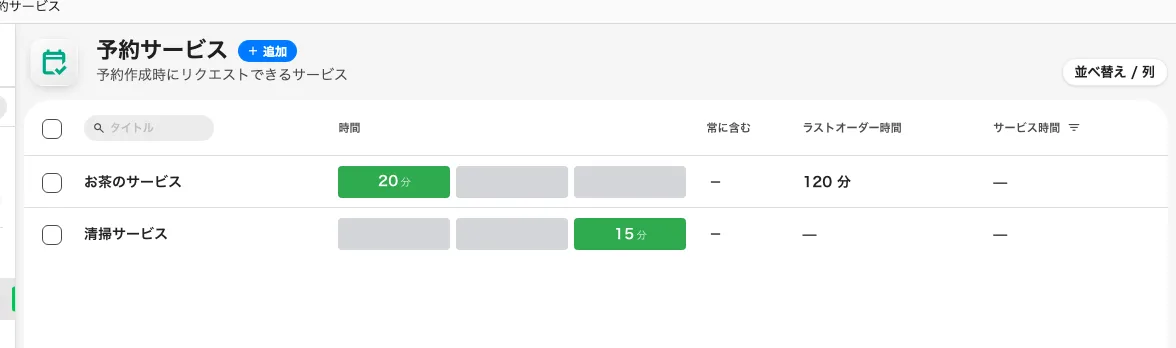
予約サービスの一覧。各サービスが予約の前後にどれだけ時間を使うかが見えます。
2. 名前をつける
お茶のサービスとします。名前の下の説明は注文する人に表示されるので、その人が判断に使えることを書きます。社内向けのメモではなく、「会議の開始時にルームへお持ちします」のように。
3. いつ行うか、ルームの時間をどれだけ使うかを決める
予約サービスは、分数の入力欄ではなくタイムライン上で設定します。端をドラッグして、予約前、予約中、予約後にどれだけ必要かを指定します。
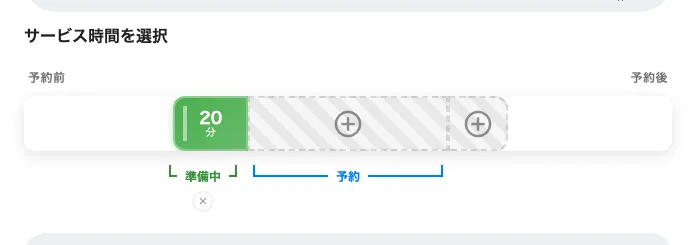
お茶のサービス:予約前に 20 分、予約中と予約後はなし。
お茶なら予約前 20 分が目安です。人が入ってくる前に並べ終えられます。
準備時間が消費するのは、担当者の予定だけではなくルームそのものです。 予約前 20 分とは、その 20 分は他の誰もそのルームを予約できないということです。ここは意識して決める価値があります。誰もいないのにルームが押さえられて見える、最も多い原因だからです。
タイムラインの下の連続予約の免除が、これを和らげます。有効にすると、指定した間隔までなら、近接した二つの予約のあいだの準備時間が省かれます。背中合わせの会議が、必要のない設営を毎回負担せずに済みます。横の例はドラッグして、決める前に効果を確かめられます。
4. どこまで遅く注文できるかを決める
ラストオーダーは、予約の開始時刻から逆算した締切です。お茶を用意する人が実際に必要とする余裕、たとえば 2 時間に設定します。それを過ぎるとサービスは追加できなくなります。
ラストオーダー時間後の編集を許可は、入れておく価値のある例外です。すでに注文した人が締切後に内容を変えられる一方、新規の注文は引き続き断られます。これがないと、直前の入力ミスをまったく直せません。
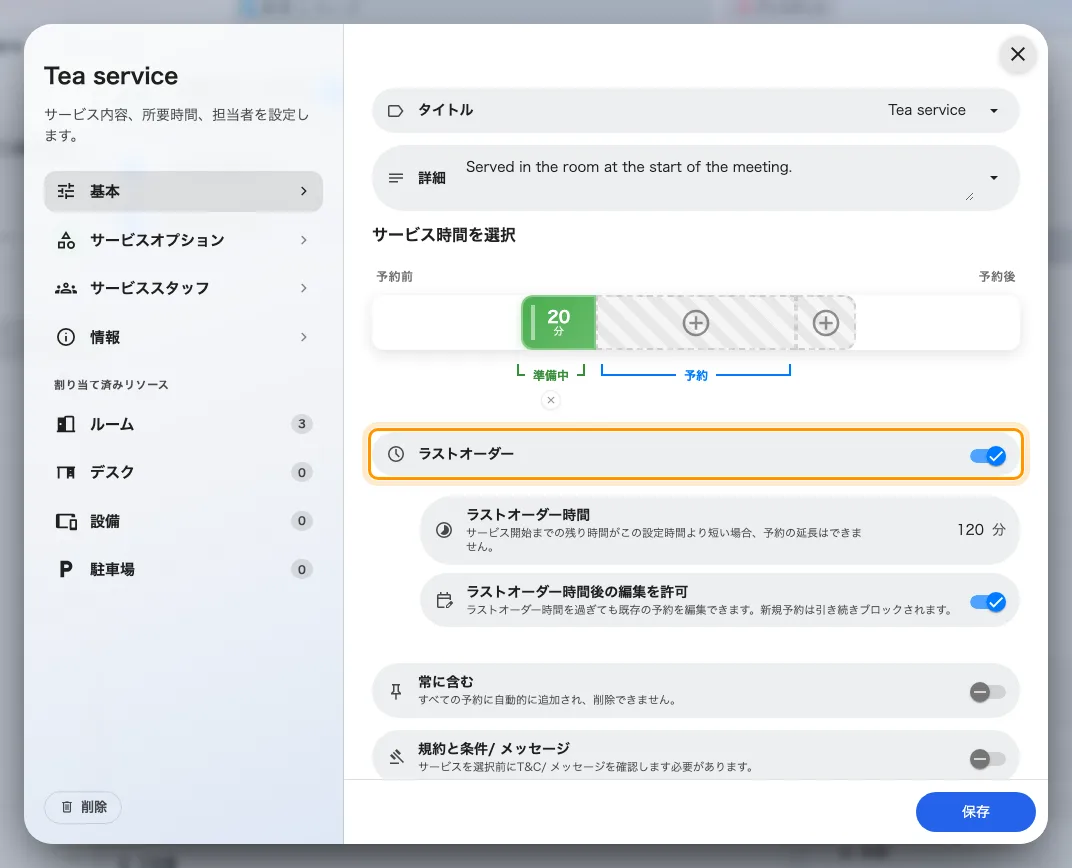
締切と、それでも編集を通す例外。
常に含むは、そのルームのすべての予約に付けたいものだけに使います。自動的に追加され、主催者は外せません。
写真を追加する
基本の写真にはサービスの画像を1枚設定できます。利用者がサービスを選ぶ画面に表示され、注文の必須回答が増えるわけではありません。予約サービスと使用中のサービスの両方にある項目です。
5. 選んでもらう項目を追加する
左の一覧の二番目がサービスオプションです。「お茶」を、実際に対応できる注文に変えるのがここです。
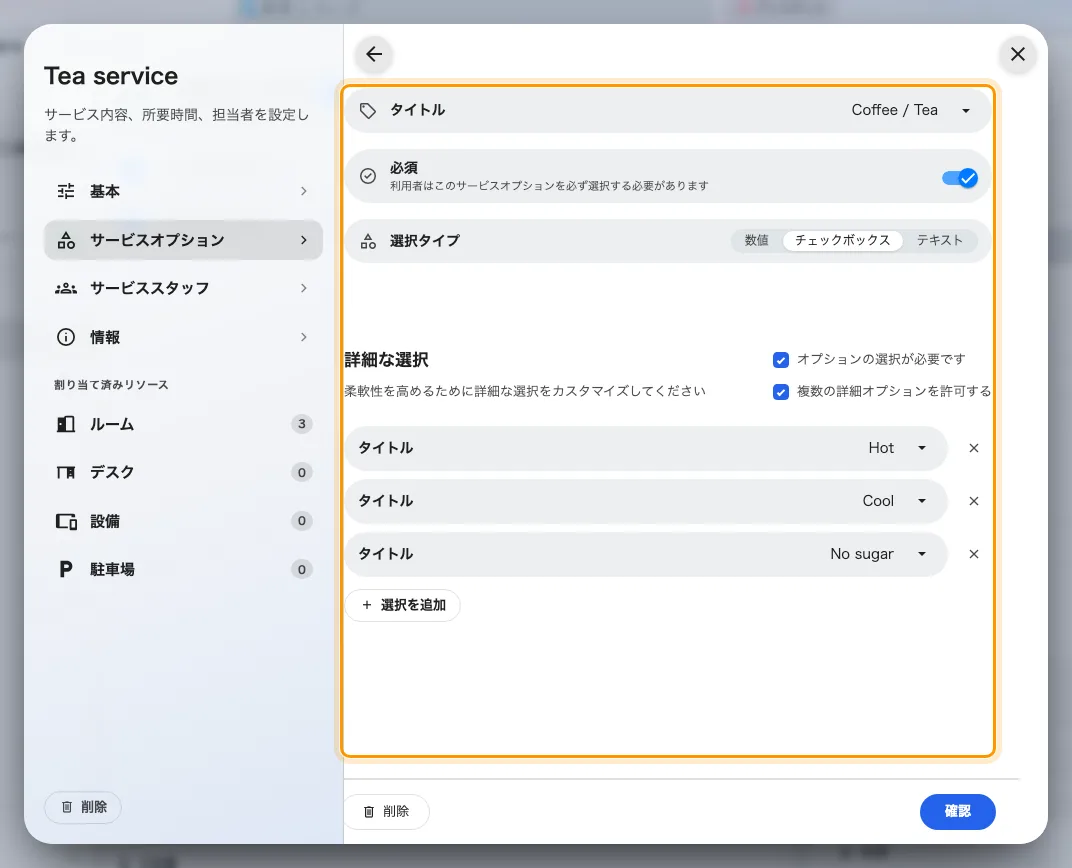
オプションには名前、選択タイプ、そして自身の選択肢があります。
各オプションには選択タイプがあります。
| タイプ | 注文する人がすること | 用途 |
|---|---|---|
| チェックボックス | 用意した一覧から選ぶ | 飲み物と、その好み |
| 数値 | − と + で数を決める | 杯数 |
| テキスト | 自由に入力する | アレルギー、置き場所 |
お茶のサービスなら、三つで足ります。
- コーヒー / お茶 — チェックボックス。選択肢はホット、アイス、砂糖なし。
- 杯数 — 数値。
- 備考 — テキスト。
注文をどこまで厳しくするかは二つの設定で決まります。必須は、そのオプションに答えないと送信できないという意味です。オプションの選択が必要ですはさらに進んで、オプションにチェックを入れるだけでなく選択肢のどれかを選ばせます。複数の詳細オプションを許可するを入れると、ホットと砂糖なしを同時に選べます。
6. 誰が行うかを指定する
三番目のページがサービススタッフです。お茶を用意するグループを指定し、リクエストが放置されないよう自動割り当てポリシーを設定します。各ポリシーの違いと、スタッフ欄を空のままにしてはいけない理由はリクエストを担当する人を割り当てるにあります。
7. 提供するルームに紐づける
左の一覧の下部が割り当て済みリソースで、リソースの種類ごとにページがあり、それぞれに件数が表示されます。実際にお茶を出せるルームを選びます。どのリソースにも紐づいていないサービスは、どこにも表示されません。
8. 次に清掃サービスを作る
同じ手順で二つ目を追加します。埋める項目がどれだけ少ないかに注目してください。
- 名前は清掃サービス。
- タイムラインは予約後だけ、たとえば 15 分。前と最中はなし。
- オプションはなし。主催者が選ぶものは何もありません。
- スタッフは清掃担当。
- ルームは同じ。
連続予約の免除は、こちらでこそ有効にしてください。これがないと、次のグループが外で待っていても、混み合うルームの会議一つひとつが 15 分の予約不能時間を生みます。
9. 確認する
一般の利用者としてそのルームを予約します。サービスは予約フォームの参加者の下、サービスを依頼に現れます。
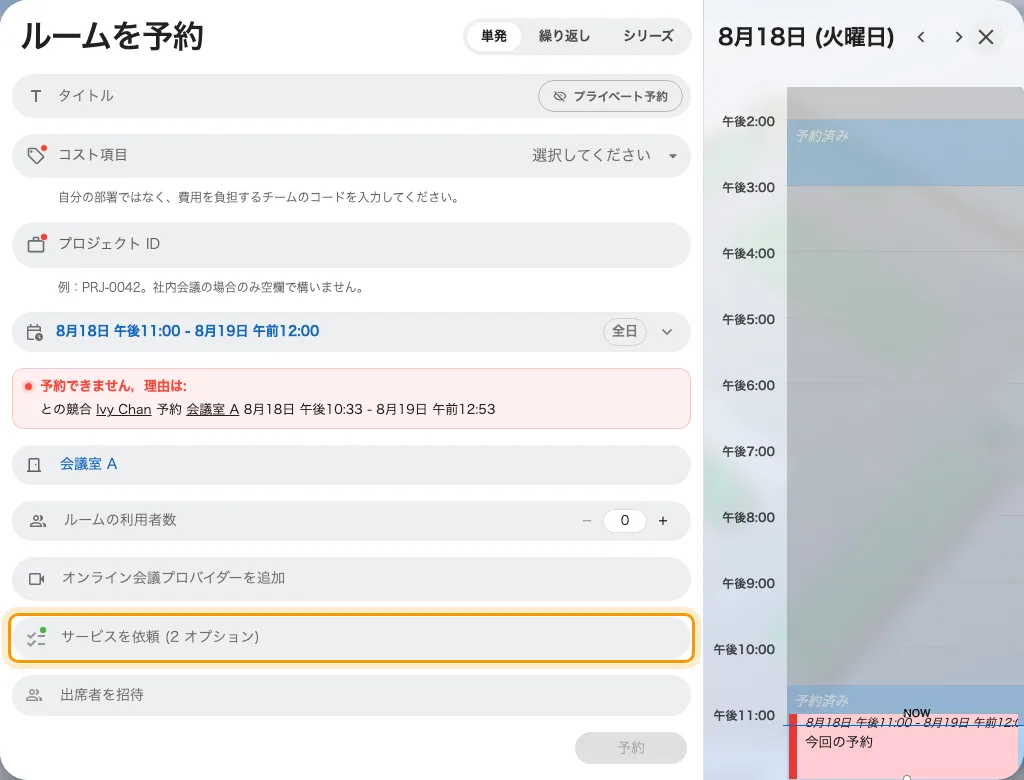
予約フォームの「サービスを依頼」。ルームを選んではじめて表示されます。
開くと二つのサービスが、それぞれチェックボックス付きで並びます。
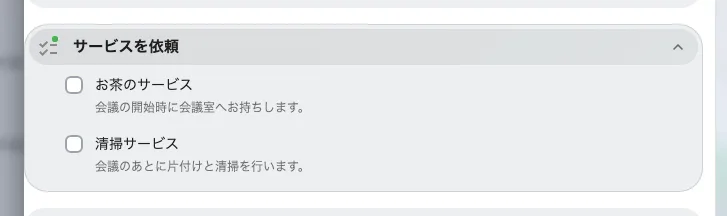
このルームで提供される二つのサービス。
お茶にチェックを入れると、手順 5 で作ったオプションがそのまま注文する人への質問になります。飲み物、杯数、そして伝えたいこと。
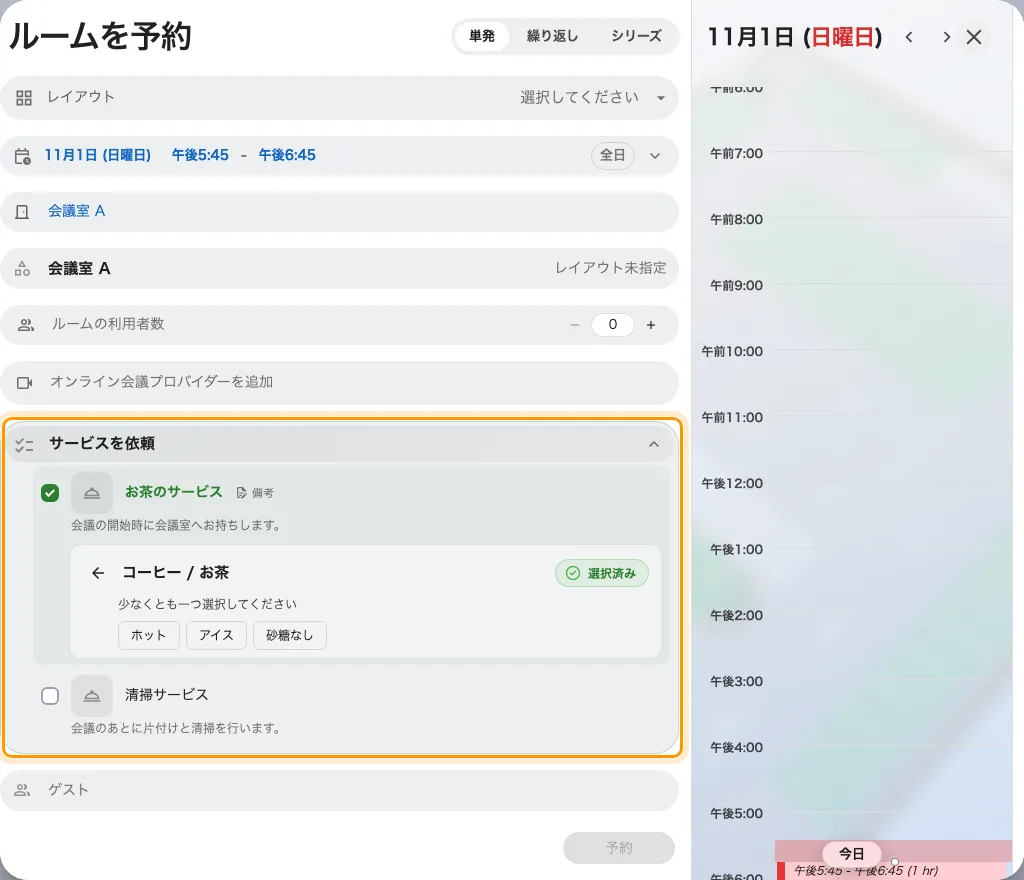
コーヒー / お茶の選択肢を開いた予約フォーム。
予約を保存したら、管理カレンダーでそのルームを見ます。予約の前後に準備時間が表示され、その直前または直後の枠は新しい予約を受け付けなくなっているはずです。その拒否は不具合ではなく、機能が働いている証拠です。