

他システムから Offision へ移行する
既存のワークプレイスを持ち込む順番 — 建物、次にルームとデスク、次にユーザー、最後に予約と来訪予約。各段階は旧システムから書き出したスプレッドシートをインポートし、この順番が固定である理由も説明します。
Offision のほとんどのものはスプレッドシートから作れます — リソース、ユーザー、予約、来訪予約。だから移行はデータ案件ではありません: 離れるシステムから一覧を書き出し、Excel で列を整え、ここにインポートするだけです。大事なのは順番です。各インポートは、その前のインポートが作ったものを名前で参照するからです。
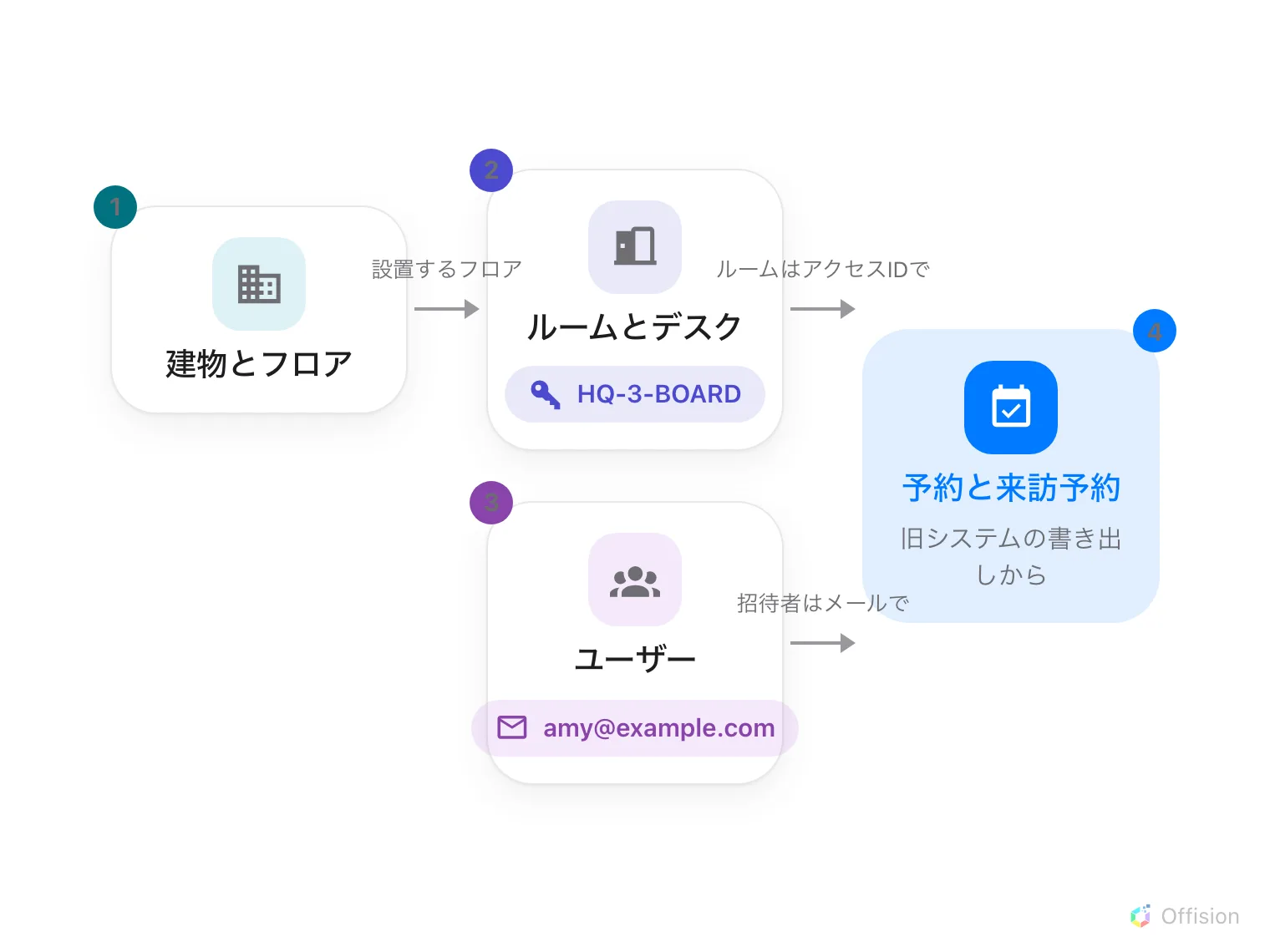
各インポートはその前のインポートが作ったものを名前で参照する — ルームはアクセスIDで、ユーザーはメールで — だから順番は固定。
1. 旧システムから書き出す
出せるものを何でも — ルーム一覧、名簿、これからの予約、来訪予定。列は Offision のテンプレートと一致しませんが、それで構いません: 以下の各インポートでまず Offision 自身のテンプレートをダウンロードし、旧システムの列を Excel でコピーして移します。そのコピー&ペーストこそが移行作業の実体で、スプレッドシートは誰にでもそれができる場所です。
2. 建物とフロア
他のすべては場所にぶら下がるので、まず建物です — これにはインポートがなく、必要もありません: 数件のレコードを一度作るだけです。建物とフロアを追加するを参照してください。
3. ルームとデスク
リソース一覧のインポート(追加の隣)は、テンプレートからその一覧の種類のリソースを一括で作成・更新します — 各言語の名前と、ルームなら定員も。ルームを追加するを参照してください。
そのうえで各ルームにアクセスID — HQ-3-BOARD のような安定したコード — をリソースフォームで与えます。予約インポートのシートはルームをそのコードで指定し、ダイアログにはまだ持っていないルームが分かる参照ページがあります。
4. ユーザー
ユーザー一覧のインポートは、1枚のシートから名簿全体を作成・更新します — Offision にユーザーを追加するを参照してください。この後のインポートは主催者と招待者をこのメールアドレスで指定するので、ユーザーは予約より先に入っていなければなりません。
会社が Microsoft 365 や Google Workspace を使っているなら、インポートではなくディレクトリを接続してください — アカウントは自動で届き、自動で更新されます。
5. 予約
旧システムのこれからの予約を書き出し、予約テンプレートに整えて — ルームはアクセスIDで、主催者はメールで — カレンダーでインポートします。予約ルールはすべてそのまま適用されるので、手作業でも予約できなかったものが黙って入り込むことはありません。スプレッドシートから予約をインポートするを参照してください。
6. 来訪予約
来訪予定を書き出し、来訪テンプレートに整えて — 1行に1名、場所はインポートIDで、招待者はメールで — 来訪者招待カレンダーでインポートします。招待状・承認・バッジは、1件ずつ入力した場合と同じに動きます。スプレッドシートから来訪予約をインポートするを参照してください。
7. 確認する
旧システムを引退させる前に、1日ぶんを通しで動かしてください: 一般の従業員として予約し、パネルでチェックインし、インポートした来訪予約のゲストに受付でチェックインしてもらう。上の各インポートには自身の確認手順があります — これは部品が組み合わさって動くことの確認です。
この記事が扱わないもの
履歴は移行しません — チェックイン、ログ、レポートは初日から Offision が記録し始めます。そしてどのインポートもルールは運びません: 予約可能期間、承認、ポイント、来訪目的は設定するものであってインポートするものではありません — データが入ったら、各モジュールの記事を順に進めてください。